Video Studio — timeline kiểu CapCut, phủ LUT phim lên trên
Timeline phóng to được kèm sóng âm, tua chính xác từng khung, cắt/tách/tốc độ/tua ngược, chữ, sticker, PiP, phụ đề tự động, nhạc và thu âm lời — grade bằng đúng bộ LUT bạn dùng cho ảnh.
Filmode là app chỉnh ảnh mà còn dựng được video. Video Studio là một trình dựng timeline nhiều clip đầy đủ, và điểm hay nhất của nó là grade bằng đúng thư viện LUT bạn dùng cho ảnh tĩnh — nên một đoạn clip và một tấm ảnh của cùng buổi chiều có thể thật sự khớp màu.
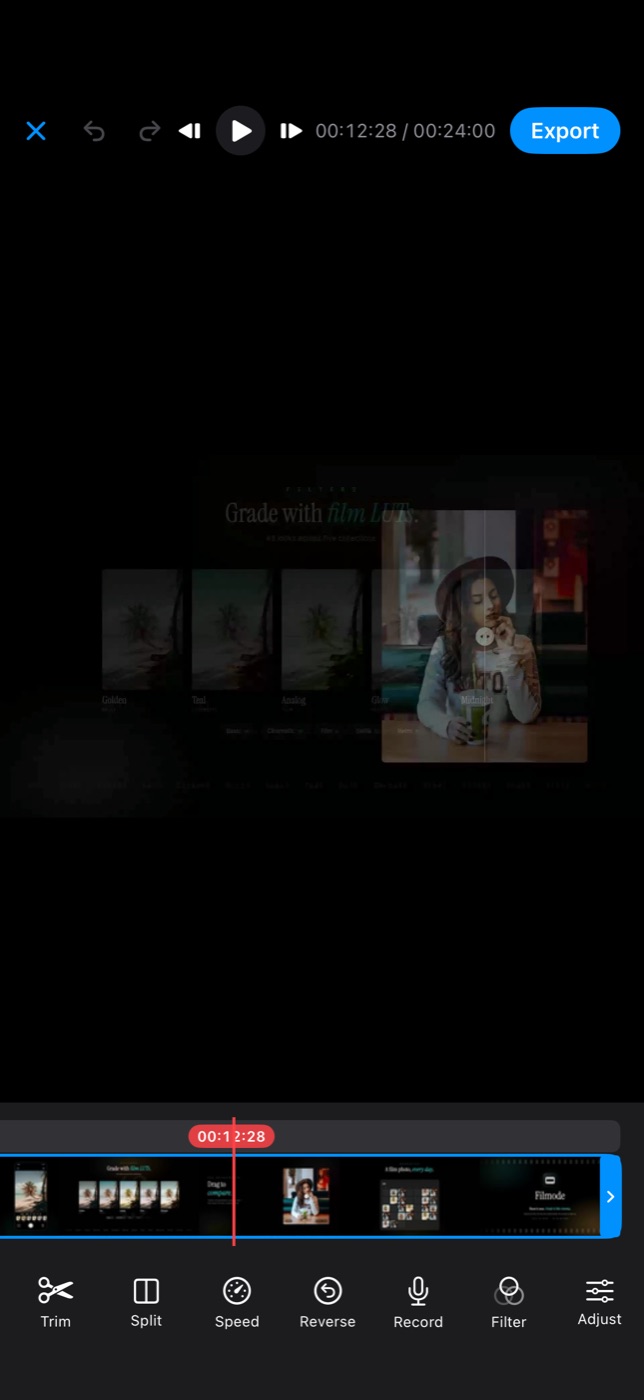
Timeline
Bố cục đúng như bạn mong đợi ở một trình dựng di động hiện đại, và làm cho tử tế:
- Timeline phóng to được, sóng âm vẽ ngay dưới các clip
- Tua bám mép cắt — đầu phát dính vào điểm cắt thay vì trượt qua
- Timecode
mm:ss:ff, để bạn biết mình đang ở đâu tới từng khung - Bước từng khung và nhảy giữa các mép cắt
- Hoàn tác / làm lại cho mọi thao tác
Chính xác tới từng khung không phải thứ xa xỉ ở đây. Cắt đúng khung là khác biệt giữa một cú cắt rơi đúng nhịp và một cú cắt suýt đúng.
Xử lý clip
| Thao tác | Làm gì |
|---|---|
| Trim | Kéo hai tay cầm; sóng âm cho thấy tiếng bắt đầu ở đâu |
| Split | Cắt tại đầu phát |
| Sắp xếp lại | Di chuyển clip dọc timeline |
| Speed | Làm chậm hoặc nhanh một clip |
| Reverse | Phát ngược một clip |
| Transition | Chuyển cảnh giữa hai clip, ngay tại mép cắt |
| Tỉ lệ khung | Đặt khuôn đầu ra — dọc, vuông, ngang |
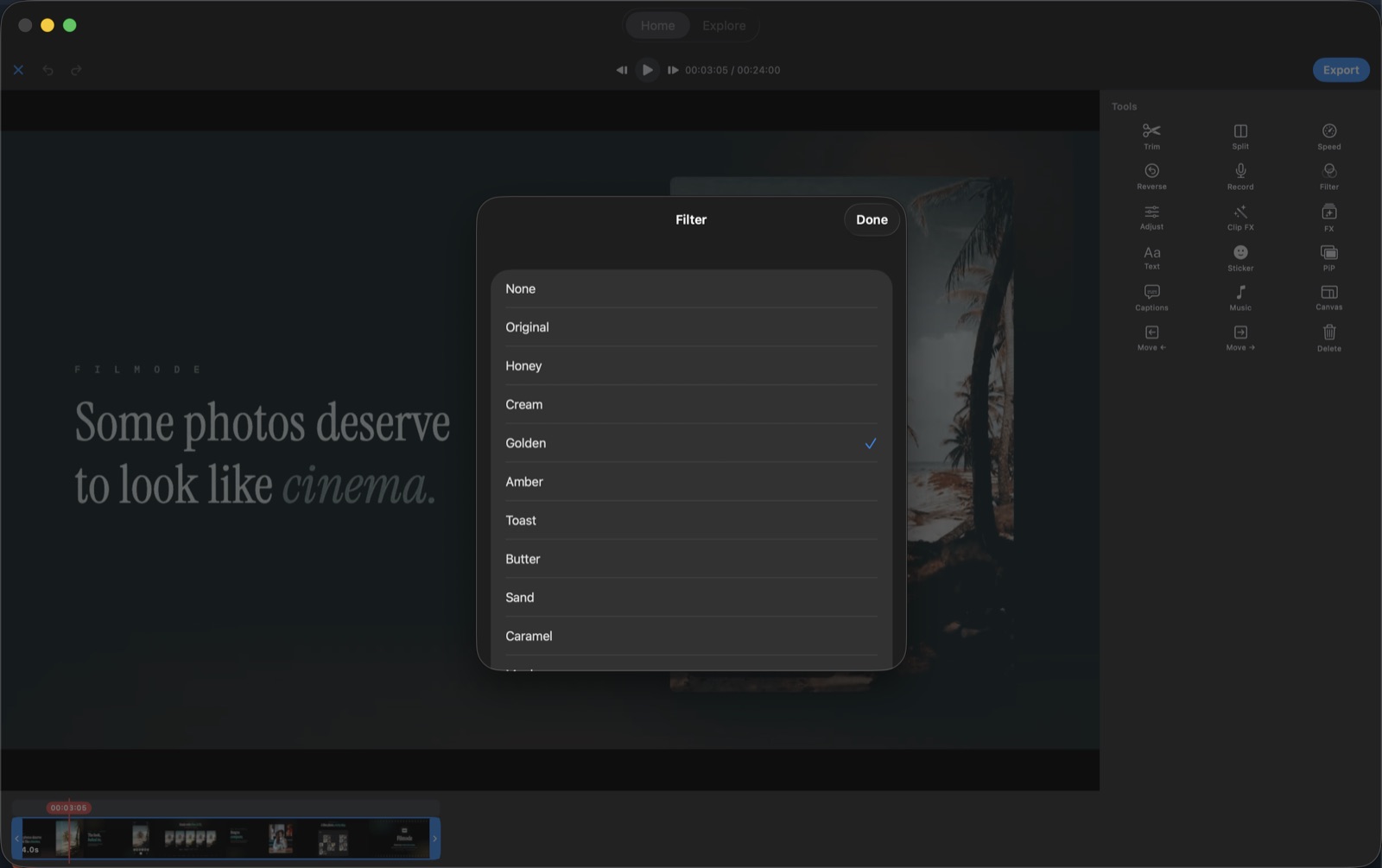
Chỉnh màu, vẫn bằng những LUT đó
Đây là phần biến Video Studio thành một tính năng của Filmode chứ không phải một timeline chung chung. Các bộ LUT và những tinh chỉnh thủ công từ trình chỉnh ảnh đều áp được cho video:
- Clip FX — áp cho một clip
- Global FX — áp cho toàn bộ dự án
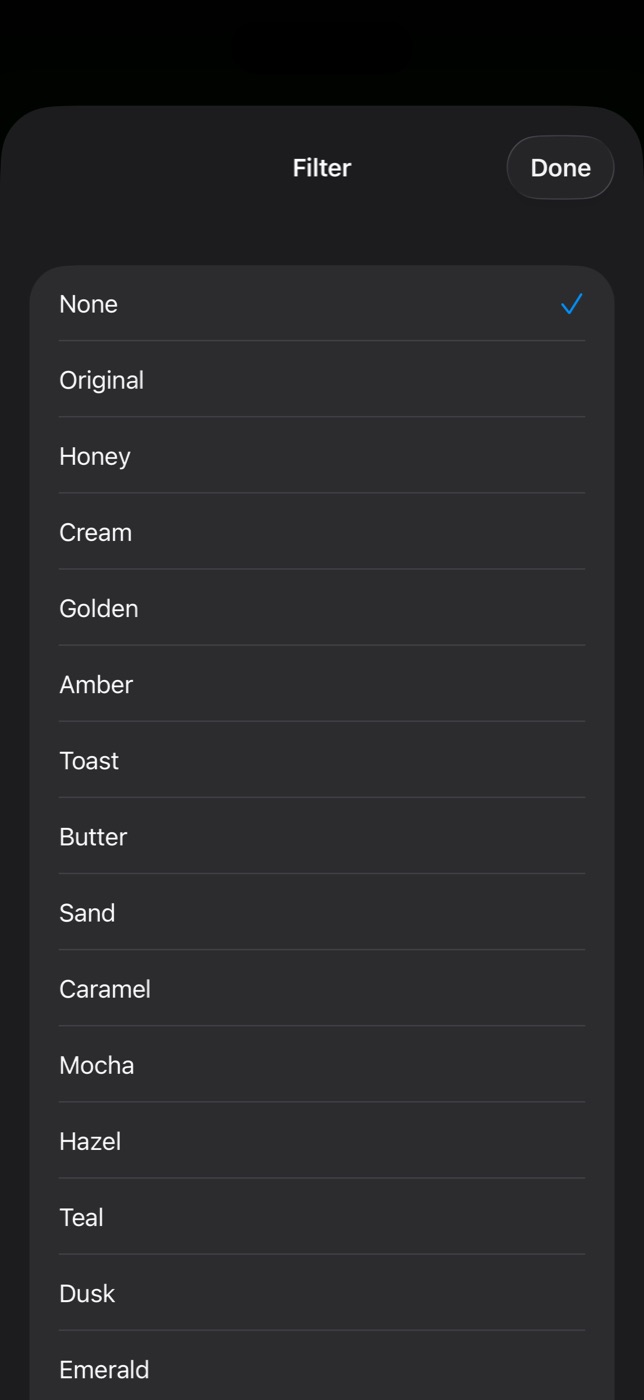
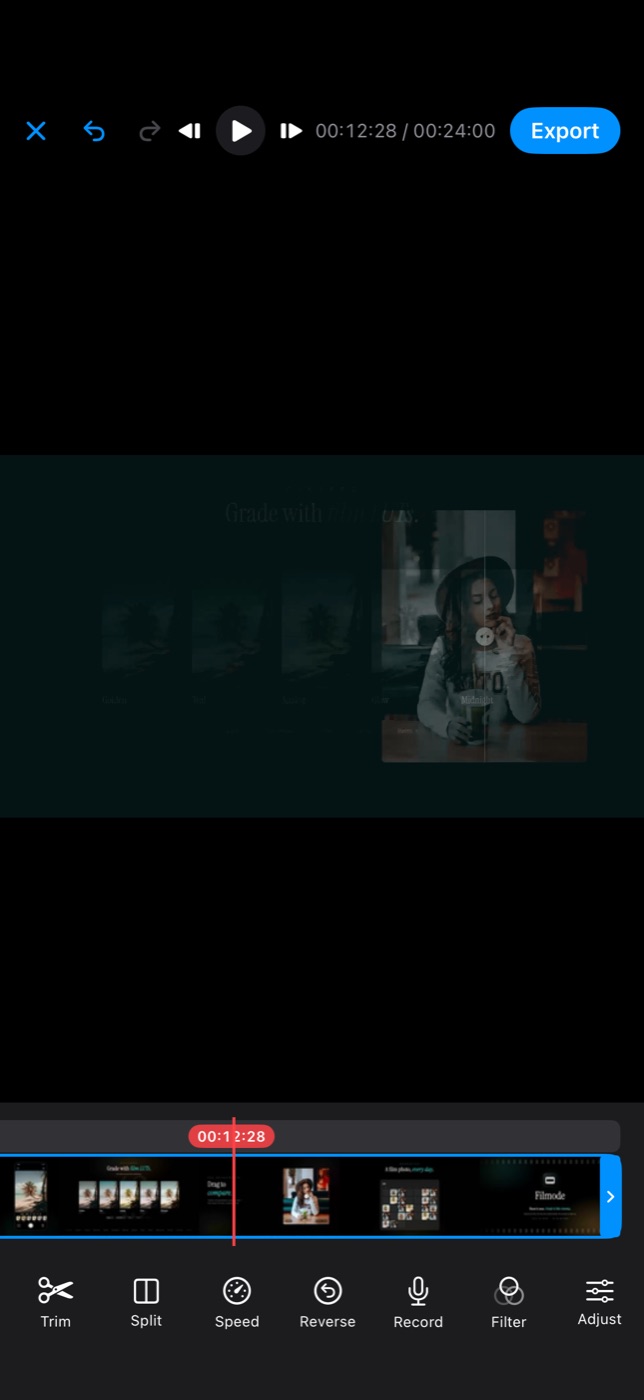
Vì vẫn là thư viện LUT đó, cách giữ một feed đồng nhất trở nên hiển nhiên: grade ảnh tĩnh bằng một recipe, rồi áp LUT tương ứng ở mức global cho clip. Cùng màu, cùng tâm trạng, một look xuyên suốt cả bài đăng.
Mọi thứ chồng lên hình
Video Studio không chỉ có cắt và màu:
- Chữ và sticker
- PiP — một video thứ hai lồng lên video thứ nhất
- Phụ đề tự động — lời nói được chuyển thành chữ trên timeline
- Nhạc — một track chạy dưới toàn bộ bản dựng
- Thu âm lời — đọc lời bình trong lúc timeline đang chạy
Bản nháp không bốc hơi
Một dự án video được lưu thành bản nháp, và mọi tệp nó tham chiếu — clip, nhạc, lời thu, ảnh chồng — đều được sao vào thư mục riêng của bản nháp. Điều này quan trọng hơn vẻ ngoài của nó: một dự án video chỉ lưu đường dẫn sẽ hỏng ngay khi hệ thống dọn thư mục tạm hoặc container của app dịch chỗ. Bản nháp của Filmode giữ bản sao riêng và tự vá lại đường dẫn, nên dự án bạn quay lại vào tháng sau vẫn mở được.
Trên Mac, với bàn phím
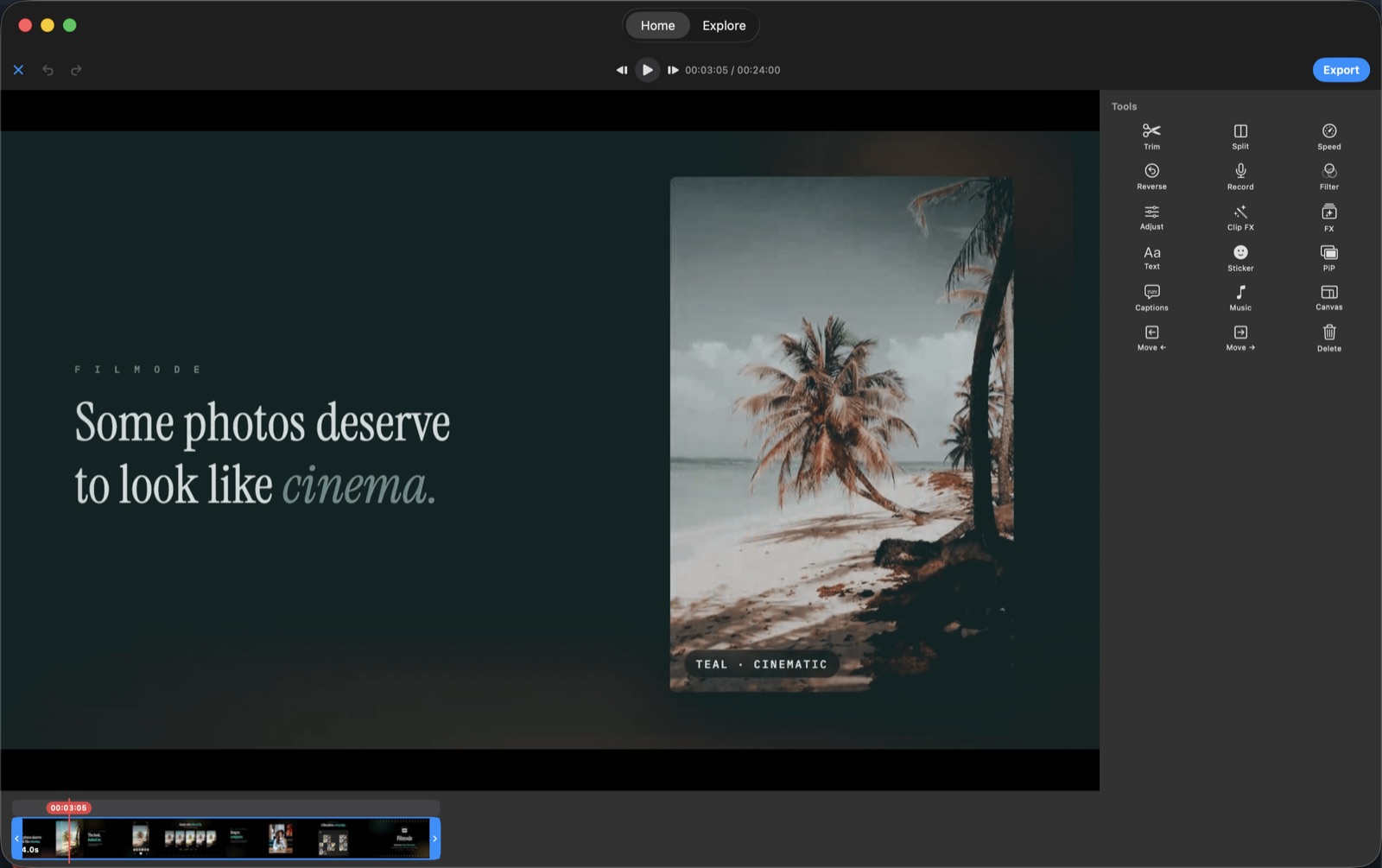
Bản desktop cho timeline trọn chiều ngang cửa sổ, nằm dưới trình phát, kèm những phím tắt bạn muốn có:
| Phím | Tác dụng |
|---|---|
| Space | Phát / tạm dừng |
| ← / → | Bước một khung |
| ⌥← / ⌥→ | Nhảy tới mép cắt trước / sau |
| ⌘B | Cắt tại đầu phát |
| ⌘E | Xuất |
| ⌘Z / ⇧⌘Z | Hoàn tác / làm lại |
Bạn cũng có thể kéo tệp phim từ Finder thả thẳng vào Video Studio để bắt đầu một dự án.
Một quy trình ngắn mà chạy được
- Thả clip vào và đặt tỉ lệ khung trước tiên.
- Dựng thô bằng split và trim — chốt độ dài trước mọi thứ khác.
- Thêm nhạc, rồi tỉa lại các mép cắt cho đúng nhịp bằng bước từng khung.
- Áp một LUT global để cả bài chung một màu.
- Sửa riêng clip nào chống lại bản grade bằng clip FX.
- Chữ, phụ đề và sticker để sau cùng — đây là lớp bạn sẽ sửa nhiều nhất.
- Xuất.