← Tất cả bài viết English
iPhoneBắt đầu

Bắt đầu với Filmode — từ lần mở đầu tiên đến bức ảnh xuất ra

Năm trang onboarding, màn hình Home, và lưới dự án tự lưu. Đủ để bạn chỉnh màu bức ảnh đầu tiên trong chưa đầy một phút.

2026-08-25 · 3 phút đọc
Trong bài này
  1. Năm trang
  2. Home là trung tâm
  3. Dự án tự lưu
  4. Một phút đầu tiên của bạn
  5. Chạy ở đâu

Filmode mở ra trên nền đen tuyền cùng một hướng dẫn năm trang. Đây không phải slideshow quảng cáo — mỗi trang được dựng từ chính các thành phần thật của app, nên khi đi hết bạn đã dùng qua thanh so sánh trước/sau, bản demo camera và một thanh chỉnh số thật.
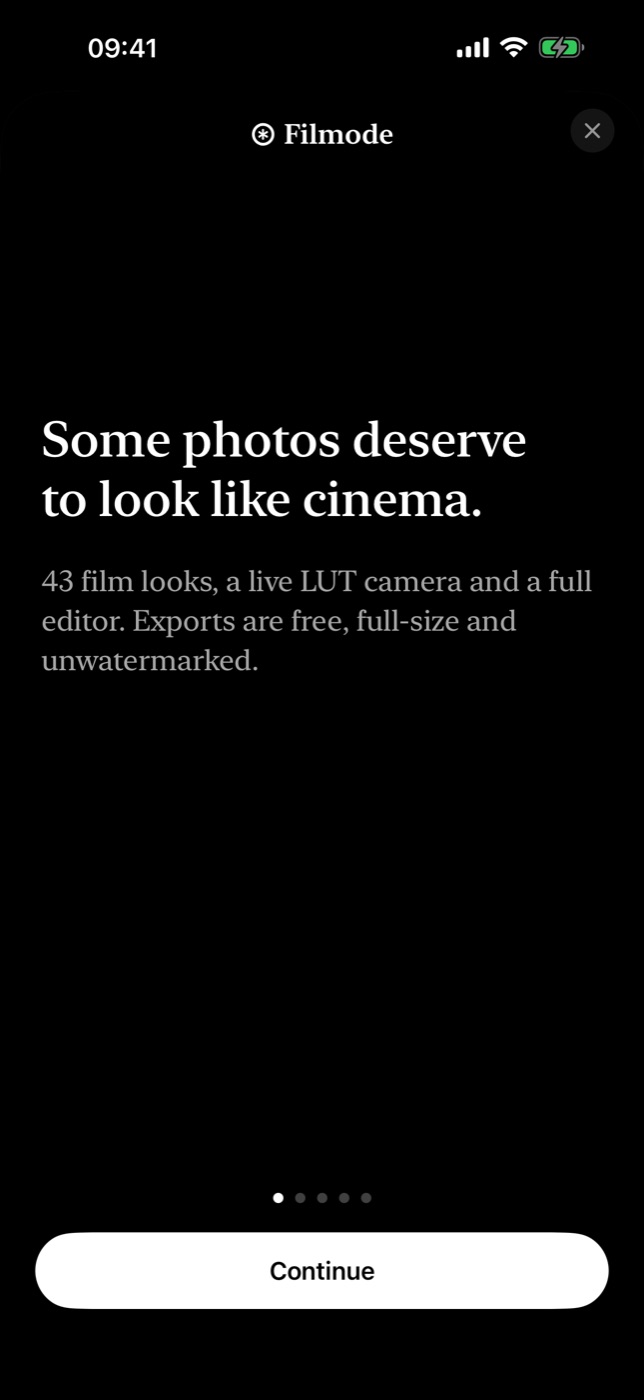
Trang mở đầu — nền đen và kiểu chữ serif đặc trưng của Filmode.

Năm trang

Hướng dẫn giới thiệu sản phẩm bằng chính sản phẩm:

  1. Chào mừng — thông điệp, chữ serif trên nền đen.
  2. Chỉnh màu — thanh trượt so sánh LUT trước/sau thật. Kéo thử là bạn đã đang so ảnh gốc với ảnh đã grade.
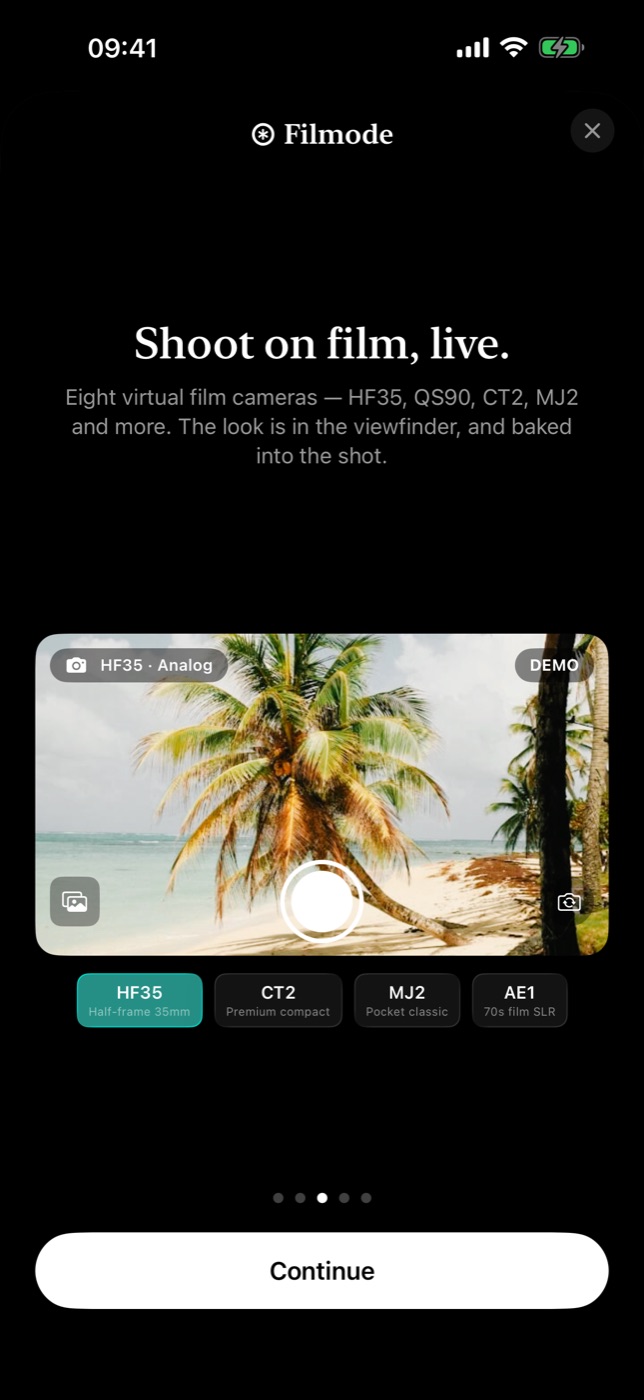
  3. Chụp — bản mô phỏng camera trực tiếp cùng các preset máy phim, để bạn thấy LUT trông thế nào trước khi bấm chụp.
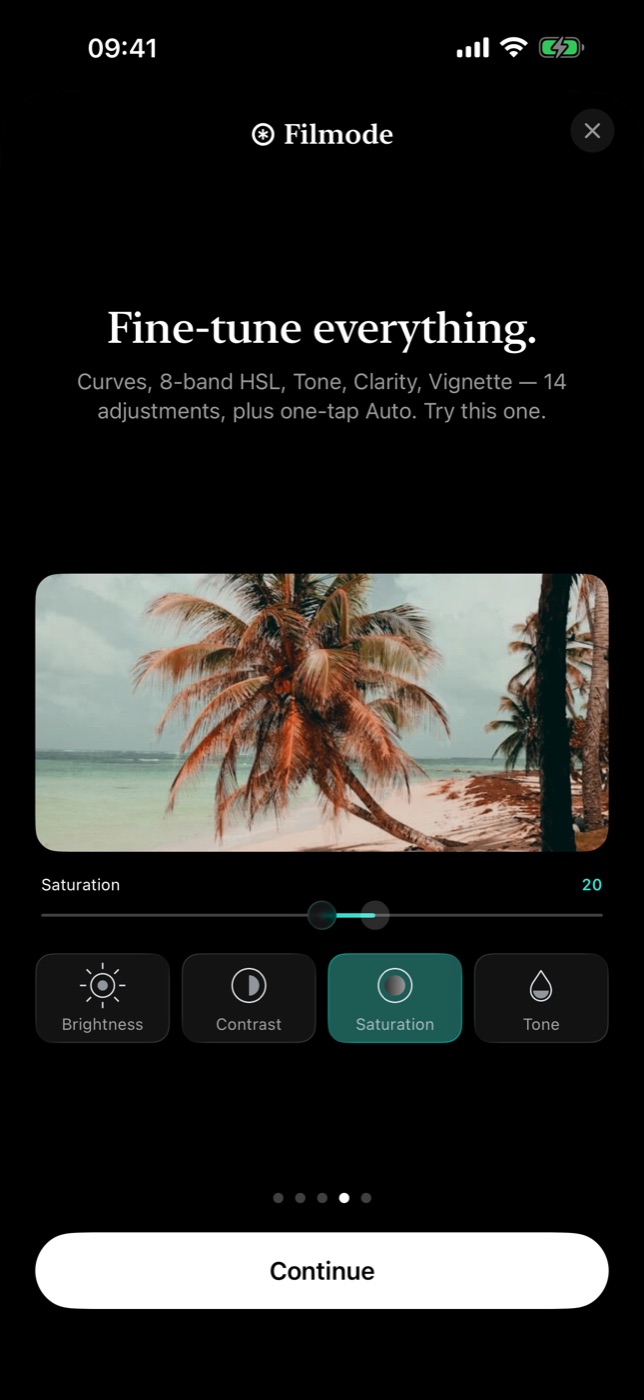
  4. Tinh chỉnh — một thanh chỉnh số hoạt động thật, đúng điều khiển bạn sẽ dùng trong trình chỉnh sửa.
  5. Lưu lại — lưới dự án, nơi mọi bản chỉnh của bạn kết thúc.
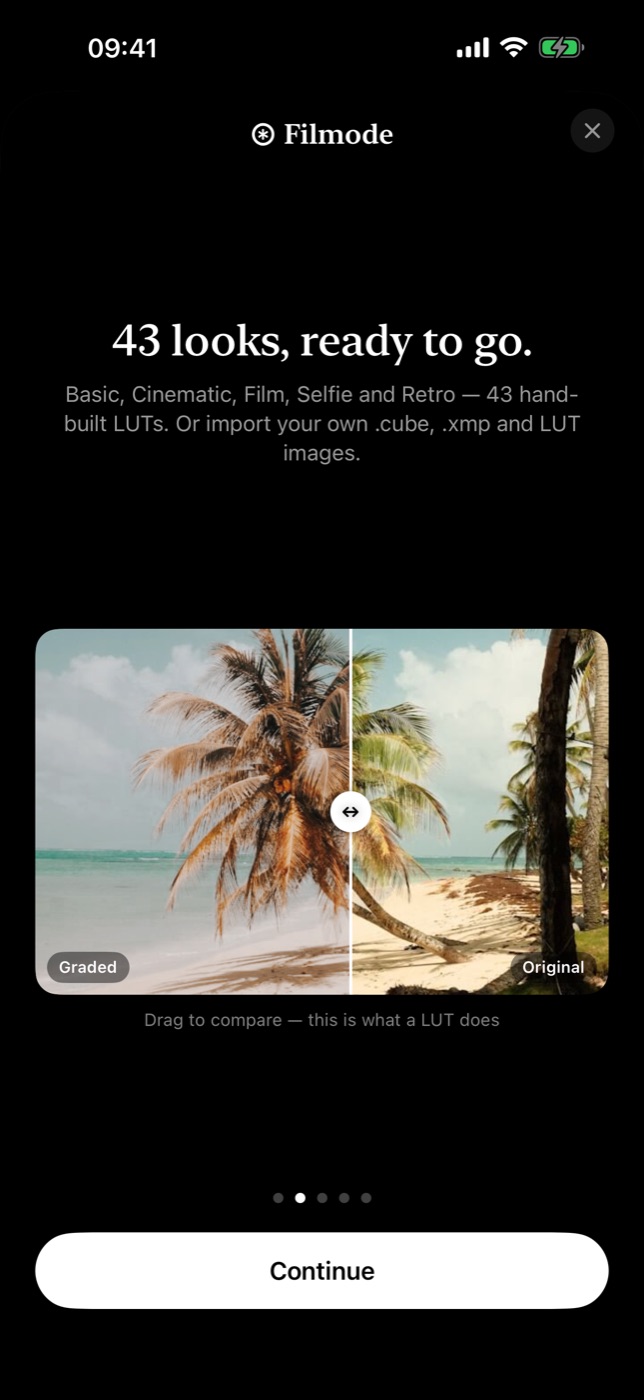
Trang hai — kéo tay cầm để so ảnh gốc với ảnh đã chỉnh màu.
Trang ba xem trước camera LUT trực tiếp; trang bốn đưa bạn một thanh chỉnh số thật.

Bạn có thể bỏ qua toàn bộ, và nó chỉ xuất hiện ở lần mở đầu tiên. Muốn xem lại thì chỉ một chạm trong Cài đặt.

Home là trung tâm

Home chỉ có đúng ba việc, và đặt cả ba trên một màn hình:

  • Chọn ảnh từ thư viện và vào thẳng trình chỉnh sửa.
  • Chụp với LUT để mở camera LUT trực tiếp với look đã áp sẵn.
  • Tiếp tục phiên gần nhất, đúng chỗ bạn dừng lại.
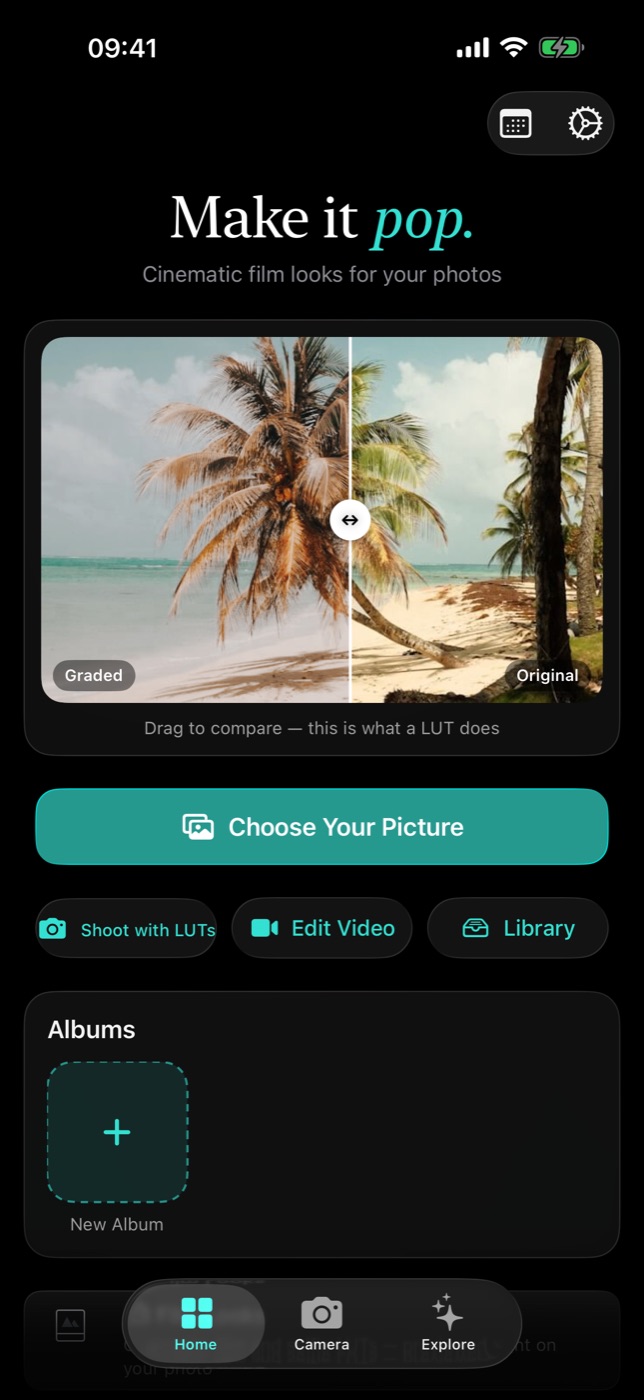
Home — chọn ảnh, chụp, hoặc tiếp tục phiên gần nhất.

Vòng lặp chỉ có vậy. Không hộp thoại tạo dự án, không bước "tài liệu mới", không phải đặt tên tệp trước khi làm ra thứ gì. Bạn đưa ảnh vào, Filmode lo phần sổ sách phía sau.

Dự án tự lưu

Mỗi phiên chỉnh sửa hoàn tất được ghi ra thành một dự án, tự động. Dự án không phải một tấm JPEG đã bẹp — nó lưu:

  • ảnh gốc, nguyên vẹn
  • ảnh thu nhỏ cho lưới
  • toàn bộ ảnh chụp 21 tham số bộ lọc

Mở lại một dự án là mọi bộ lọc trở về đúng như lúc bạn rời đi, vẫn sống và vẫn chỉnh được. Đổi tên, xoá một, hoặc xoá tất cả ngay trong lưới đó.
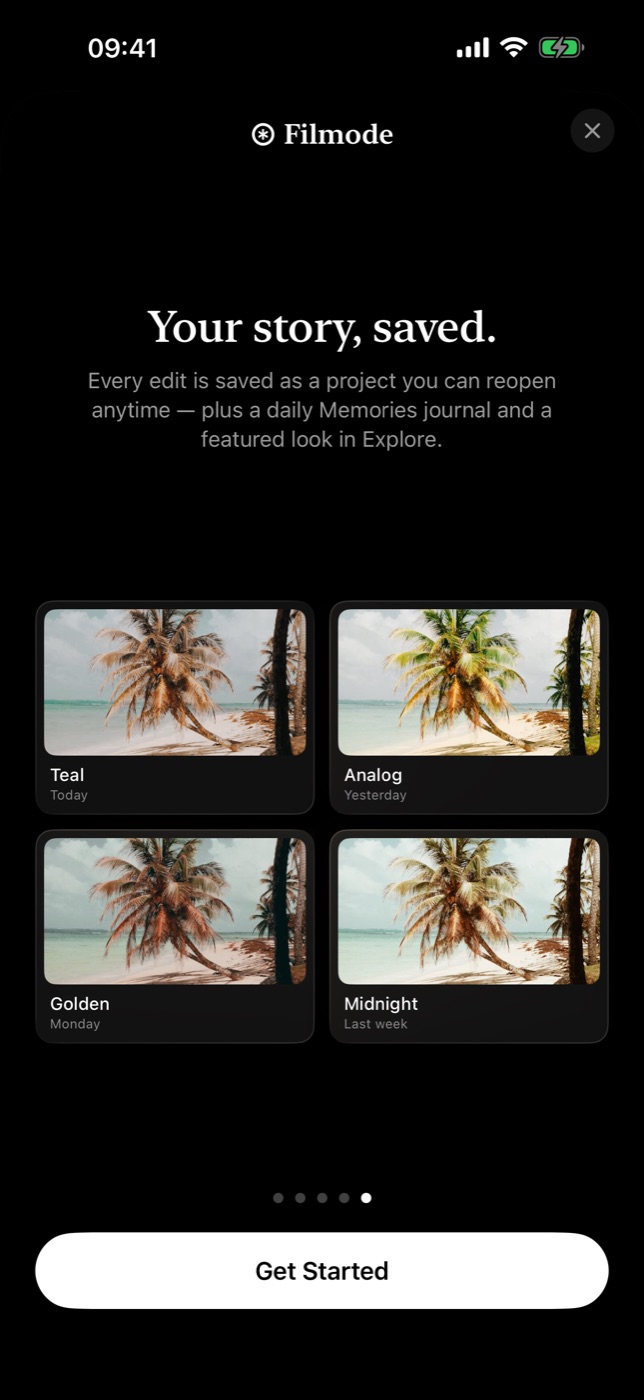
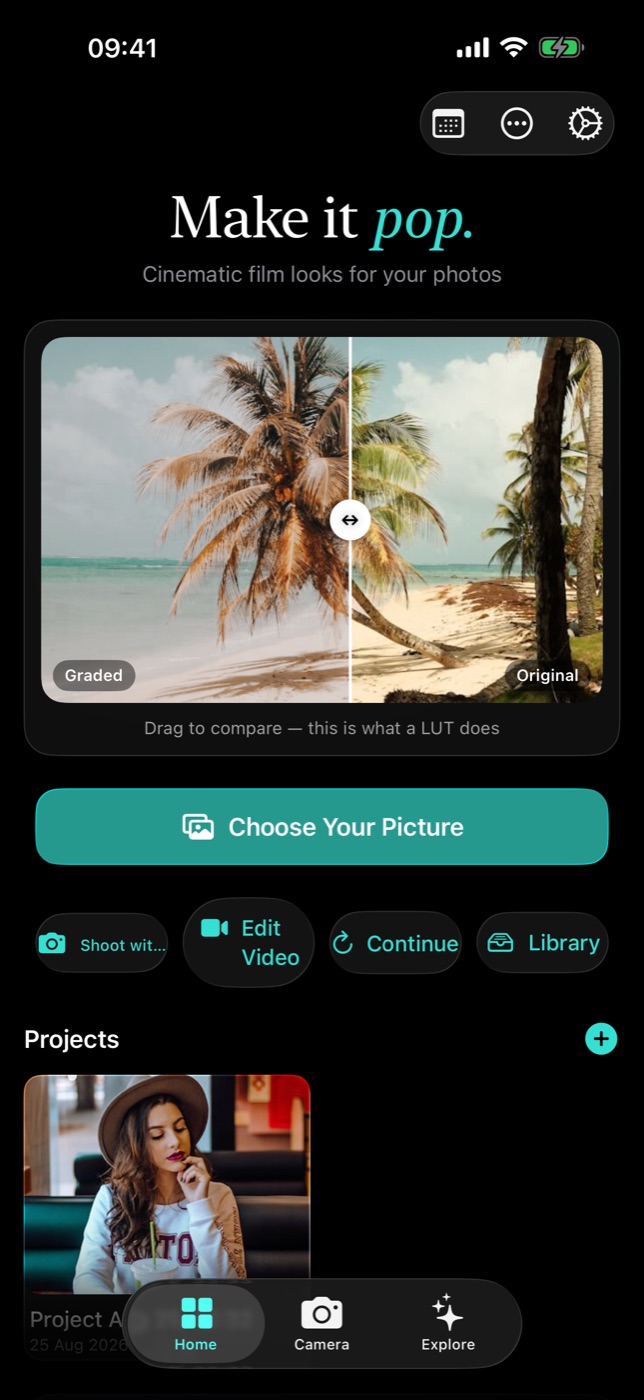
Lưới dự án — mọi phiên đều tự lưu, mở lại là còn nguyên bộ lọc.
Home với lưới dự án đã có dữ liệu.
Vì ảnh gốc được giữ lại và bộ lọc lưu dưới dạng tham số, "quay lại" không bao giờ phá huỷ gì. Một dự án từ tháng trước hôm nay vẫn grade lại được ở full độ phân giải.

Một phút đầu tiên của bạn

Nếu bạn muốn con đường ngắn nhất tới kết quả:

  1. Mở Filmode và chạm Chọn ảnh.
  2. Chọn một tấm có ánh sáng — chân dung, phố, hay khung cửa sổ.
  3. Chạm một LUT trong bộ Basic. Mỗi ô màu được render trên ảnh của bạn, không phải ảnh mẫu.
  4. Kéo thanh cường độ về khoảng 70% nếu thấy quá mạnh.
  5. Chạm Xuất và chọn chất lượng High.

Xong. Dự án đã được lưu sẵn. Bài tiếp theo trong loạt này đi sâu vào bước 3 — các bộ LUT, mục yêu thích và recipe.

Chạy ở đâu

Cùng một app chạy trên iPhone, trên iPad với bố cục hai cột, và trên Mac dưới dạng cửa sổ desktop co giãn được. Filmode Vibe — chiếc máy ảnh toy/instant kèm bảng ghim — là app riêng trên Android, và chính camera đó chạy được trong trình duyệt tại filmode.app/vibe.

Mọi thứ trên trang này diễn ra ngay trên máy bạn. Xử lý ảnh 100% on-device; không tải lên, không xếp hàng, không vòng đi vòng về.

Toàn bộ loạt bài

  1. 1. Filmode trong 50 giây — dạo một vòng mọi tính năng trên iPhone, iPad và Android
  2. 2. Khớp màu từ ảnh trên iPhone — chép màu của bất kỳ ảnh nào sang ảnh bạn
  3. 3. Cuộn phim trên iPhone — lắp cuộn, chụp không xem trước và chờ tráng
  4. 4. Tráng phim Cuối tuần và Bất ngờ — cuộn phim iPhone chờ như tiệm tráng
  5. 5. Lọc ảnh cuộn phim trên iPhone — chọn, gắn sao và loại khung hình
  6. 6. Cuộn phim chung — máy ảnh dùng một lần cho đám cưới, bữa tiệc qua mã QR
  7. 7. Booth Mode — chụp dải ảnh photobooth bốn kiểu ngay trên iPhone
  8. 8. 100 look màu thịnh hành trên iPhone với Filmode — sáu bộ và cách chọn
  9. 9. Hiệu ứng ống kính trên iPhone — Pro-Mist, tilt-shift, Aerochrome
  10. 10. Chụp ảnh thủ công trên iPhone — ISO, tốc độ, lấy nét, EV, cân bằng trắng
  11. 11. Hỗ trợ phơi sáng trên iPhone — histogram, focus peaking, zebra, false colour
  12. 12. Công thức camera trên iPhone — lưu bộ cài đặt, gọi lại bằng một chạm
  13. 13. Chế độ chụp trên iPhone — liên tiếp, bù trừ, phơi sáng dài, ghép nét
  14. 14. Bắt đầu với Filmode — từ lần mở đầu tiên đến bức ảnh xuất ra
  15. 15. Hướng dẫn chỉnh ảnh trong Filmode — từ A đến Z
  16. 16. Chỉnh màu bằng LUT phim — bộ sưu tập, cường độ, yêu thích và recipe
  17. 17. Vượt khỏi preset — hơn 13 công cụ tinh chỉnh, curves, HSL và histogram
  18. 18. Sửa màu cho đúng: cân bằng trắng, ống hút màu và nút Auto
  19. 19. Curves, Tone và HSL — ba công cụ tách một bản chỉnh khỏi một cái filter
  20. 20. Cắt, xoay và đóng khung lại — bố cục sau khi bấm máy
  21. 21. 25 hiệu ứng phim trong Filmode và lúc nào nên dùng cái nào
  22. 22. Remove Spots và Body Retouch — retouch mà không thành búp bê nhựa
  23. 23. Recipe — lưu một chất ảnh một lần, dùng mãi về sau
  24. 24. Mang chất ảnh của riêng bạn vào — nhập LUT .cube, ảnh LUT và preset .xmp
  25. 25. Tự tạo LUT trên iPhone — lưu mọi chỉnh sửa thành chất ảnh dùng lại được và xuất ra file .cube
  26. 26. Batch Edit — một chất ảnh, cả buổi chụp, một cú chạm
  27. 27. Project và History — không bản chỉnh nào bị mất
  28. 28. Năm chất ảnh cho năm tình huống — chỉnh theo từng bước, copy được ngay
  29. 29. Live LUT Camera — canh khung với look đã bật sẵn
  30. 30. Xuất, so sánh và đóng khung — màn hình cuối trước khi đăng
  31. 31. Filmode trên Mac — vẫn trình chỉnh sửa đó, trong một cửa sổ desktop
  32. 32. Pro, preset nhập vào và Filter Store — thư viện lớn lên bằng cách nào
  33. 33. Filmode Vibe trên Android — hai skin, năm hiệu ứng, bảy look
  34. 34. Bảng Vibe — polaroid ghim trên tường, ba chế độ xem, và bảng chung trên đám mây

Tải Filmode

Miễn phí trên App Store cho iPhone, iPad và Mac. Filmode Vibe có trên Android, còn bản camera web chạy trong mọi trình duyệt.