Filmode trên Mac — vẫn trình chỉnh sửa đó, trong một cửa sổ desktop
Bản Mac Catalyst của cả ứng dụng: khung ảnh lớn hơn, bảng công cụ 380 pt, kéo thả từ Finder, phím tắt, Body Retouch và heal — kèm một danh sách thành thật về những gì không có.
Trong bài này
Target filmode cũng build được cho My Mac (Mac Catalyst), nên trình chỉnh ảnh và video bạn quen trên iPhone chạy như một cửa sổ desktop thật trên macOS 12 trở lên. Cùng tài khoản App Store, cùng các giao dịch đã mua, cùng cách làm việc với dự án.
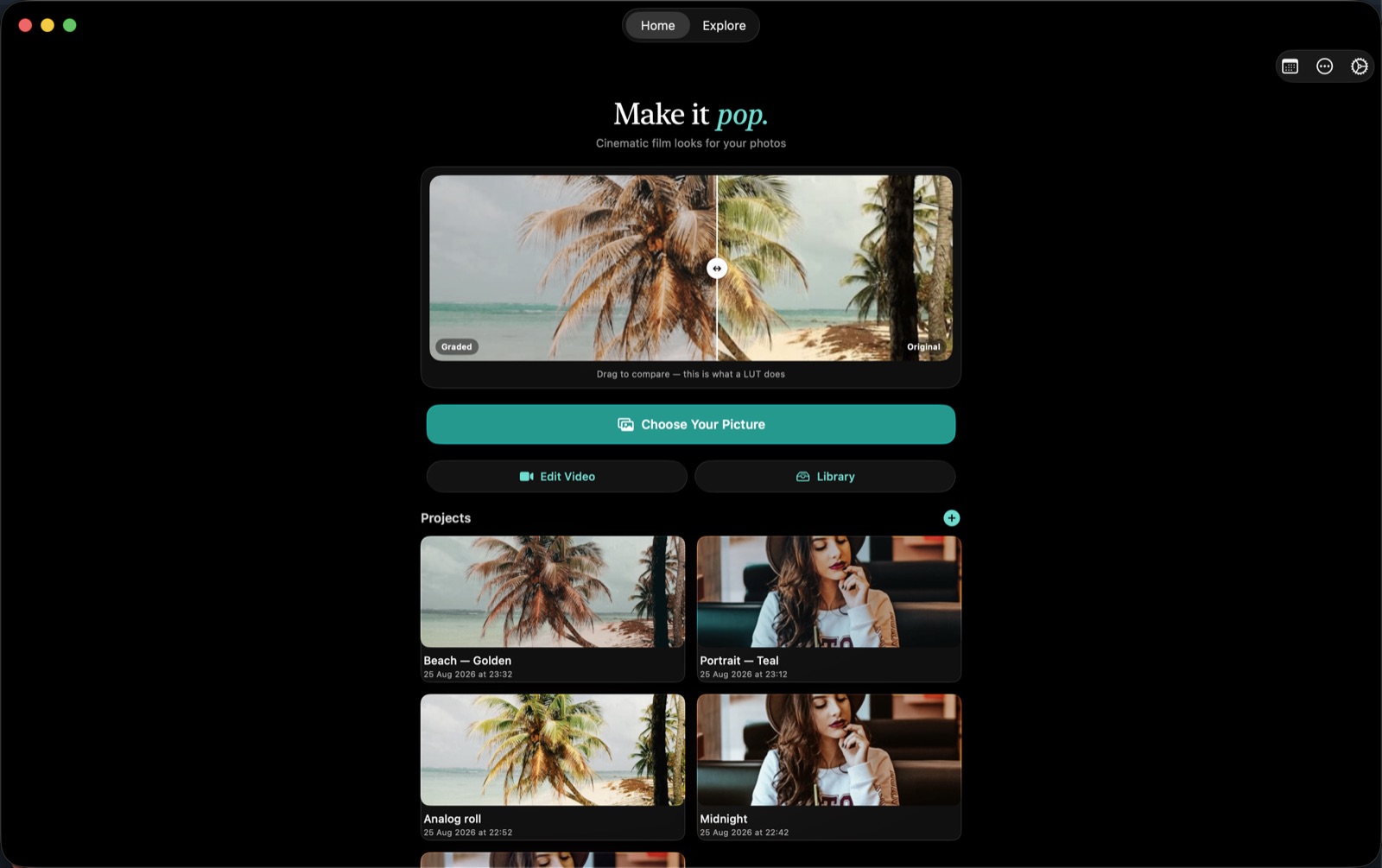
Cửa sổ
- Co giãn được, tối thiểu 1000×700 — vừa đủ cho khung ảnh cộng bảng bên rộng 380 pt
- Thanh tiêu đề không viền, nền đen tuyền, đồng nhất với diện mạo trên điện thoại
- Thanh menu macOS chuẩn và hỗ trợ toàn màn hình
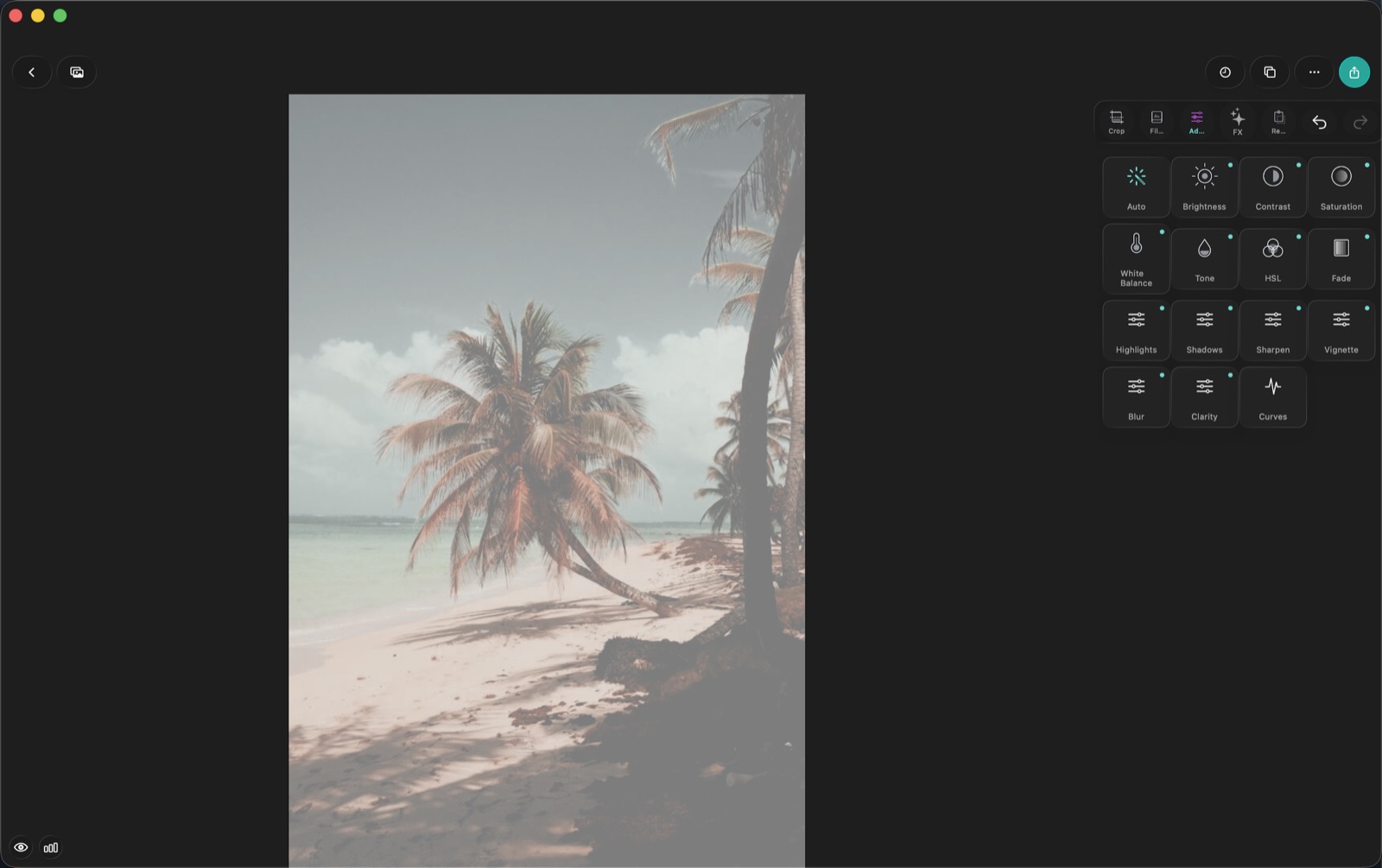
Bố cục bạn nhận được là bố cục size-class thông thường: khung ảnh bên trái, lưới công cụ neo trong bảng bên, và trong Video Studio là timeline chạy hết bề ngang dưới trình phát. Không có gì lơ lửng che bức ảnh bạn đang đánh giá.
Bản xem trước render ở 1280 px trên Mac — cao hơn mức 512 px của iPhone — nên thứ bạn thấy trong lúc kéo thanh trượt gần với bản render cuối hơn.
Desktop có thêm gì
Hai thứ bản điện thoại không có:
- Body Retouch — eo, bụng, thon, chiều cao, và tự động làm đẹp mặt
- Heal
Và hai thứ mà desktop đơn giản là làm tốt hơn:
- Kéo và thả. Kéo một ảnh từ Finder hoặc Photos thả vào trình chỉnh ảnh là nó nạp luôn. Thả tệp phim vào Video Studio là một dự án bắt đầu.
- Bàn phím. ⌘Z và ⇧⌘Z hoàn tác và làm lại ở cả hai trình chỉnh sửa. Trong Video Studio: Space để phát, ←/→ bước một khung, ⌥←/⌥→ nhảy giữa các mép cắt, ⌘B cắt, ⌘E xuất.
Đưa ảnh vào và mang preset ra
| Chiều | Cách làm |
|---|---|
| Ảnh vào | Bộ chọn Photos của hệ thống, nhập từ Files/Finder, hoặc kéo thả |
| Preset vào | LUT .cube, preset Lightroom .xmp, ảnh LUT |
| Preset ra | Xuất thành .cube hoặc .xmp qua bảng chia sẻ |
| Ảnh và video ra | Bảng chia sẻ macOS, hoặc Lưu vào Photos |
Xuất preset là thứ dễ bỏ sót nhưng thật sự hữu ích: dựng một look trong Filmode, xuất ra .cube, và nó đi thẳng vào Premiere, Resolve, hay quy trình của bất kỳ ai khác.
Explore và cửa hàng hoạt động như trên iOS
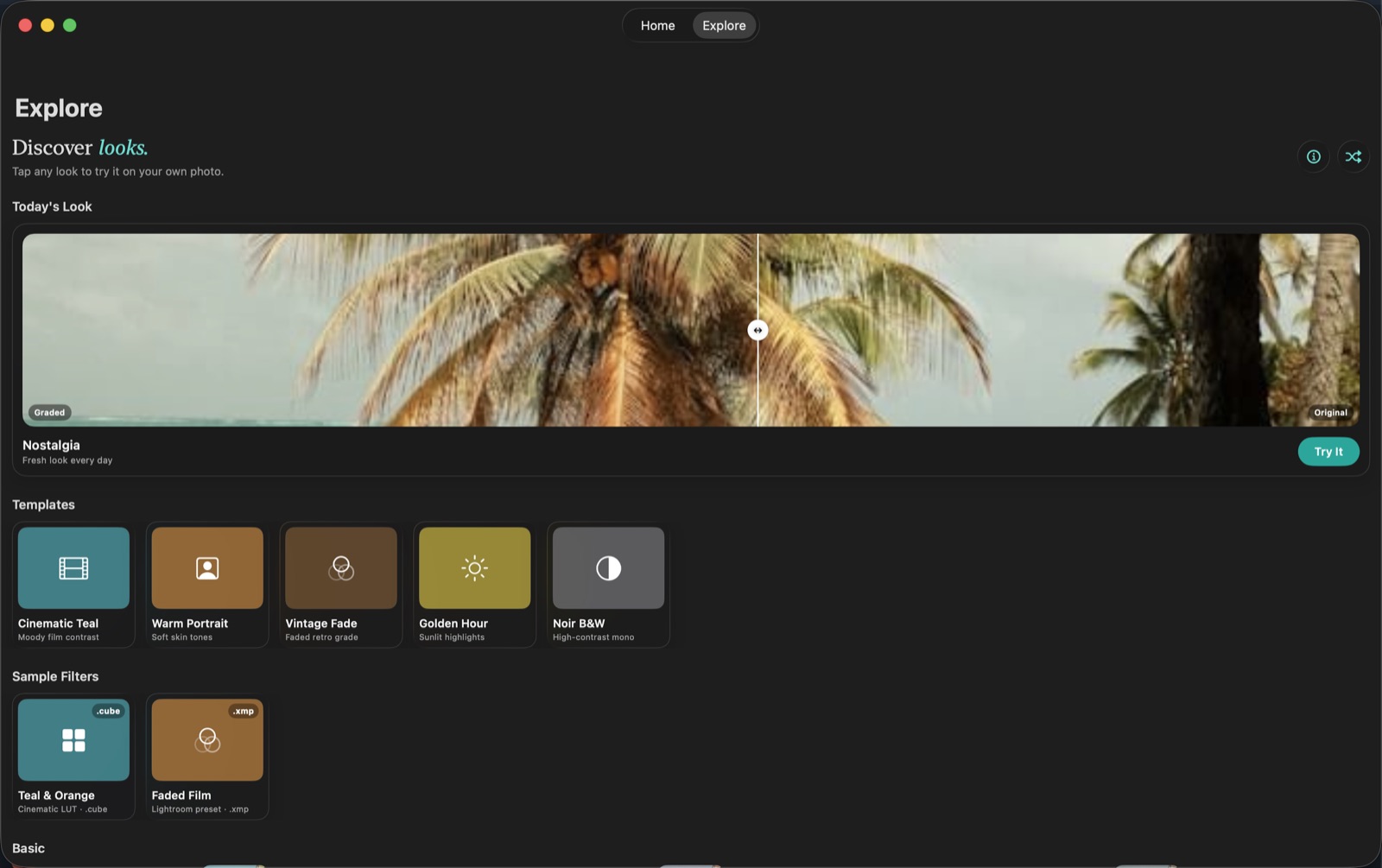
Tab Explore, thư viện LUT, template tuyển chọn và Filter Store đều có mặt. Giao dịch StoreKit và Khôi phục chạy qua cùng tài khoản App Store, nên Pro đã mua trên iPhone cũng là Pro trên Mac.
Bảng tinh chỉnh đáng được nhìn ở kích thước này — hơn mười ba công cụ, mà khung ảnh bên cạnh vẫn hiện đầy đủ.
Những gì không có trên Mac
Thay vì bày ra những nút xám xịt, bản desktop ẩn hẳn thứ không thuộc về nó:
- Live LUT Camera — tab Camera, nút Chụp với LUT ở Home, công tắc trong Cài đặt và camera của Memories đều bị ẩn
- Live Activities
- App Clip
- Tiện ích chia sẻ và action
- Phản hồi rung
Nếu bạn muốn một chiếc camera trên desktop, camera web Vibe tại filmode.app/vibe chạy ngay trong trình duyệt.
Mac hợp ở đâu
Cách chia việc thành thật nhất: chụp trên điện thoại, hoàn thiện trên Mac. Điện thoại có camera và nó nằm trong túi bạn. Mac có màn hình lớn, con trỏ chính xác, bàn phím, và khả năng kéo thả từ bất cứ đâu tệp của bạn đang nằm. Dự án nằm trong cùng một app ở cả hai bên, nên đi qua đi lại không phải là chuyện xuất rồi nhập.