Bảng Vibe — polaroid ghim trên tường, ba chế độ xem, và bảng chung trên đám mây
Kéo những tấm ảnh in nghiêng nghiêng trên tấm bần, lật sang danh sách hay album, lưu cả cách sắp xếp thành một ảnh duy nhất, và mời người khác vào bảng chung bằng link hoặc mã QR.
Trong bài này
Mỗi tấm bạn chụp trong Filmode Vibe đều rơi vào một chỗ: bảng ghim. Không phải album, không phải lưới ảnh thu nhỏ — mà là một tấm bảng với những bức ảnh in nằm nghiêng, được giữ bằng đinh ghim, và bạn tự tay sắp xếp.
Trước hết là khung ảnh
Trước khi một tấm lên bảng, bạn chọn cho nó một kiểu khung in — Polaroid, Booth, Cutie, Frame, Noir, Retro, Raw — và có thể viết chú thích lên đó.
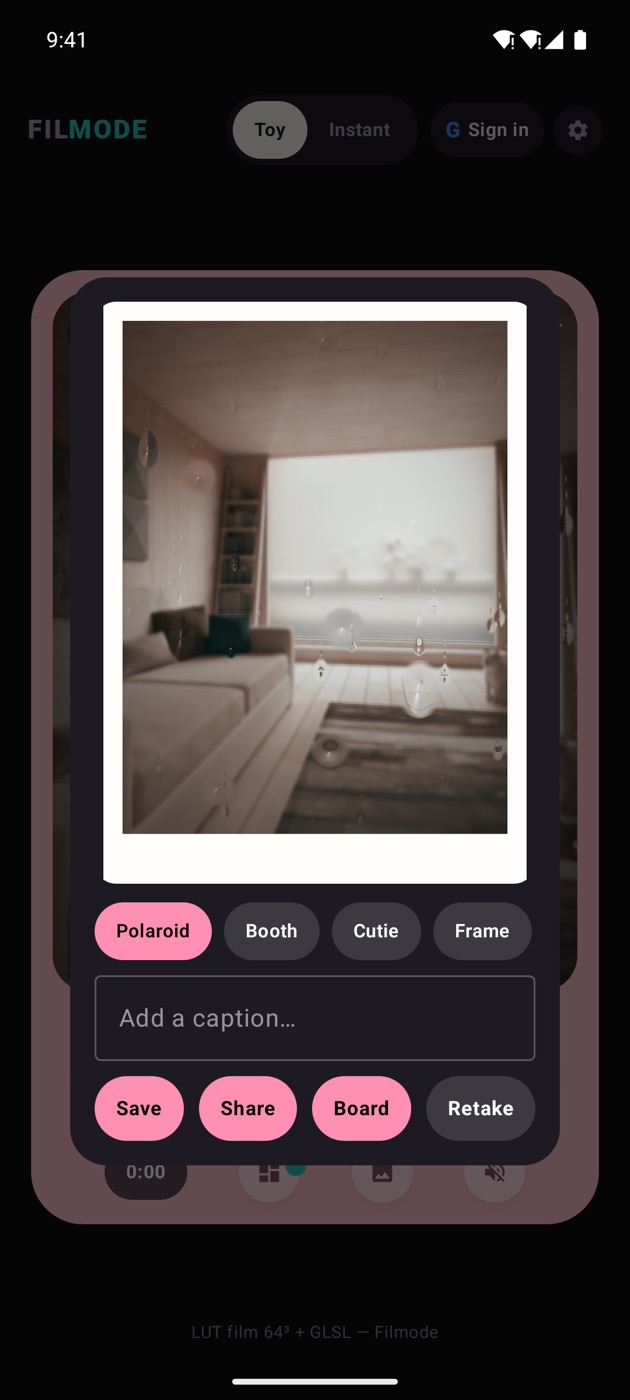
Khung không phải bộ lọc; nó được ghép thẳng vào ảnh, nên nó theo tấm ảnh đi tới bảng, tới tệp đã lưu, và tới bất cứ nơi nào bạn chia sẻ.
Grid: chính là tấm bảng
Chế độ xem mặc định là tấm bảng đúng nghĩa. Ảnh in nằm hơi nghiêng, mỗi tấm một chiếc đinh ghim màu, trên một trong sáu nền — mặc định là bần.
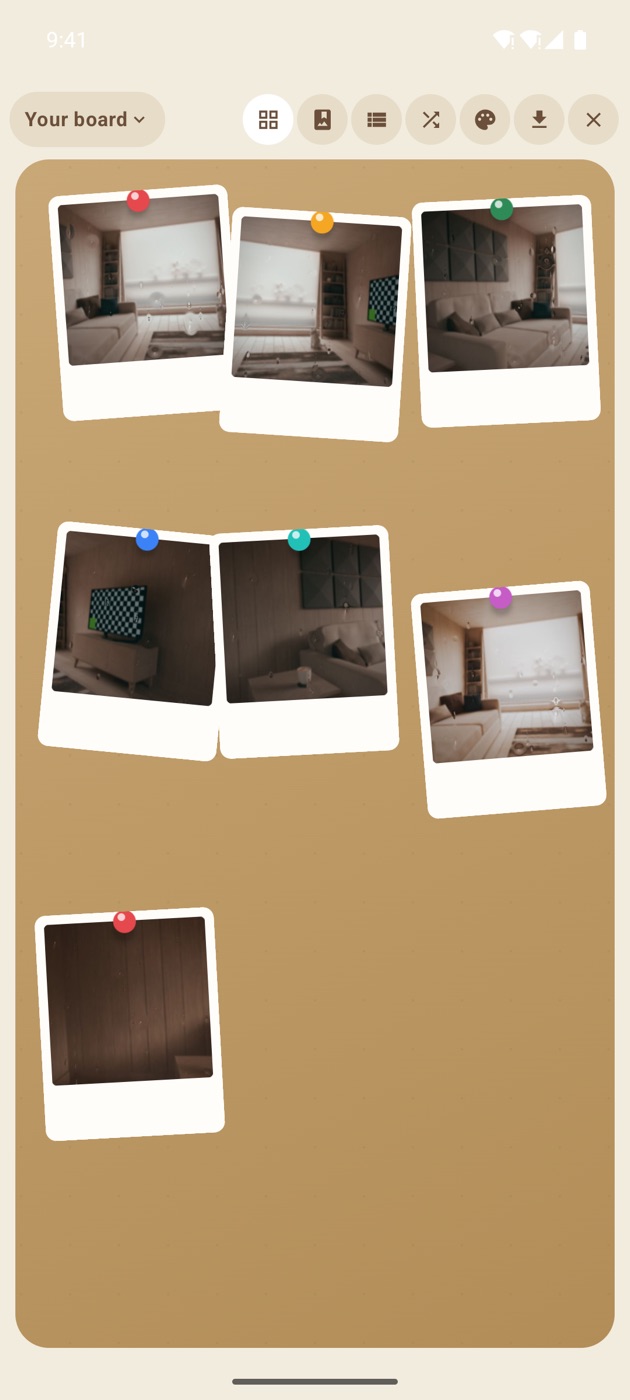
Ở đây bạn làm được gì:
- Kéo bất kỳ tấm nào đi bất cứ đâu. Vị trí và góc nghiêng được lưu, nên bảng giữ nguyên như lúc bạn rời đi.
- Kéo vào thùng rác để xoá.
- Shuffle để rải lại toàn bộ một lượt, khi cách sắp xếp đã cũ.
- Chạm để mở trình xem toàn màn hình — cho cả ảnh lẫn video.
- Bật hoặc tắt watermark.
Còn có Lưu cả bảng thành một ảnh: toàn bộ cách sắp xếp được ghép lại lên một khung duy nhất đúng như bạn bày ra. Chia sẻ, hoặc đem in.
List: chế độ làm việc
Lật sang danh sách và chính những tấm ảnh đó trở thành các dòng bạn quản lý được.
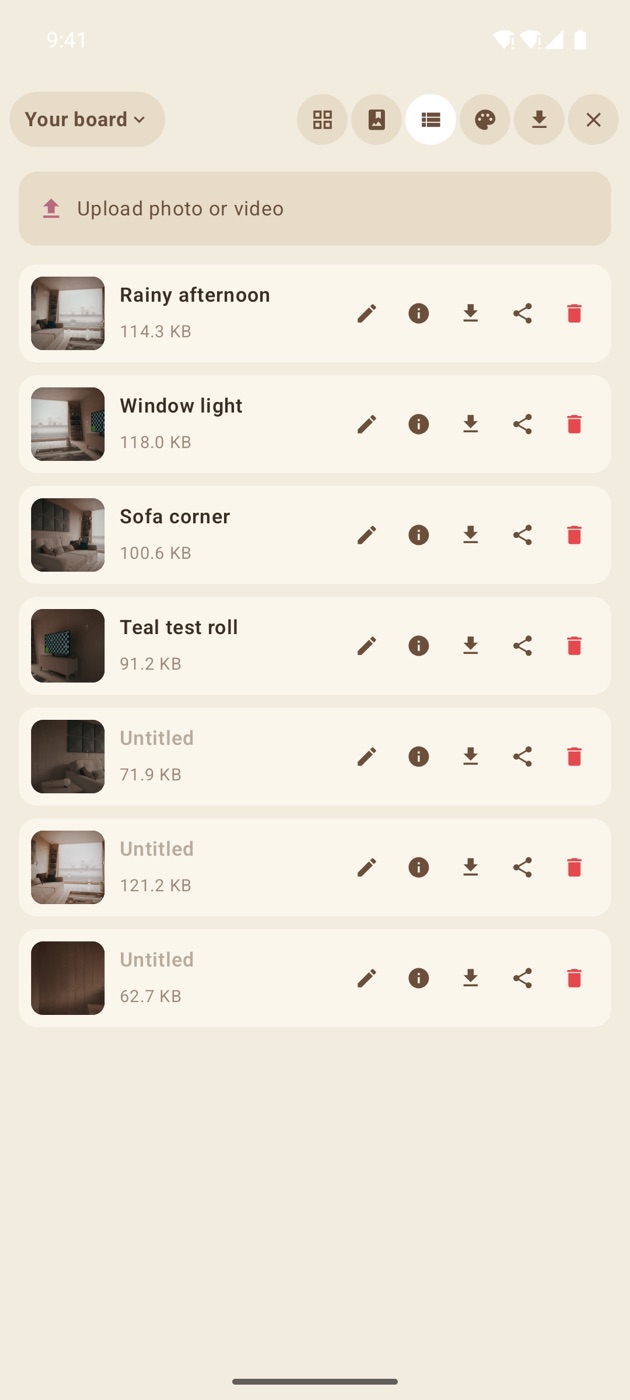
Mỗi dòng cho bạn một tiêu đề sửa được, một bảng thông tin, và lưu / chia sẻ / xoá. Chế độ danh sách cũng là nơi có nút tải lên, để bạn kéo một ảnh hay video từ thư viện máy vào thay vì phải chụp.
Album: chế độ trưng bày
Album biến tấm bảng thành thứ bạn đưa cho người khác xem: một ảnh bìa lớn kèm số liệu của bảng — số khoảnh khắc, số clip, tổng dung lượng — nằm trên một feed masonry của mọi thứ có trong đó.
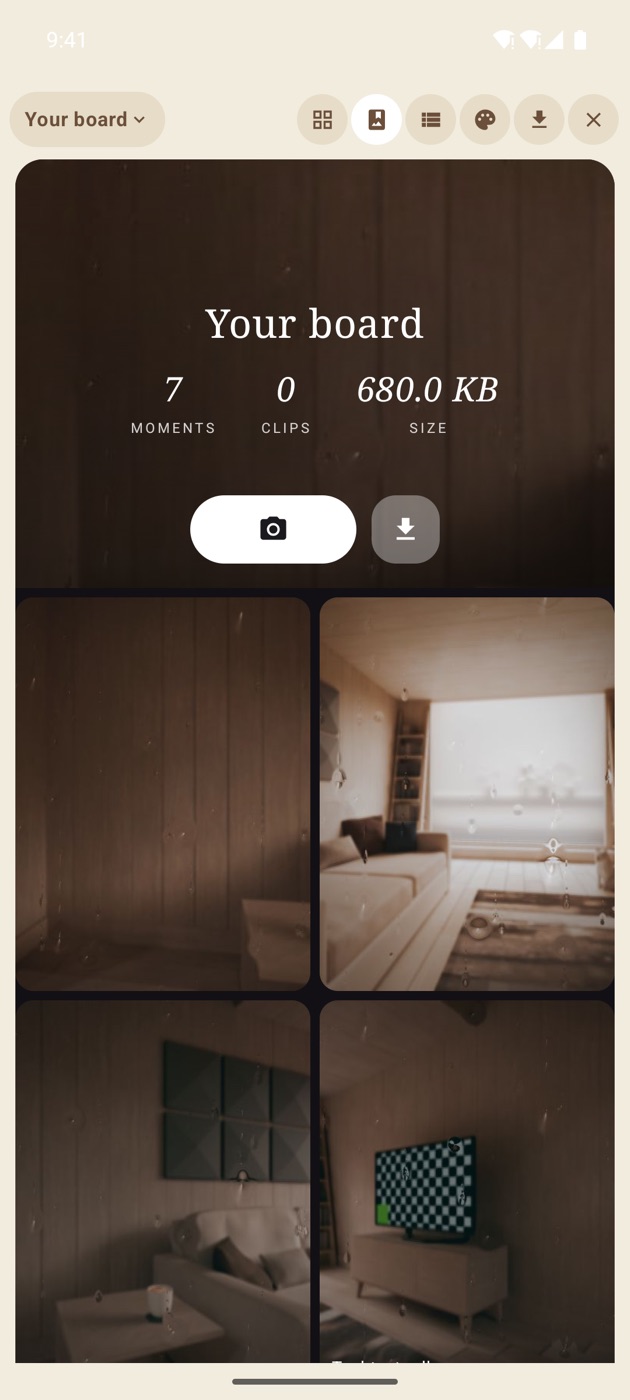
Cùng những tấm ảnh, ba công việc hoàn toàn khác nhau. Grid để sắp xếp, list để quản lý, album để trưng bày.
Ưu tiên cục bộ
Khi chưa đăng nhập, mọi thứ nằm trên máy. Ảnh lưu trong bộ nhớ ứng dụng cùng một cơ sở dữ liệu đi kèm, và tấm bảng hoạt động trọn vẹn — sắp xếp, đổi tên, xoá, rải lại, lưu ảnh ghép. Không tài khoản, không mạng, không đồng bộ.
Bảng chung trên đám mây
Đăng nhập bằng Google hoặc email và những tấm bảng trở thành không gian chung:
- Các bảng của bạn được nạp, và bảng mở gần nhất tự mở lại
- Ảnh mới chụp được tải lên đám mây
- Ảnh bạn đã có sẵn dưới máy được chuyển lên chứ không bị bỏ lại
- Một bộ chuyển bảng trên thanh đầu giúp đi giữa bảng cục bộ và từng bảng đám mây
- Trên bảng bạn sở hữu hoặc đã tham gia, việc kéo một tấm ảnh được ghi lại — bạn dịch nó trên điện thoại là nó đã dịch với tất cả mọi người
Một số thao tác trên đám mây vẫn thuộc về phía chủ bảng hoặc phía web: xoá ảnh đám mây, sửa chú thích và rải lại bảng đám mây chưa làm được từ app Android, còn thư viện công khai chỉ-đọc thì bị khoá theo thiết kế. Bảng cục bộ vẫn giữ toàn quyền chỉnh sửa.
Mời người khác
Một tấm bảng chẳng còn là không gian chung nếu việc mời người khác quá khó. Nên nó chỉ là một đường link và một mã QR:
- Chia sẻ link tham gia. Ai mở link cũng vào được bảng — và nếu họ chưa đăng nhập, lời mời vẫn còn nguyên sau khi đăng nhập chứ không mất.
- Đưa mã QR. Người kia quét bằng app là vào. Trên iOS, Cài đặt → Camera → Scan Board QR là bộ quét; Recent Boards là đường về những bảng bạn từng ghé.
- Link công khai. Một thư viện chỉ-đọc ai cũng mở được trong trình duyệt, không cần đăng nhập và không sửa được gì.
Bất kỳ thành viên nào cũng chia sẻ được link tham gia. Riêng link công khai chỉ chủ bảng mới tạo.
Deep link, nếu bạn thích kiểu đó
Các URL web cũng là app link, nên một đường dẫn https://filmode.app/vibe/… mở thẳng ứng dụng:
| Tham số | Tác dụng |
|---|---|
?skin=toy / ?skin=instant | Mở camera theo một skin cụ thể |
?view=list / ?view=album | Mở bảng ở một chế độ xem cụ thể |
?join=<code> | Tham gia một bảng |
?public=<code> | Mở một thư viện công khai chỉ-đọc |
Cùng một bảng, cùng những tấm ảnh, trên Android, trên iPhone, và trong trình duyệt.