Xuất, so sánh và đóng khung — màn hình cuối trước khi đăng
Thanh trượt kéo-để-so cho thấy chính xác bản chỉnh đã làm gì, khung kiểu ảnh in kèm chú thích, xuất full độ phân giải HEIC/JPEG/PNG — và không thu phí việc lưu ảnh.
Trong bài này
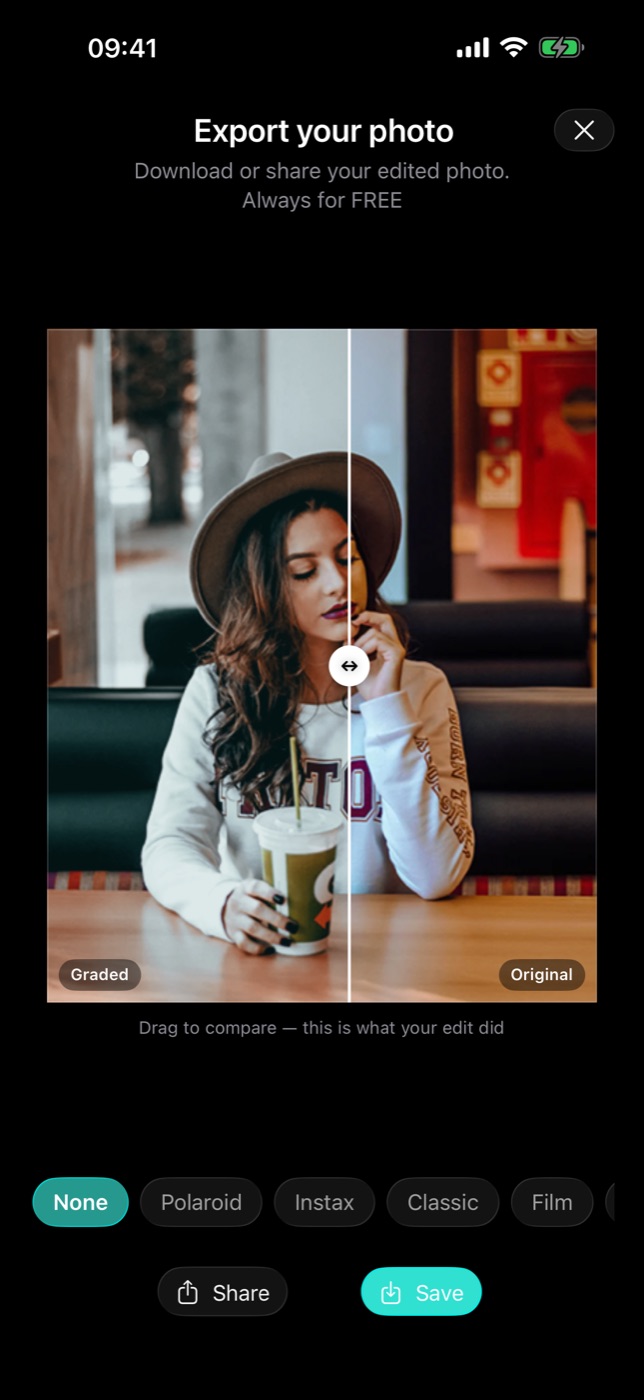
Màn hình xuất của Filmode làm một việc mà phần lớn app chỉnh ảnh bỏ qua: trước khi cho bạn lưu, nó cho bạn xem lại bản gốc.
Kéo để so sánh
Bảng xuất mở ra với khung hình hoàn thiện chia đôi ở giữa — Graded một bên, Original bên kia — cùng một tay cầm để bạn kéo ngang. Dòng chú thích bên dưới nói đúng mục đích của nó: đây là những gì bản chỉnh của bạn đã làm.
Nghe như chuyện hình thức. Thực tế nó bắt được hai lỗi, lần nào cũng vậy:
- Chỉnh quá tay. Một bản grade bạn đắp lên từng thanh trượt trông vẫn hợp lý, cho tới khi nhìn thấy nó bắt đầu từ đâu.
- Chỉnh chưa tới. Đôi khi hai mươi phút làm việc gần như không dịch chuyển khung hình, và biết điều đó ở đây tốt hơn là ba ngày sau.
Khung ảnh
Bên dưới phần so sánh là một hàng kiểu khung: None, Polaroid, Instax, Classic, Film, và còn nữa dọc theo dải. Chọn một cái là ảnh của bạn được ghép vào viền ảnh in, và ô Caption hiện ra để bạn viết lên đó như viết trên dải trắng của một tấm ảnh lấy liền.
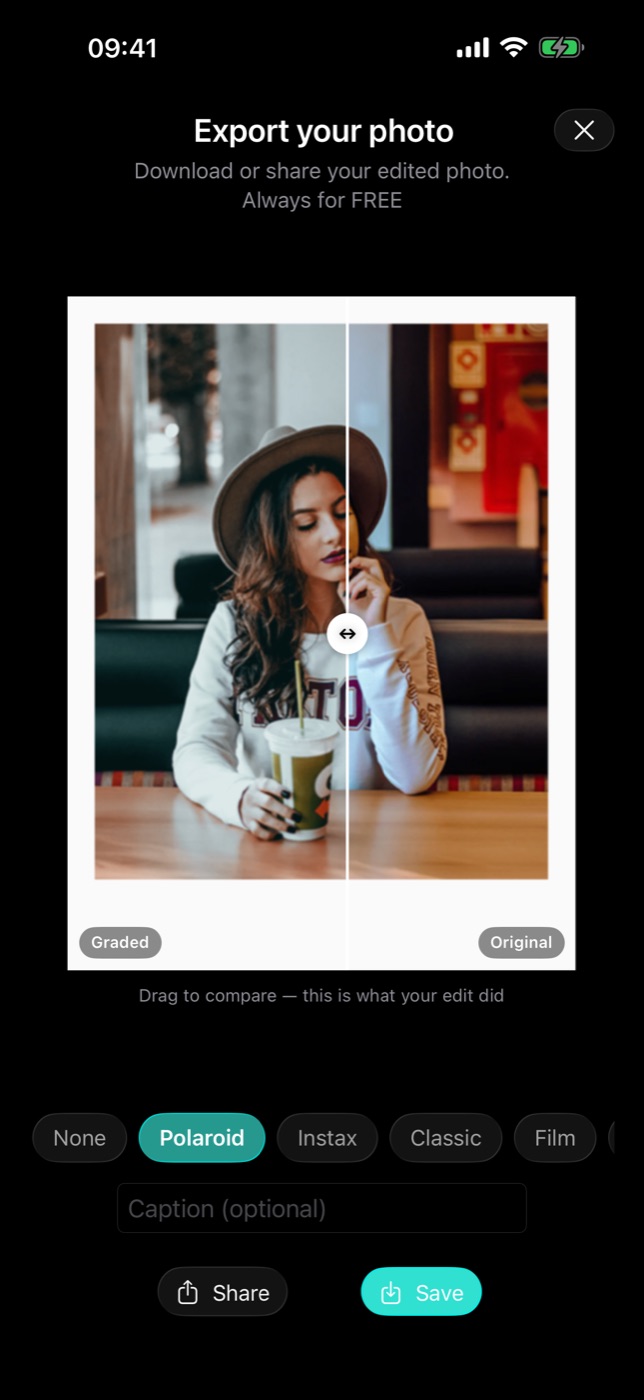
Khung đáng dùng vì một lý do cụ thể: nó ép một tỉ lệ cố định và một viền tĩnh, thứ tôn gần như mọi bức ảnh giữa một feed ồn ào. Ảnh có khung được đọc như một tấm ảnh in của điều gì đó, chứ không phải thêm một khung tràn viền lướt qua.
Để ở None khi bạn muốn khung hình đầy từ mép tới mép.
Full độ phân giải, ba định dạng
Lưu là render ở full độ phân giải — bản xem trước bạn kéo thanh trượt lúc nãy đã bị thu nhỏ cho nhanh, nhưng bản xuất thì không. Bạn chọn:
- Định dạng — HEIC, JPEG hoặc PNG
- Chất lượng — High, Medium hoặc Low
HEIC cho tệp nhỏ nhất ở cùng chất lượng nhìn trên thiết bị Apple. JPEG khi ảnh sẽ đi tới nơi có thể không đọc được HEIC. PNG khi bạn cần không mất dữ liệu.
Quá trình render báo tiến độ và nói rõ là thành công hay thất bại, chứ không im lặng không làm gì.
Chia sẻ hay Lưu
Hai nút, và chúng làm hai việc khác nhau:
- Save ghi ảnh vào thư viện của bạn.
- Share đưa ảnh sang bảng chia sẻ hệ thống — Messages, Instagram, AirDrop, Files, tuỳ bạn có gì.
Phần nào miễn phí
Mọi ảnh xuất ra đều full độ phân giải, không watermark, và 18 look trong Basic và Retro xuất miễn phí mãi mãi. Các look Cinematic, Film và Selfie thuộc Pro: bạn vẫn xem trước được trên ảnh của mình, và màn hình export sẽ báo khi look đang chọn cần Pro. Bấm Save hoặc Share với một look như vậy sẽ bắt đầu dùng thử miễn phí.
Một thói quen
Hãy biến thanh so sánh thành thói quen chứ không phải trò lạ. Kéo nó một lần, hết cỡ, trước khi bấm Save. Nếu bên đã grade không đẹp hơn hẳn bên gốc, bản chỉnh chưa xong — hoặc nó đã xong và bạn nên dừng lại.