← Tất cả bài viết English
iPhoneMacMàu sắc

Chỉnh màu bằng LUT phim — bộ sưu tập, cường độ, yêu thích và recipe

Filmode có sẵn hơn 40 LUT chia thành năm bộ, xem trước ngay trên ảnh của bạn. Đây là cách cường độ, yêu thích và recipe biến một cú chạm thành một phong cách lặp lại được.

2026-08-25 · 4 phút đọc
Trong bài này
  1. Xem trước trên ảnh của bạn, không phải ảnh mẫu
  2. Năm bộ sưu tập
  3. Cường độ mới là thanh quan trọng
  4. Yêu thích và recipe
  5. Explore: cả thư viện trên một trang
  6. Vẫn là bản grade đó trên Mac
  7. Mang look của riêng bạn vào

LUT — look-up table — là bảng ánh xạ mọi màu trong ảnh sang một màu khác. Phim nhựa có bảng đó. Bản grade điện ảnh cũng có. Toàn bộ trình chỉnh sửa của Filmode được dựng quanh việc áp dụng chúng cho tốt.
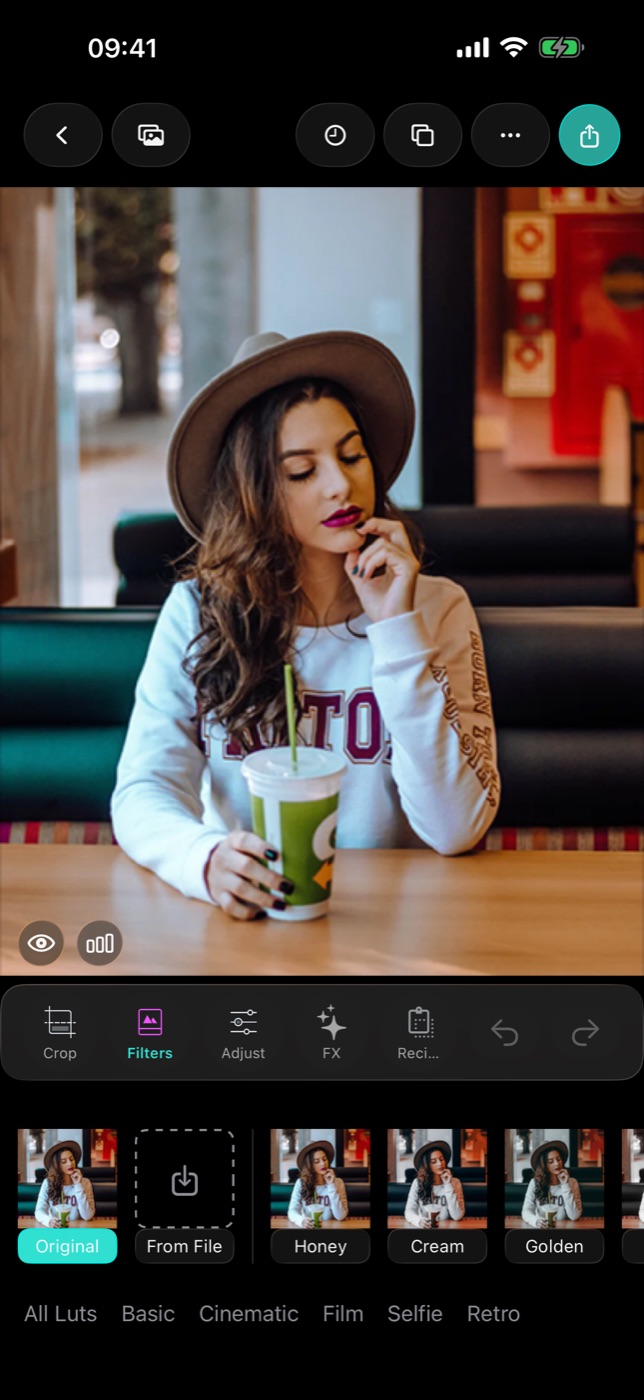
Dải LUT trong trình chỉnh sửa — mỗi ô màu render trên chính ảnh của bạn.

Xem trước trên ảnh của bạn, không phải ảnh mẫu

Điều hữu ích nhất ở dải LUT là mỗi ảnh thu nhỏ chính là ảnh của bạn, đã grade. Không phải hoàng hôn. Không phải người mẫu. Ảnh của bạn. Một LUT đẹp cho bãi biển sáng có thể phá nát chân dung trong nhà, và bạn nhìn thấy điều đó trước khi quyết định.

Chạm một ô là toàn khung hình cập nhật. Chạm lần nữa để mở thanh cường độ.

Năm bộ sưu tập

BộSố lượngDùng cho
Basic10Ấm và tương phản thường ngày — Natural 100, Warm Portrait, Golden Hour, Saigon Noon, Sunlit 200, Amber Vista, Slide Cool, Mocha 400…
Cinematic10Teal-and-orange, tương phản trầm, chất grade điện ảnh
Film3Mô phỏng gần nhất với phim nhựa
Selfie12Tinh chỉnh cho da — tương phản mềm, bão hoà có kiểm soát
Retro8Sinh ra lúc chạy từ các bộ lọc hiệu ứng ảnh của hệ thống

Chúng được lưu dưới dạng PNG color-cube 64³ và áp qua bộ lọc colour-cube của Core Image, nên một LUT chỉ tốn đúng một lượt GPU dù look có phức tạp đến đâu.
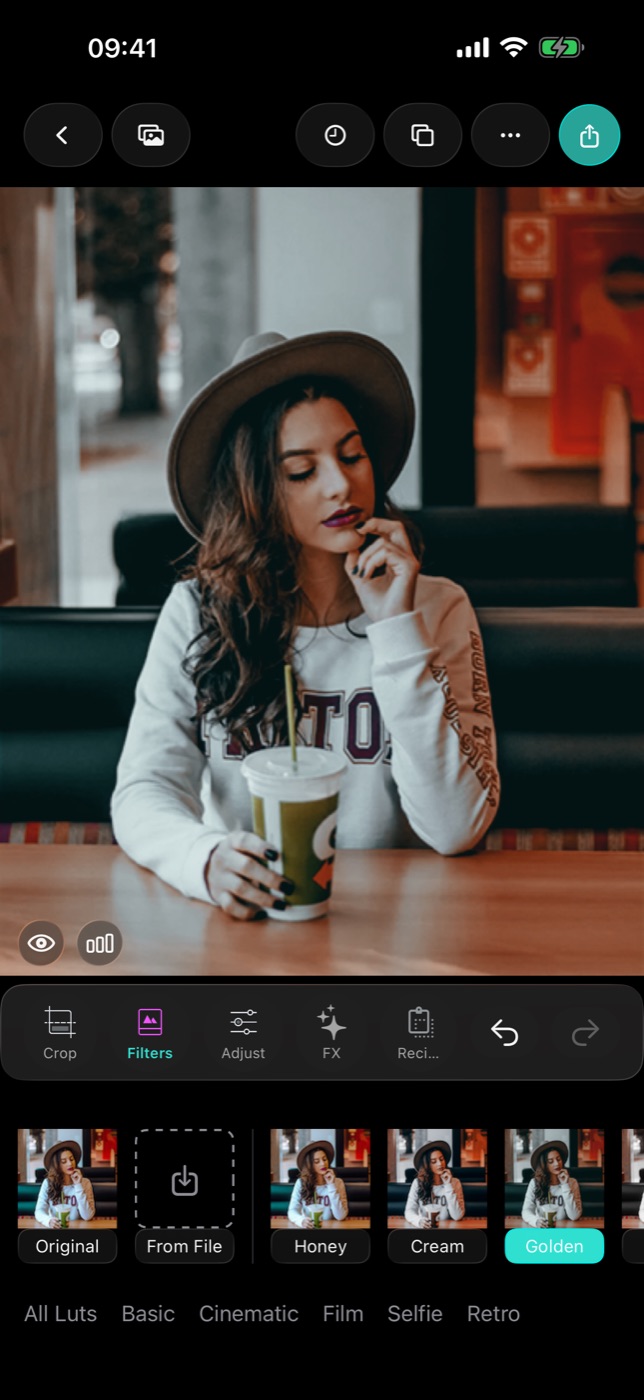
Cùng khung hình với look Golden.

Cường độ mới là thanh quan trọng

LUT ở 100% là một lời tuyên bố. Ở 60% nó là một tâm trạng. Gần như mọi look trong app đều đẹp hơn khi bạn kéo bớt lại:

  • Chân dung — 50–70%. Full sức thường đẩy tông da đi quá xa.
  • Phong cảnh và đường phố — 80–100%. Mảng màu lớn gánh được bản grade mạnh.
  • Ánh sáng trong nhà pha tạp — 40–60%, rồi chỉnh cân bằng trắng bằng tay.

Thanh cường độ pha kết quả đã grade ngược về ảnh gốc của bạn, nên bạn không bao giờ phải chọn giữa "có look" và "không look".

Yêu thích và recipe

Hai tính năng giúp bạn khỏi làm lại việc cũ:

Yêu thích gắn theo từng LUT và được ghi nhớ. Gắn sao sáu look bạn thực sự dùng, chúng dồn lên đầu dải — thư viện 40 ô hành xử như thư viện sáu ô.

Recipe đi xa hơn: recipe là một bộ tham số đã lưu — LUT, cường độ của nó, và mọi tinh chỉnh thủ công bạn xếp lên trên. Dựng look một lần, lưu thành recipe, rồi áp nguyên bộ cho ảnh kế tiếp bằng một chạm. Recipe chính là thứ giúp một feed đồng nhất mà không phải grade lại từng khung hình.

Explore: cả thư viện trên một trang

Tab Explore là cách duyệt cùng những LUT đó. Nó cho bạn:

  • một look mỗi ngày kèm thanh trượt trước/sau
  • template tuyển chọn — Cinematic Teal (tương phản phim trầm), Warm Portrait (tông da mềm), Vintage (retro phai màu)
  • bộ lọc mẫu để nhập vào, gồm một LUT .cube điện ảnh và một preset Lightroom .xmp
  • một thư viện render mọi LUT trong bộ lên cùng một ảnh mẫu, để bạn so look cạnh nhau thay vì từng cái một
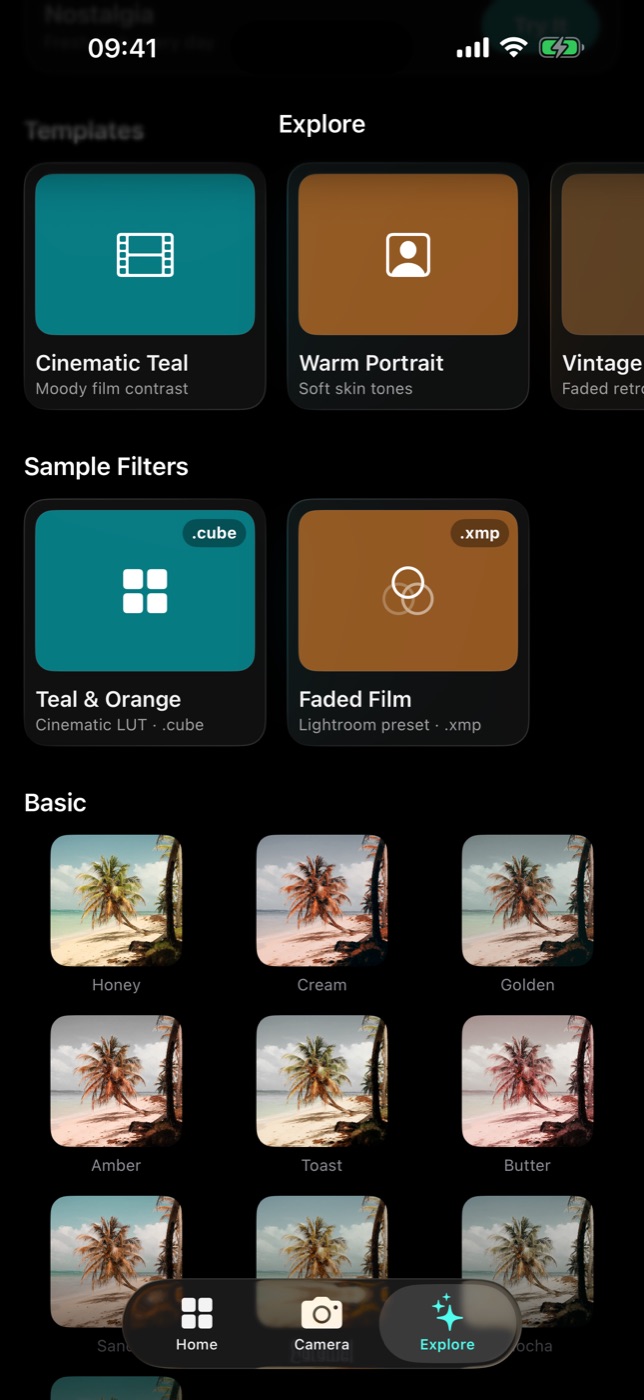
Explore — template, bộ lọc mẫu, và mọi LUT render trên cùng một ảnh.

Khung so sánh cạnh nhau đó là cách nhanh nhất để học thư viện. Dải trong trình chỉnh sửa là cách nhanh nhất để dùng nó.

Vẫn là bản grade đó trên Mac

Bản Mac Catalyst là cùng trình chỉnh sửa trong một cửa sổ desktop — khung ảnh bên trái, công cụ neo trong bảng bên rộng 380 pt. Xem trước to hơn, vẫn LUT đó, vẫn cường độ đó, vẫn recipe đó.
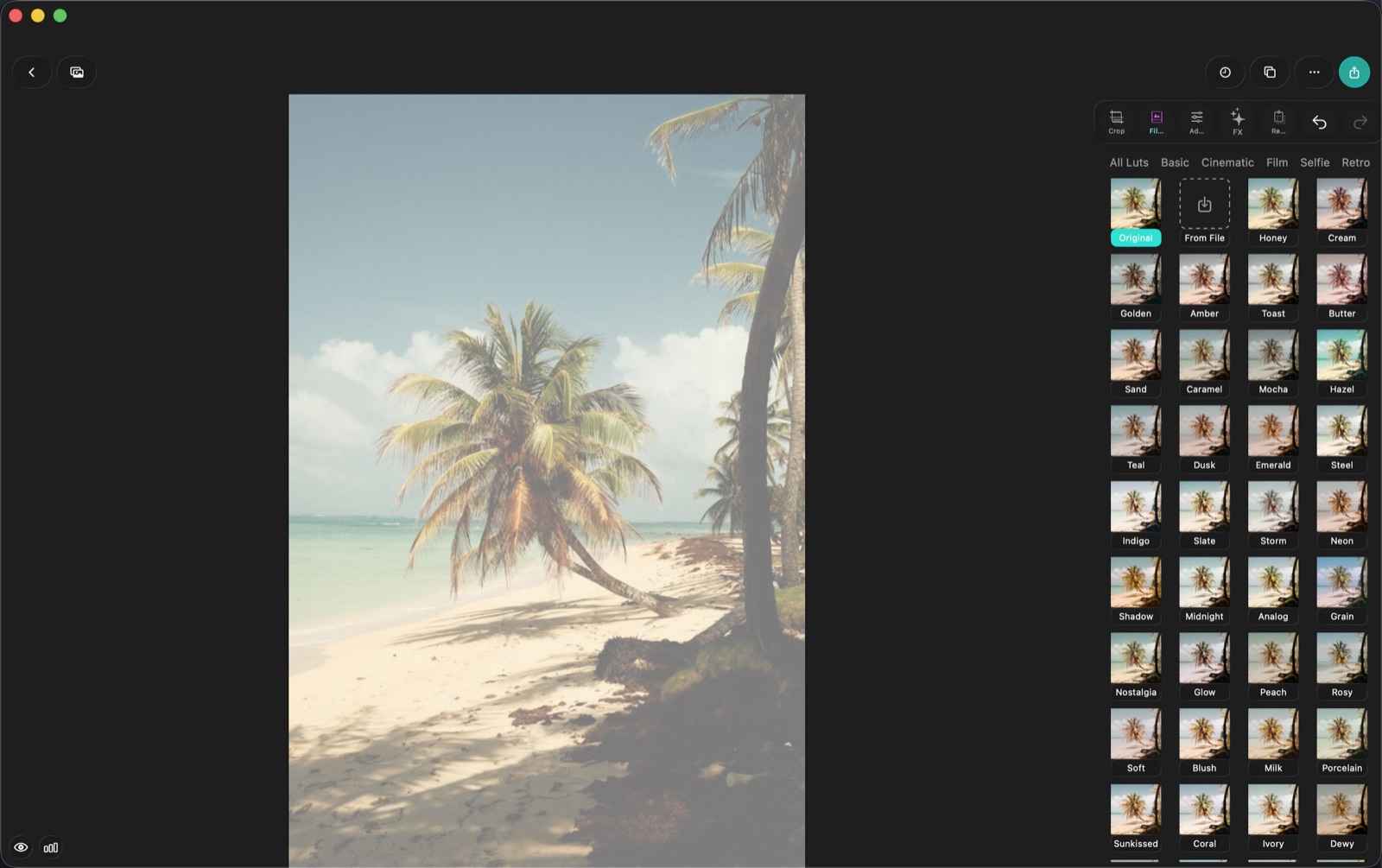
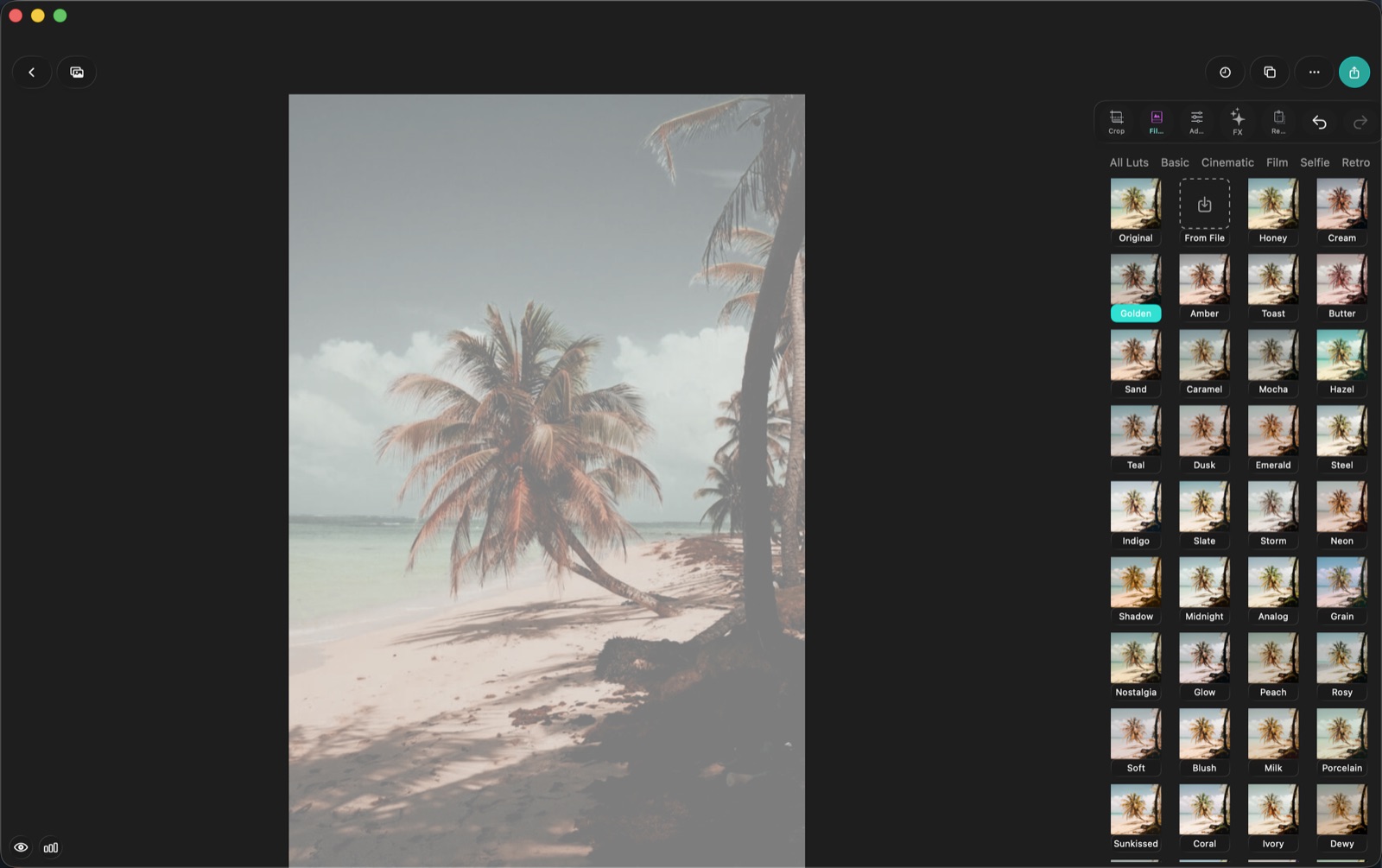
Các bộ LUT trong trình chỉnh sửa trên Mac.
Bản grade Golden ở kích thước khung đầy đủ trên Mac.

Mang look của riêng bạn vào

Nếu bạn đã có một look ưng ý, không cần dựng lại. Filmode nhập LUT .cube, preset Lightroom .xmp và ảnh LUT, phân tích chúng, nung thành color cube và xếp vào bộ Imported, nơi chúng hoạt động y hệt các LUT có sẵn. Có hẳn một bài riêng về việc đó ở phần sau của loạt.

Toàn bộ loạt bài

  1. 1. Filmode trong 50 giây — dạo một vòng mọi tính năng trên iPhone, iPad và Android
  2. 2. Khớp màu từ ảnh trên iPhone — chép màu của bất kỳ ảnh nào sang ảnh bạn
  3. 3. Cuộn phim trên iPhone — lắp cuộn, chụp không xem trước và chờ tráng
  4. 4. Tráng phim Cuối tuần và Bất ngờ — cuộn phim iPhone chờ như tiệm tráng
  5. 5. Lọc ảnh cuộn phim trên iPhone — chọn, gắn sao và loại khung hình
  6. 6. Cuộn phim chung — máy ảnh dùng một lần cho đám cưới, bữa tiệc qua mã QR
  7. 7. Booth Mode — chụp dải ảnh photobooth bốn kiểu ngay trên iPhone
  8. 8. 100 look màu thịnh hành trên iPhone với Filmode — sáu bộ và cách chọn
  9. 9. Hiệu ứng ống kính trên iPhone — Pro-Mist, tilt-shift, Aerochrome
  10. 10. Chụp ảnh thủ công trên iPhone — ISO, tốc độ, lấy nét, EV, cân bằng trắng
  11. 11. Hỗ trợ phơi sáng trên iPhone — histogram, focus peaking, zebra, false colour
  12. 12. Công thức camera trên iPhone — lưu bộ cài đặt, gọi lại bằng một chạm
  13. 13. Chế độ chụp trên iPhone — liên tiếp, bù trừ, phơi sáng dài, ghép nét
  14. 14. Bắt đầu với Filmode — từ lần mở đầu tiên đến bức ảnh xuất ra
  15. 15. Hướng dẫn chỉnh ảnh trong Filmode — từ A đến Z
  16. 16. Chỉnh màu bằng LUT phim — bộ sưu tập, cường độ, yêu thích và recipe
  17. 17. Vượt khỏi preset — hơn 13 công cụ tinh chỉnh, curves, HSL và histogram
  18. 18. Sửa màu cho đúng: cân bằng trắng, ống hút màu và nút Auto
  19. 19. Curves, Tone và HSL — ba công cụ tách một bản chỉnh khỏi một cái filter
  20. 20. Cắt, xoay và đóng khung lại — bố cục sau khi bấm máy
  21. 21. 25 hiệu ứng phim trong Filmode và lúc nào nên dùng cái nào
  22. 22. Remove Spots và Body Retouch — retouch mà không thành búp bê nhựa
  23. 23. Recipe — lưu một chất ảnh một lần, dùng mãi về sau
  24. 24. Mang chất ảnh của riêng bạn vào — nhập LUT .cube, ảnh LUT và preset .xmp
  25. 25. Tự tạo LUT trên iPhone — lưu mọi chỉnh sửa thành chất ảnh dùng lại được và xuất ra file .cube
  26. 26. Batch Edit — một chất ảnh, cả buổi chụp, một cú chạm
  27. 27. Project và History — không bản chỉnh nào bị mất
  28. 28. Năm chất ảnh cho năm tình huống — chỉnh theo từng bước, copy được ngay
  29. 29. Live LUT Camera — canh khung với look đã bật sẵn
  30. 30. Xuất, so sánh và đóng khung — màn hình cuối trước khi đăng
  31. 31. Filmode trên Mac — vẫn trình chỉnh sửa đó, trong một cửa sổ desktop
  32. 32. Pro, preset nhập vào và Filter Store — thư viện lớn lên bằng cách nào
  33. 33. Filmode Vibe trên Android — hai skin, năm hiệu ứng, bảy look
  34. 34. Bảng Vibe — polaroid ghim trên tường, ba chế độ xem, và bảng chung trên đám mây

Tải Filmode

Miễn phí trên App Store cho iPhone, iPad và Mac. Filmode Vibe có trên Android, còn bản camera web chạy trong mọi trình duyệt.