Vượt khỏi preset — hơn 13 công cụ tinh chỉnh, curves, HSL và histogram
Phơi sáng, tone, HSL, curves, clarity, fade và vignette, kèm thanh trượt có nấc, histogram RGB trực tiếp và giữ để so sánh. Phần biến một look thành của riêng bạn.
Trong bài này
Một LUT đưa bạn đi 80% quãng đường tới một look chỉ bằng một chạm. 20% còn lại — phần khiến nó là ảnh của bạn chứ không phải một bộ lọc dán lên ảnh — nằm ở bảng tinh chỉnh.
Trong đó có gì
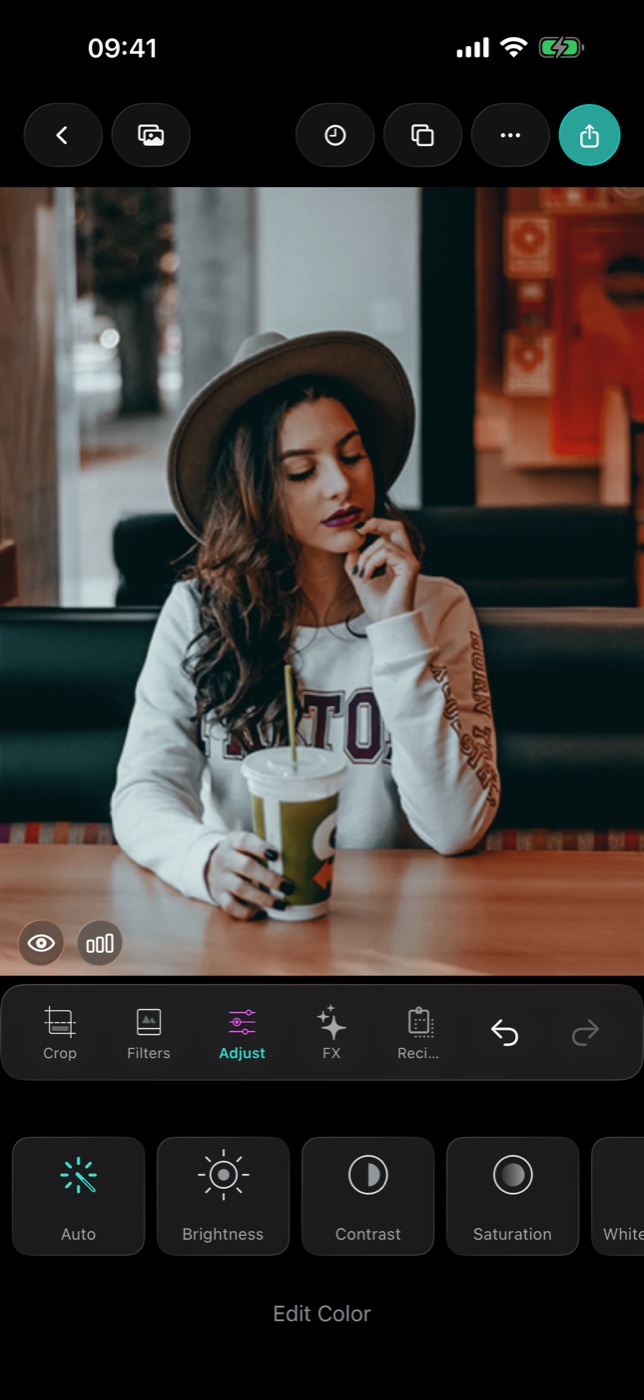
Hơn mười ba công cụ, mỗi cái là một thanh trượt để nhích hoặc một bảng để mở:
| Công cụ | Điều chỉnh gì |
|---|---|
| Exposure | Độ sáng tổng thể, trước mọi thứ khác |
| Contrast | Khoảng cách giữa vùng tối và vùng sáng |
| Saturation | Độ đậm màu trên toàn khung |
| Temperature | Ấm ↔ lạnh |
| White balance | Khử ám màu — kèm ống hút chạm-để-trung-hoà |
| Tone | Vùng sáng và vùng tối tách riêng |
| Color | Cân bằng màu trong khung |
| HSL | Hue, saturation và luminance của từng dải màu |
| Curves | Kiểm soát tông theo từng kênh, công cụ chính xác nhất |
| Clarity | Tương phản trung gian cục bộ — chất bề mặt mà không viền sáng |
| Sharpen | Độ nét cạnh |
| Fade | Nâng vùng đen lên, tạo nền mờ đục kiểu phim |
| Gaussian blur | Làm mềm toàn khung |
| Vignette | Làm tối hoặc sáng các mép |
Thanh trượt cư xử tử tế
Chuyện nhỏ thôi, nhưng là khác biệt giữa "đang chỉnh ảnh" và "đang vật lộn với giao diện":
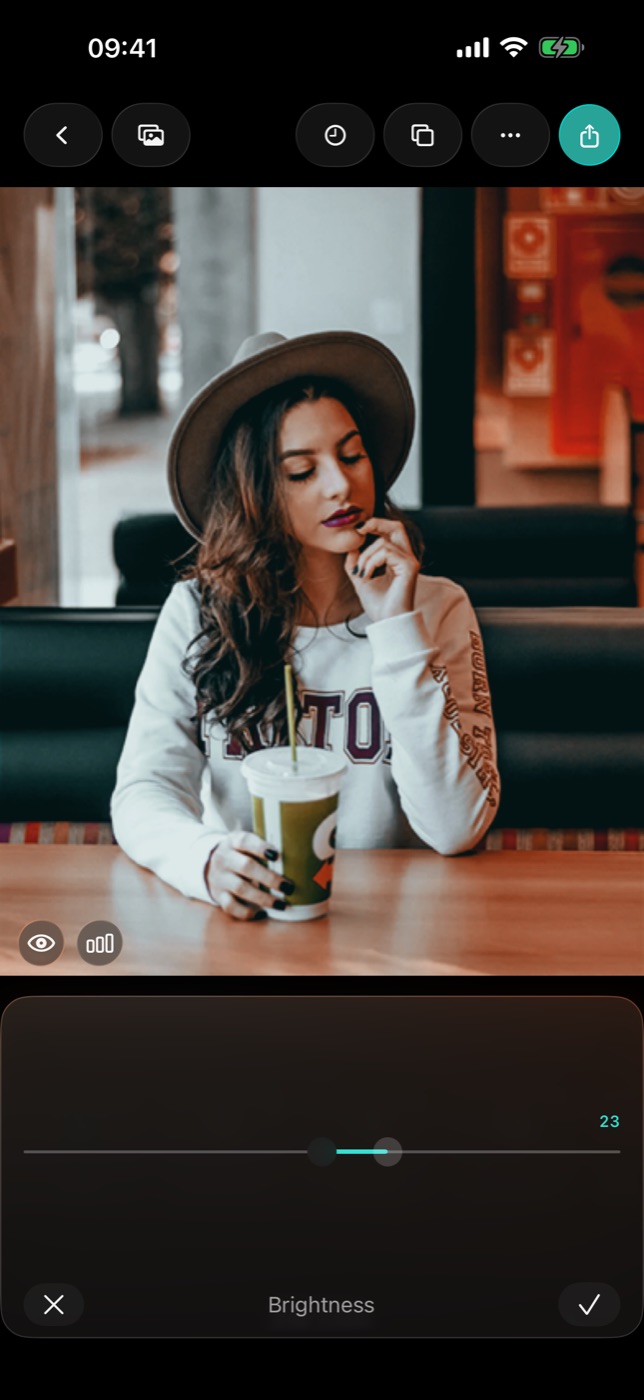
- Nấc dừng — thanh trượt bám vào mốc trung tính và các giá trị hay dùng, để bạn tìm được số 0 mà không phải nheo mắt.
- Chạm đúp để đặt lại — bất kỳ thanh nào, về mặc định, ngay lập tức.
- Giữ để so sánh — nhấn giữ khung ảnh để thấy bản gốc bên dưới. Thả ra là bản chỉnh trở lại. Không cần bật tắt, không mất chỗ đang làm.
Histogram cho bạn biết khi nào nên dừng
Một histogram RGB nằm trực tiếp trên khung ảnh, và nó cảnh báo cháy sáng, bết tối ngay khi xảy ra. Cháy sáng là lỗi duy nhất bạn không sửa được về sau: khi một vùng sáng đã trắng tinh, trong tệp không còn gì để cứu.
Hãy để mắt tới cảnh báo trong lúc đẩy exposure và contrast, và lùi lại trước khi hai đầu histogram dồn cục vào tường.
Nhanh vì nó không render ảnh đầy đủ
Việc render xem trước chạy ngoài luồng chính, ở độ phân giải thích ứng — 512 px trên iPhone, 1024 px trên iPad, 1280 px trên Mac. Bạn đang kéo thanh trượt trên một bản xem trước vừa với màn hình đang nhìn, chứ không phải trên bản gốc 48 megapixel. Bản render full độ phân giải chỉ chạy một lần, lúc xuất.
Chụm để phóng to hoạt động ngay trên khung ảnh, có số hiển thị mức zoom và giới hạn kéo, nên bạn soi một khuôn mặt ở 3× rồi vẫn thoát ra được.
Hoàn tác là một lịch sử, không phải một nút
Filmode giữ lịch sử hoàn tác kèm xem trước trực tiếp, cùng một danh sách riêng các chỉnh sửa gần đây. Bạn đi ngược lại đúng những gì đã làm, thay vì đoán xem phải bấm hoàn tác mấy lần. Trên Mac, ⌘Z và ⇧⌘Z làm đúng việc đó từ bàn phím.
Cắt, xoay, và làm hàng loạt
Cắt và xoay nằm ngay trong trình chỉnh sửa. Và khi bạn có hai mươi tấm từ cùng một buổi chụp cần cùng một cách xử lý, batch edit áp phần việc của bạn cho cả bộ thay vì từng tấm.
Bảng bên trên Mac
Trên Mac, lưới công cụ neo trong bảng bên rộng 380 pt với khung ảnh ở bên trái, nên thanh trượt không bao giờ che mất bức ảnh bạn đang đánh giá.
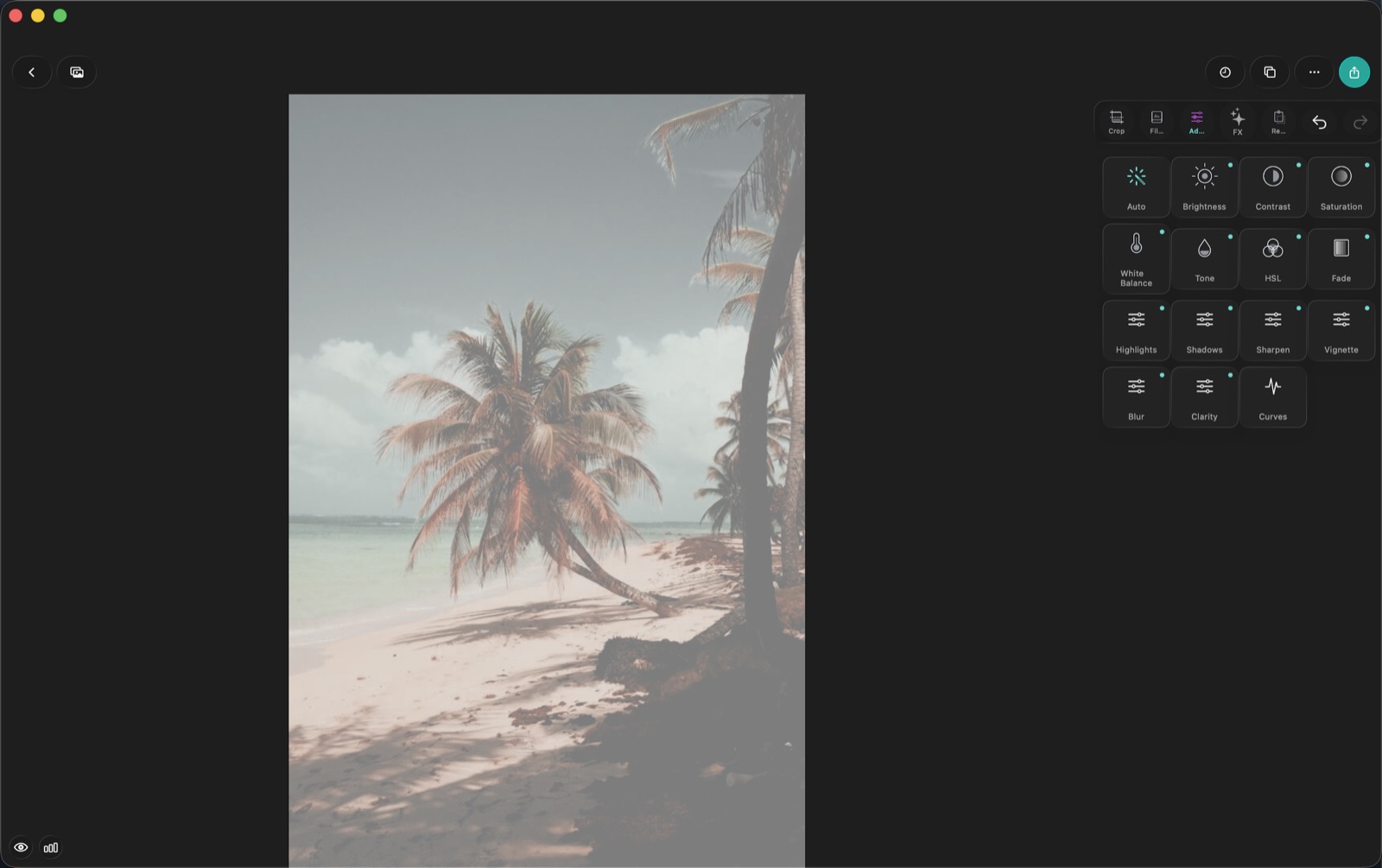
Bản desktop còn thêm hai công cụ không có trên điện thoại: Body Retouch (eo, bụng, thon, chiều cao, tự động làm đẹp mặt) và heal.
Một thứ tự thao tác dùng được
- Cắt trước — bố cục thay đổi thì mọi con số sau đó cũng nên khác.
- Exposure, rồi white balance. Đưa khung hình về trung tính và đủ sáng.
- LUT ở mức cường độ hợp với khung hình đã hiệu chỉnh.
- Tone — kéo vùng sáng về, mở vùng tối ra.
- HSL hoặc curves nếu vẫn còn một màu cụ thể bị sai.
- Clarity, fade, vignette sau cùng. Đây là gu, không phải hiệu chỉnh.
Lưu kết quả thành recipe và lần sau bước 3 đến 6 gom lại còn một chạm.