Hướng dẫn chỉnh ảnh trong Filmode — từ A đến Z
Mở ảnh, đổ màu, tinh chỉnh, thêm hiệu ứng film, cắt cúp, so sánh và xuất ảnh có khung. Toàn bộ nút bấm trong trình chỉnh ảnh, theo đúng thứ tự bạn thật sự dùng.
Trong bài này
Đây là bản dài: trình chỉnh ảnh từ lúc tấm hình xuất hiện trên khung tới lúc nó nằm trong thư viện máy bạn. Nếu bạn chỉ có một phút, bản ngắn là chọn ảnh → chạm một LUT → chạm Xuất. Tất cả phần dưới là những gì xảy ra nếu bạn dành thêm năm phút nữa.
1. Đưa ảnh vào
Bốn đường vào, đều dẫn tới cùng một màn hình:
- Choose Your Picture ở Home — bộ chọn ảnh của hệ thống.
- Nút thư viện trên thanh trên cùng của trình chỉnh — đổi ảnh mà không cần thoát ra.
- Kéo thả — trên Mac và iPad, kéo file từ Finder, Files hoặc Photos thẳng vào khung ảnh.
- Kệ media — mọi thứ bạn đã nhập, gom trong một lưới.
Ảnh đang mở vẫn giữ nguyên cho tới khi ảnh mới nạp xong. Nếu một tấm hình không giải mã được, trình chỉnh giữ lại tấm cũ thay vì ném bạn vào một khung đen.
2. Thanh công cụ trên cùng
Sáu nút biểu tượng, xếp từ trái sang phải:
| Nút | Làm gì |
|---|---|
| ‹ | Quay lại. Phiên làm việc được tự lưu trên đường ra |
| Ảnh | Đổi sang một tấm khác |
| Đồng hồ | Lịch sử — mọi lần chỉnh gần đây, mở lại kèm nguyên thiết lập |
| Ô vuông | Batch edit — áp look này cho cả một loạt ảnh |
| ⋯ | Xoá mụn, Chỉnh dáng, Dán chỉnh sửa gần nhất, Xuất preset, Hoàn nguyên |
| ↑ | Xuất ảnh — nút màu nhấn |
Menu ⋯ là nơi cất những công cụ ít lộ diện. Paste Last Edits lấy look từ project gần nhất và đắp lên tấm ảnh này — cách nhanh nhất để hai tấm trông giống nhau. Export Preset ghi bản chỉnh hiện tại ra file .cube hoặc .xmp mà Lightroom đọc được.
3. Khung ảnh
Tấm ảnh là một mặt bàn làm việc, không phải bản xem trước:
- Chụm hai ngón để phóng tới 5×, có chỉ số zoom và giới hạn kéo ở mép ảnh.
- Chạm hai lần để đổi giữa fit và fill — hoặc khi đang phóng to thì về lại 1×.
- Nhấn giữ bất kỳ đâu trên ảnh để thấy bản gốc bên dưới. Thả tay là bản chỉnh trở lại. Đây là thao tác hữu dụng nhất trong app.
- Bật histogram để có biểu đồ RGB trực tiếp ở góc, thấy được vùng cháy sáng hoặc bết đen ngay lúc bạn tạo ra nó.
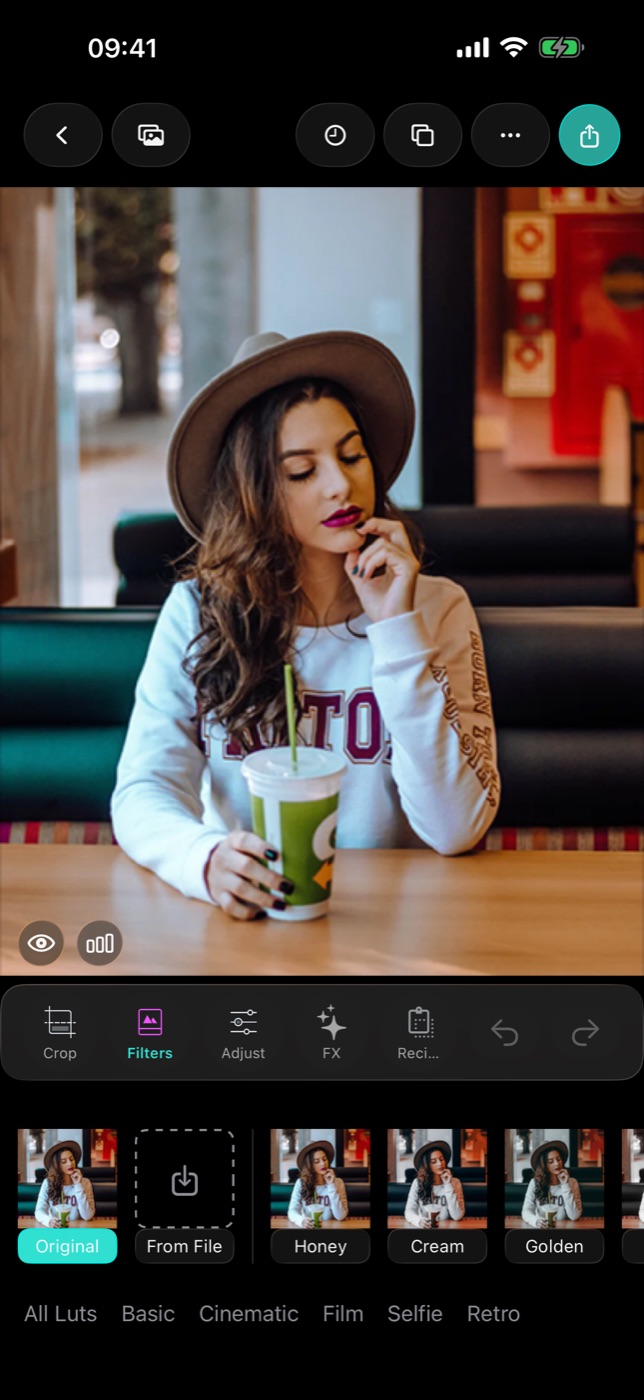
4. Filters — dải LUT
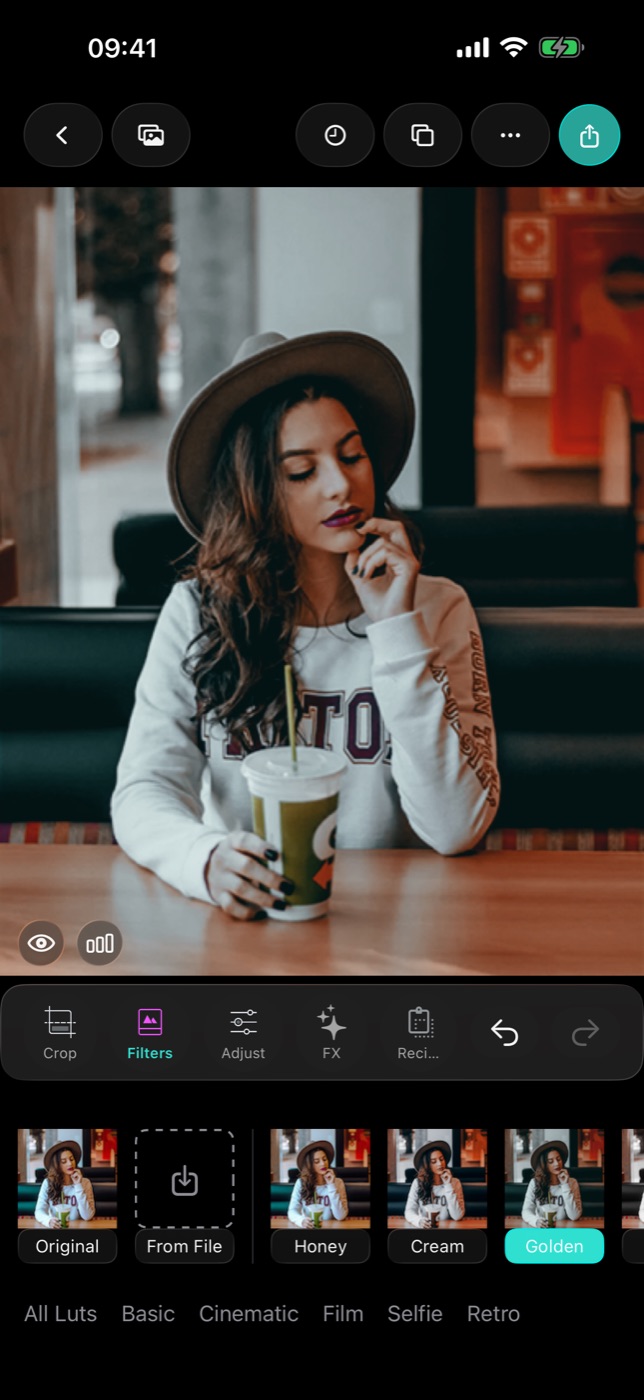
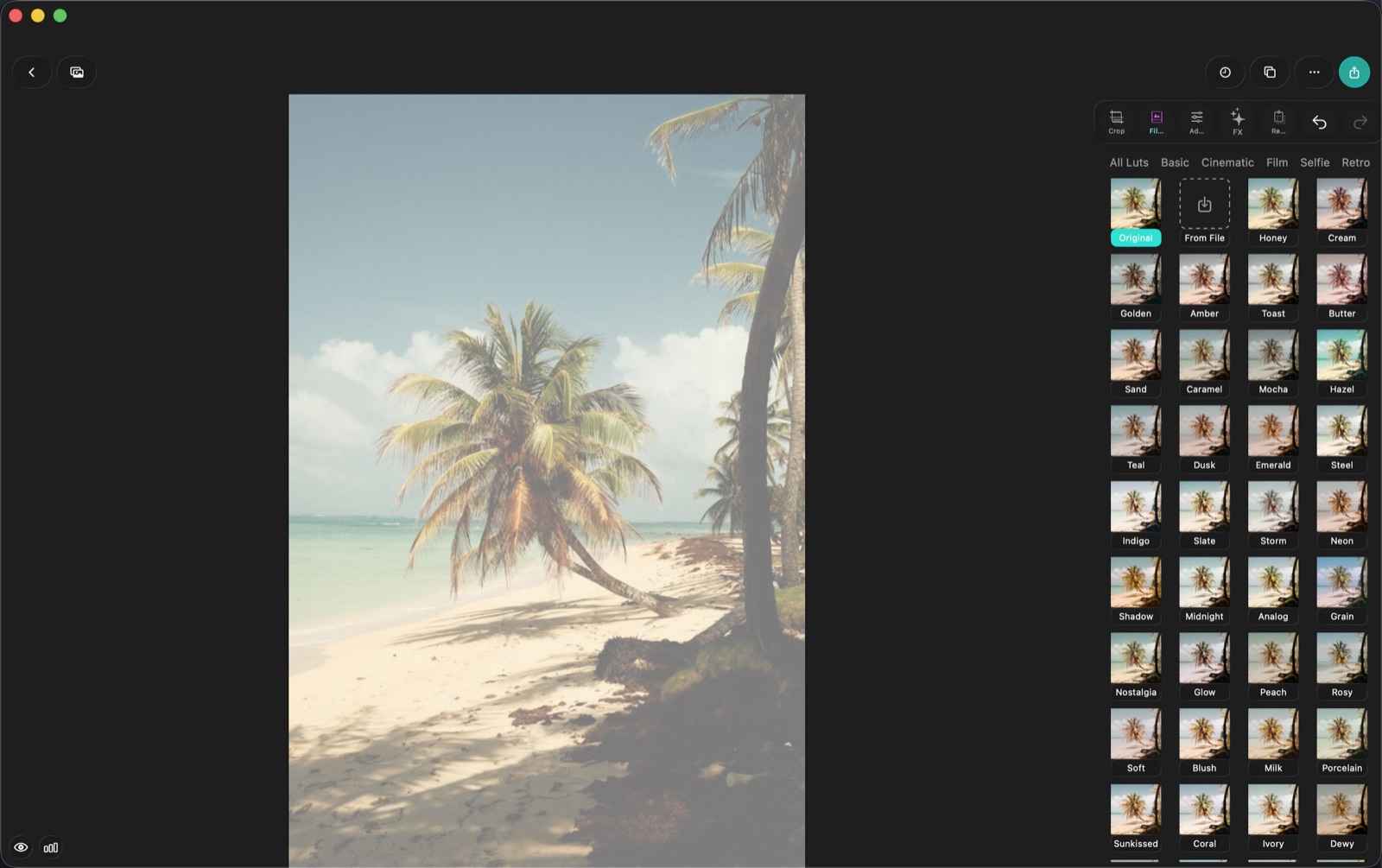
Tab mặc định. Mỗi ô thumbnail là ảnh của bạn, không phải ảnh mẫu, được render qua LUT đó — nên bạn chọn dựa trên đúng những gì look ấy làm với khung hình này.
Chạm một lần để áp. Chạm lại chính nó để mở thanh cường độ: một LUT ở 40% là công cụ khác — và thường tốt hơn — so với chính nó ở 100%. Nhấn giữ một thumbnail để đưa vào yêu thích, và mục yêu thích có hàng riêng ở đầu dải. Các bộ sưu tập giữ phần còn lại gọn gàng, còn file .cube bạn nhập vào nằm chung dải với LUT có sẵn.
5. Adjust — công cụ thủ công
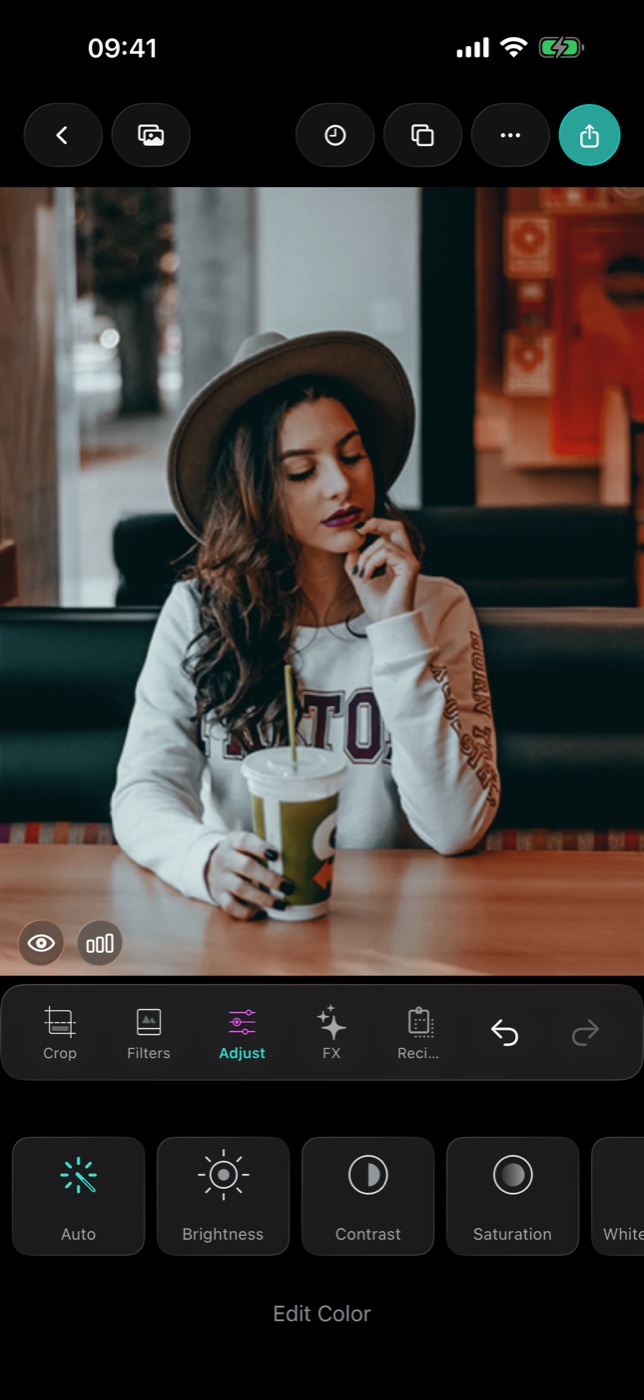
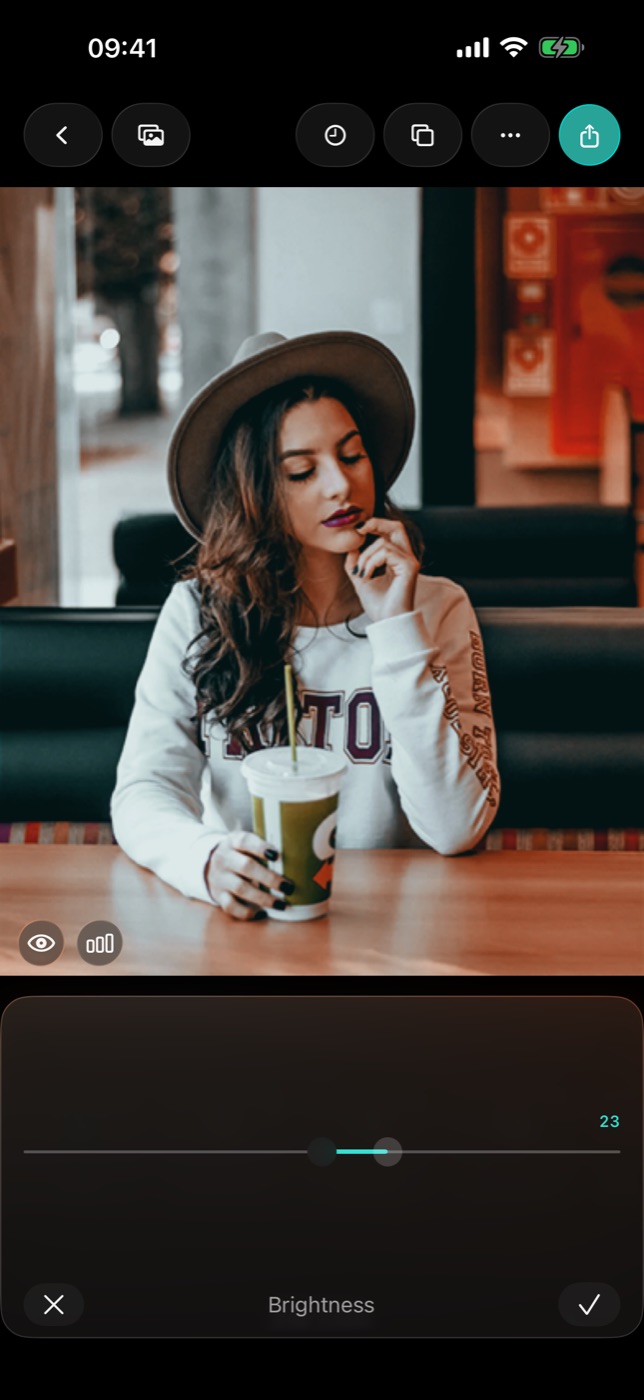
Tab thứ hai là lưới thanh trượt: phơi sáng, tương phản, bão hoà, nhiệt màu, cân bằng trắng, tone, màu, HSL, curves, clarity, sharpen, fade, blur, vignette.
Chạm một công cụ, kéo thanh trượt, rồi xác nhận bằng ✓ hoặc bỏ bằng ✕. Không gì được ghi lại cho tới khi bạn xác nhận, nên luôn có đường lui khỏi một thử nghiệm.
Hai lối tắt đáng nhớ: Auto đọc độ sáng trung bình của ảnh rồi tự đặt phơi sáng, tương phản và bão hoà — một điểm khởi đầu hợp lý cho khung hình bẹt. Và ống hút màu cân bằng trắng cho bạn chạm vào chỗ đáng lẽ phải là xám trung tính; app tính nhiệt màu từ điểm ảnh đó rồi chỉnh cả khung theo.
6. FX — hiệu ứng film
Tab thứ ba là lớp analog — khoảng hai mươi lăm hiệu ứng, mỗi cái có cường độ riêng: hạt film, halation, bloom, light leak, bụi và xước, VHS, glitch, quang sai màu, fisheye, prism, starburst, phơi kép, xoá phông, pixelate, poster, duotone, thermal, kaleidoscope, twirl, CRT, anaglyph 3D. Chúng nằm trên phần màu chứ không nằm trong đó, nên bạn đổi LUT mà không mất hiệu ứng.
Ít mà chất. Hạt film ở 15% đọc ra là phim; ở 80% đọc ra là cảm biến hỏng.
7. Recipes
Khi một tấm đã ưng, hãy lưu cả chồng thiết lập — LUT, cường độ, mọi thanh trượt — thành một recipe. Tab recipes hiện chúng dưới dạng thumbnail của chính ảnh hiện tại, nên bạn chọn một look nhìn thấy được, và một chạm là áp trọn bộ.
Đây là thứ biến hai mươi phút chỉnh sửa thành một phong cách dùng lại được, và là cơ chế đứng sau một feed nhìn đồng bộ.
8. Cắt cúp và xoay
Crop có màn hình riêng, mở từ tab công cụ ngoài cùng bên trái. Có tỷ lệ dựng sẵn, cắt tự do, làm thẳng và xoay. Hãy làm sớm: bố cục thay đổi thì mức phơi sáng đúng cũng đổi theo.
9. Hoàn tác, làm lại và lịch sử
Undo và redo nằm ở cuối hàng công cụ bên phải, không giới hạn trong một phiên. Trên Mac là ⌘Z và ⇧⌘Z.
Revert to Original trong menu ⋯ xoá sạch mọi bộ lọc và tinh chỉnh cùng lúc, sau một bước xác nhận. Còn nút đồng hồ mở danh sách các phiên gần đây — mỗi phiên mở lại kèm nguyên thiết lập, nên tấm ảnh bạn chỉnh tuần trước vẫn chỉnh tiếp được, không chỉ để xem.
10. Xuất ảnh
Màn hình xuất ảnh là một màn hình, không phải một nút lưu:
- Định dạng — HEIC, JPEG hoặc PNG.
- Chất lượng — cao, vừa hoặc thấp.
- Khung — không khung, Polaroid, Instax, Classic, Film hoặc Retro, kèm chú thích tuỳ chọn. Khung Film in chú thích bằng màu cam ký hiệu phim cạnh dãy lỗ răng cưa; Retro dập dấu ngày kiểu máy phim dùng một lần vào góc ảnh.
- Thanh so sánh — kéo để đối chiếu bản đã đổ màu với bản gốc, cả hai cùng đeo một khung.
- Lưu vào thư viện, hoặc Chia sẻ thẳng sang app khác.
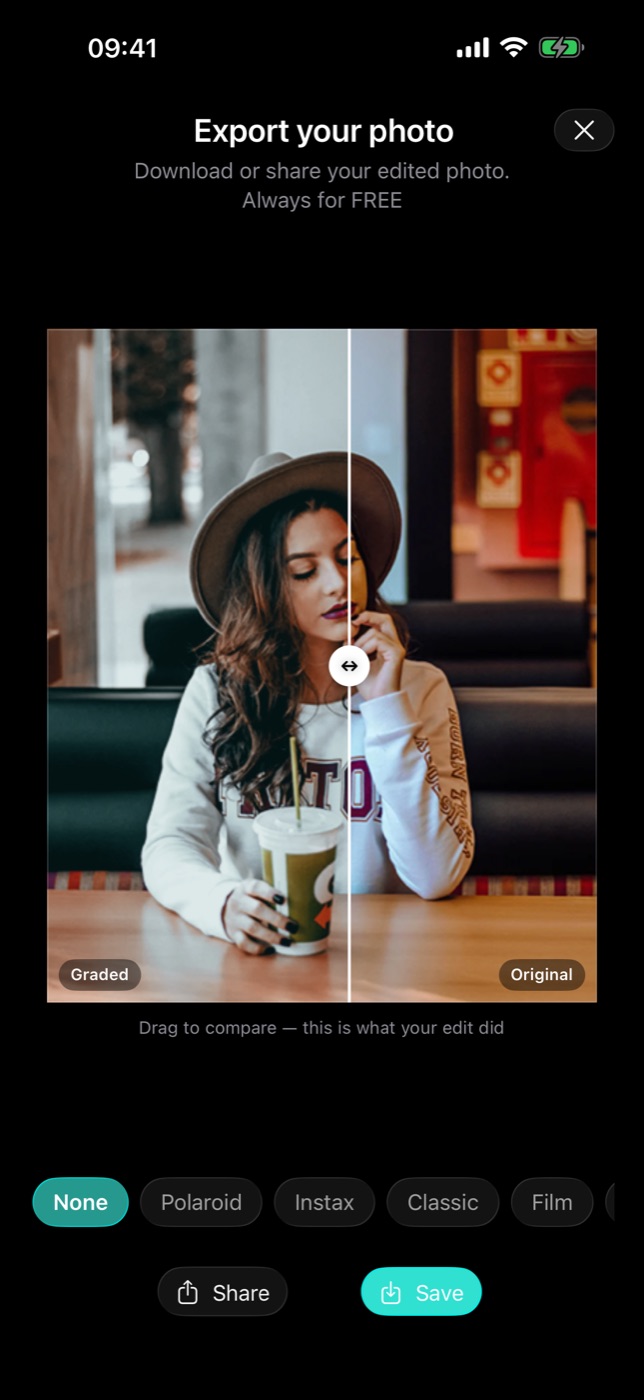
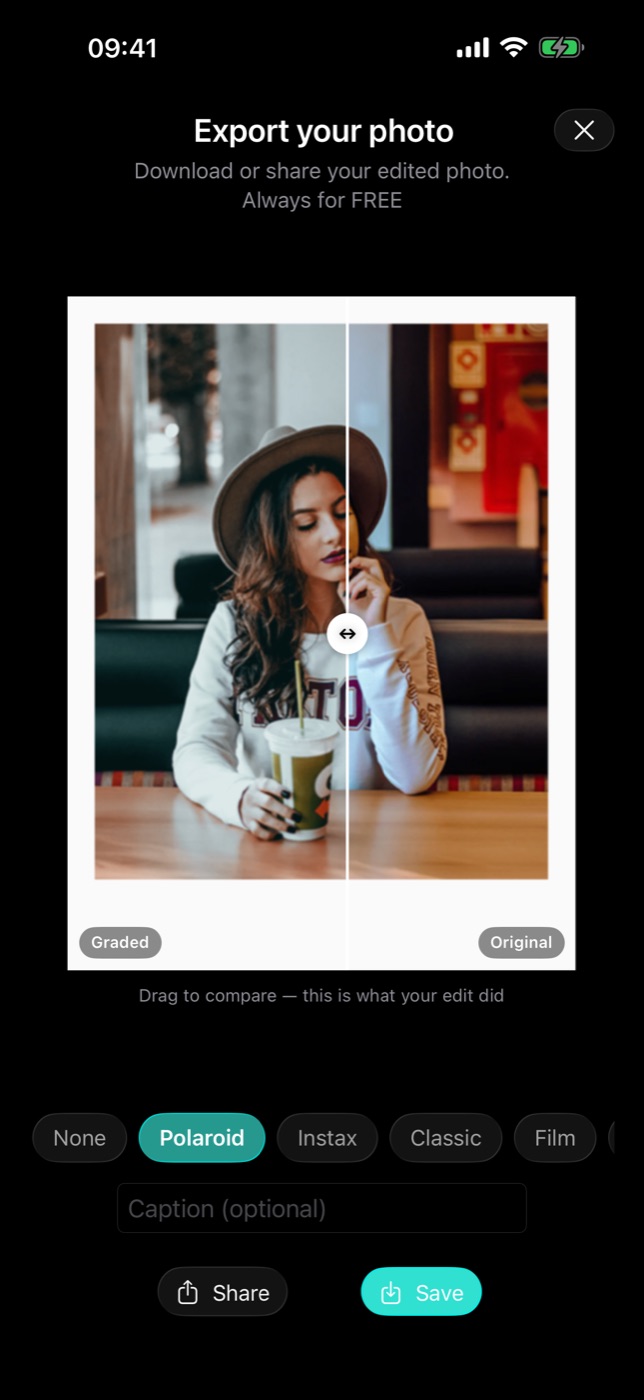
Bản render full-resolution diễn ra ở đây, đúng một lần. Mọi thứ trước đó là bản xem trước cỡ màn hình — đó là lý do các thanh trượt vẫn mượt trên file 48 megapixel.
11. Rời đi không mất gì
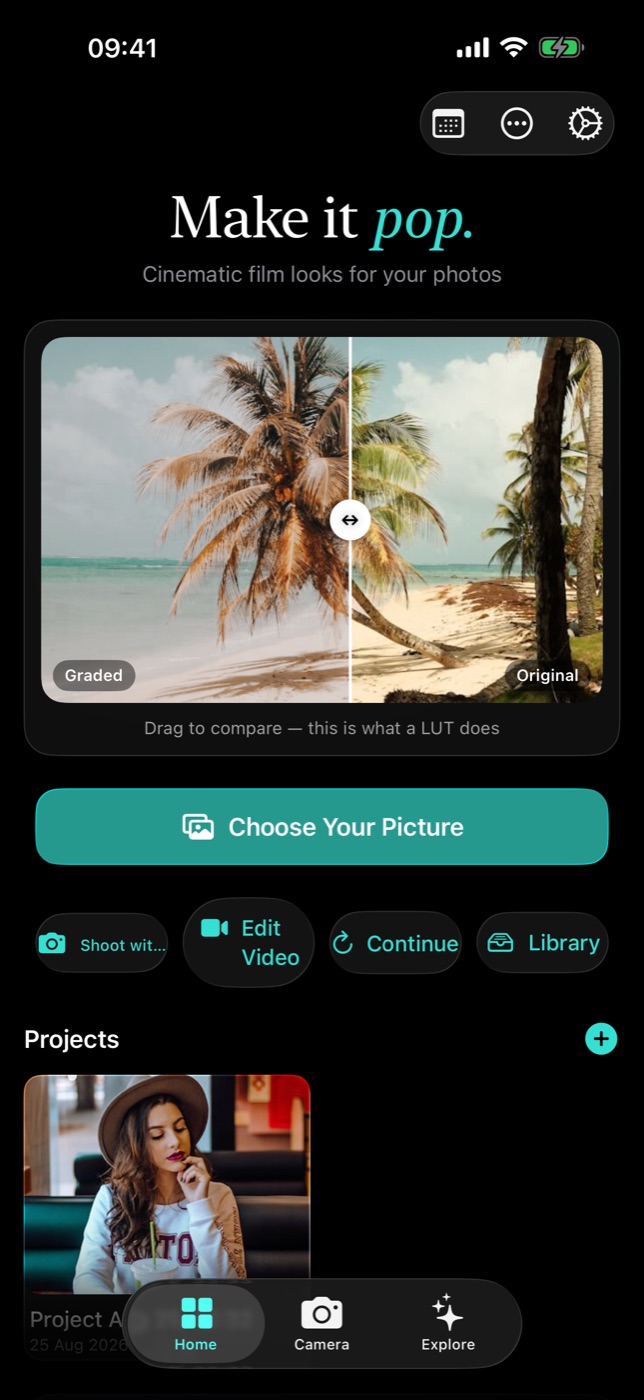
Đóng trình chỉnh khi ảnh đang có chỉnh sửa, Filmode tự lưu phiên đó — vào recent edits, và thành một project ở Home. Không hộp thoại "bạn có muốn lưu không?", không mất công.
Trên iPad và Mac
Vẫn trình chỉnh ấy, chỉ khác cách bày. Trên màn hình rộng, khung ảnh trải hết bên trái còn bảng điều khiển neo thành cột 380 pt bên phải, nên thanh trượt không bao giờ đè lên tấm ảnh bạn đang đánh giá. Phím tắt hoạt động, và kéo thả từ Finder là cách mở ảnh nhanh nhất.
Một trình tự chạy được việc
- Crop — sửa khung hình trước.
- Phơi sáng, rồi cân bằng trắng — đưa ảnh về trung tính và đủ sáng.
- LUT, ở cường độ vừa phải.
- Tone — kéo vùng sáng về, mở vùng tối ra.
- HSL hoặc curves — chỉ khi còn một màu cụ thể chưa đúng.
- FX, fade, vignette — khẩu vị, để sau cùng.
- Lưu thành recipe, để lần sau bước 3–6 gói lại thành một chạm.
- Xuất ở chất lượng cao, thêm khung nếu định đăng.