Mang chất ảnh của riêng bạn vào — nhập LUT .cube, ảnh LUT và preset .xmp
Ba định dạng preset, tìm chúng ở đâu, mỗi loại sẽ thành gì khi nhập, và vì sao một preset Adobe lại vào app dưới dạng recipe chứ không phải filter.
Trong bài này
Các bộ sưu tập có sẵn đã khá rộng: Basic, Cinematic, Film, Selfie và Retro, cộng lại hơn bốn mươi chất ảnh. Nhưng những chất ảnh bạn đã mua, đã tải hoặc tự dựng ở nơi khác là của bạn, và Filmode nhận cả ba định dạng mà chúng thường mang.
Ba định dạng
.cube — LUT 3D. Chuẩn của giới phim và video. Một file văn bản mô tả mọi màu trong khung sẽ ánh xạ sang màu nào. Các gói LUT bán sẵn, gói miễn phí của các colorist, và bản xuất từ Resolve hay Premiere đều ở dạng .cube. Filmode đọc thẳng và cho bạn biết kích thước lưới nó tìm thấy — 33³ và 64³ là hai cỡ thường gặp.
Ảnh LUT — .png hoặc .jpg. Cùng ý tưởng nhưng lưu dưới dạng hình: một lưới các ô màu, đôi khi gọi là ảnh HALD. Phổ biến trong app di động và trong các gói bán cho phần mềm khác. Filmode tự suy ra kích thước lưới từ kích thước ảnh và nướng lại bên trong, để nó hành xử y hệt một file .cube.
.xmp — preset Adobe Camera Raw. Thứ làm nên các preset Lightroom. Cái này khác về bản chất: nó không phải bảng màu, nó là danh sách giá trị thanh trượt. Nên Filmode đọc các giá trị đó và biến preset thành một Recipe thay vì một filter — và khi preset còn mang theo đường tone, app nướng kèm một LUT để phần curve cũng đi theo.
Vì một file .xmp có thể tham chiếu những tham số mà chuỗi xử lý của Filmode không có, mọi thứ không tái tạo được sẽ được liệt kê cho bạn xem trong Cài đặt. Không có gì bị lặng lẽ bỏ đi — bạn thấy chính xác cái gì đã theo được và cái gì không.
Cách nhập
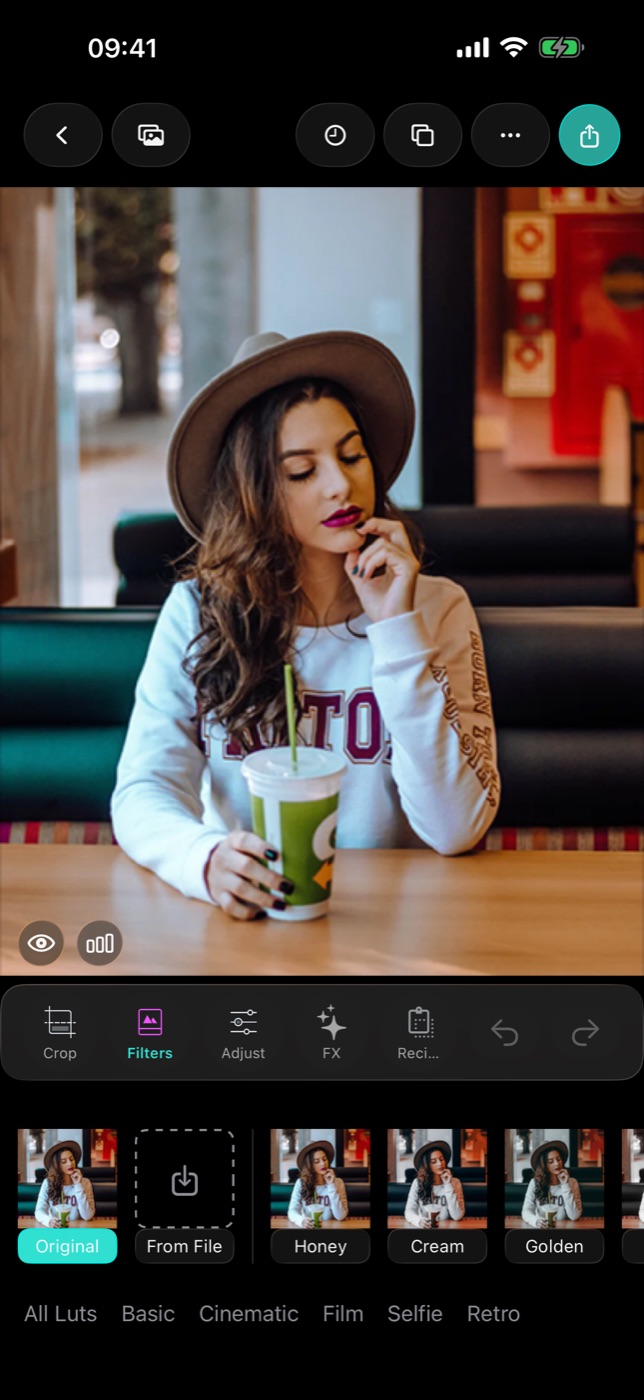
Mở tab Filters và dùng ô nhập ở cuối dải. Chọn file từ Files, iCloud Drive, Dropbox, hay bất cứ đâu bộ chọn của hệ thống với tới được — trên Mac và iPad bạn có thể kéo thẳng từ Finder vào.
LUT đã nhập sau đó hiện ra thành bộ sưu tập Imported của riêng nó, nằm cạnh các bộ có sẵn và hành xử y hệt: chạm để áp, chạm lần nữa để mở thanh cường độ, nhấn giữ để đánh dấu yêu thích. File nhập được lưu bên trong app, nên chúng vẫn chạy khi không có mạng và không cần thư mục gốc.
Tìm LUT đáng nhập ở đâu
- Gói giả lập phim. Portra, Ektar, Cinestill và các loại khác đều đã được đo và dựng lại, cả miễn phí lẫn trả tiền. Gói tốt là gói tinh tế.
- Gói của colorist. Những người grade phim để kiếm sống có bán chất ảnh của họ. Thường là khoản tiền đáng đồng nhất bạn bỏ ra cho việc này.
- LUT của hãng máy ảnh. Nếu bạn quay log trên máy mirrorless, hãng có công bố LUT chuyển đổi — và chúng dùng cho ảnh tĩnh cũng được.
- Của chính bạn. Xuất một chất ảnh bạn dựng trong Filmode ra
.cube, hoặc xuất từ bất kỳ phần mềm máy tính nào, rồi nhập ngược lại.
Một cảnh báo về cường độ
File .cube của một colorist gần như chắc chắn được thiết kế cho footage của một máy quay cụ thể trong một không gian màu cụ thể. Áp 100% lên ảnh chụp bằng điện thoại, nó có thể trông rất dữ dội — vùng tối bị bóp chết, da như neon, vùng bóng ám màu.
Đó không phải lỗi của LUT. Đó là chuyện áp hết cỡ một cái LUT lên loại ảnh nó chưa bao giờ được làm ra để phục vụ. Chạm vào hình thu nhỏ lần thứ hai để mở thanh cường độ và kéo về 40–60%. Phần lớn LUT nhập vào rất tốt ở một nửa sức và không dùng được ở mức đầy.
Quản lý những gì đã nhập
Bản nhập nằm trong bộ nhớ riêng của app kèm một manifest, nên chúng sống sót qua khởi động lại và cập nhật. Hãy xoá những cái bạn không dùng — một dải hai trăm chất ảnh mà bạn chỉ lướt qua còn tệ hơn một dải mười lăm cái bạn thuộc lòng.
Và nếu một chất ảnh khởi đầu là .cube nhưng giờ bạn luôn dùng kèm một bộ chỉnh thanh trượt nhất định, hãy lưu cả tổ hợp đó thành một Recipe. LUT là nguyên liệu; recipe mới là món ăn.