Cắt, xoay và đóng khung lại — bố cục sau khi bấm máy
Tỉ lệ khung hợp với từng nền tảng, vì sao xoay một độ cứu được nhiều ảnh hơn mọi thanh trượt, và lý do Crop đứng đầu hàng công cụ.
Trong bài này
Crop là công cụ ngoài cùng bên trái trong hàng công cụ, và vị trí đó không phải ngẫu nhiên. Khung hình quyết định tấm ảnh nói về cái gì; mọi thứ còn lại quyết định nó trông ra sao. Cắt trước thì mọi quyết định sau đó — vignette rơi vào đâu, histogram cho thấy gì, màu nào chiếm ưu thế — đều được đưa ra dựa trên tấm ảnh bạn thật sự giữ lại.
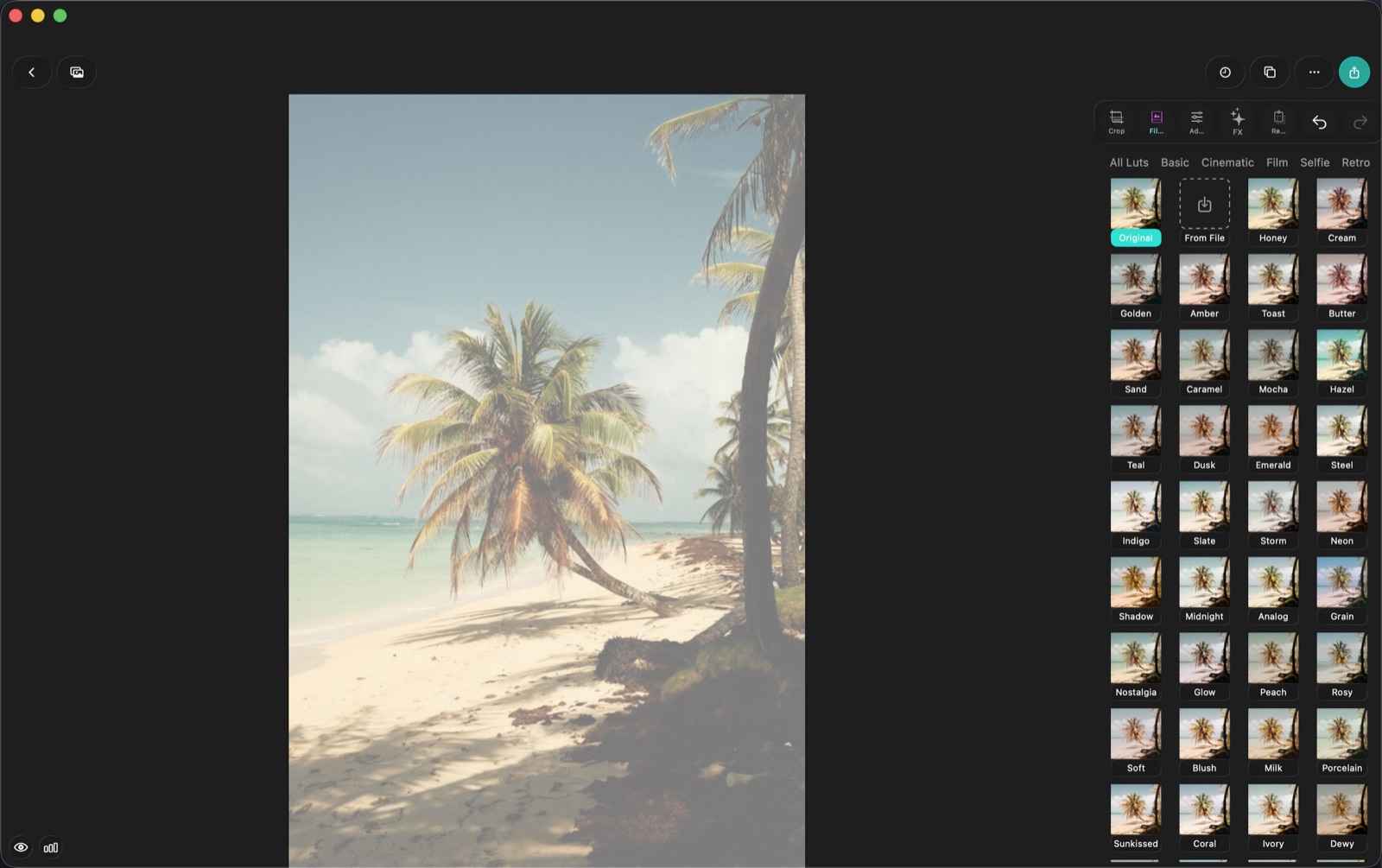
Xoay thẳng trước khi cắt
Mở công cụ crop, việc đầu tiên cần kiểm tra là đường chân trời. Một đường chân trời nghiêng khiến người xem thấy sai từ rất lâu trước khi họ nói được vì sao, và cú sửa thường chưa tới hai độ.
Xoay và cắt ở đây là cùng một thao tác — xoay khung hình bắt buộc phải ăn vào bốn góc, nên công cụ xử lý cả hai cùng lúc. Nghĩa là: xoay thẳng trước, rồi mới đặt khung cắt, nếu không bạn sẽ mất đúng những phần rìa mình vừa canh kỹ.
Những thứ đáng lấy làm chuẩn: mặt biển, bệ cửa sổ, cạnh bàn, khung cửa, đường giao giữa tường và sàn. Những thứ không đáng: mặt đường (nó dốc), cây (nó nghiêng), người (họ không thẳng đứng).
Chọn tỉ lệ khung
Tỉ lệ mới là quyết định thật sự. Cắt không chỉ để bỏ rác ở rìa; nó là chuyện tấm ảnh muốn mang hình dạng nào.
- Nguyên bản — giữ nếu khung chụp đã đúng. Cắt lại một khung hình vốn đã tốt thường làm nó tệ đi.
- Vuông — tỉ lệ khắt khe nhất. Mọi thứ phải nằm giữa và không góc nào giấu được thứ gây rối. Rất hợp với đồ vật, món ăn và chân dung đơn.
- 4:5 — tỉ lệ dọc chiếm nhiều diện tích nhất trên bảng tin mà không bị cắt. Ảnh định đăng Instagram thì hầu như luôn là đáp án này.
- 16:9 — rộng và điện ảnh. Tuyệt cho phong cảnh, tệ cho người, vì nó cắt hết phần trên và dưới tầm mắt.
- 9:16 — dọc tràn màn hình cho story và reels.
- Tự do — khi chủ thể quyết định hình dạng chứ không phải nền tảng.
Cắt vào trong ảnh, không chỉ cắt quanh nó
Cú cắt hữu ích nhất thường chặt hơn mức bạn thấy thoải mái. Hai thói quen đáng xây:
Bỏ khoảng chết. Mảng trời trống không, mảng sàn không có gì, bức tường chiếm một phần ba khung. Nếu một vùng không mang thông tin lẫn cảm xúc, nó đang lấy chỗ của bạn.
Đưa chủ thể lệch khỏi tâm. Đặt con mắt, đường chân trời hoặc đường chính vào khoảng một phần ba khung. Nó hiệu quả vì lý do mà mọi quy tắc bố cục đều hiệu quả: chủ thể có chỗ để nhìn tới, và người xem có chỗ để đi.
Ngoại lệ chứng minh quy tắc: đối xứng chính giữa, làm thật chuẩn, rất mạnh. Chỉ có "gần chính giữa" mới thật sự là lựa chọn tệ.
Cắt cho nơi ảnh sẽ tới
Trước khi chốt, hãy nghĩ tấm ảnh sẽ đi đâu. Ảnh in cần khoảng thở. Màn hình điện thoại cần chủ thể đủ lớn để đọc được ở cỡ hình thu nhỏ. Ảnh đại diện sẽ bị cắt thành hình tròn, nên đừng để gì quan trọng ở góc. Còn ảnh sẽ được lồng khung khi xuất — viền Polaroid hay Instax ở màn hình export — sẽ được thêm khoảng trắng bao quanh, nên có thể cắt chặt hơn bình thường.
Trình tự nên theo
- Mở crop là việc đầu tiên.
- Xoay thẳng đường chân trời.
- Chọn tỉ lệ mà nơi đăng cần.
- Cắt chặt lại cho tới khi bỏ thêm chút nữa là mất chủ thể.
- Xác nhận, rồi mới chỉnh màu — LUT, phơi sáng, hiệu ứng.
- Nếu bản chỉnh làm đổi cả chuyện tấm ảnh nói về cái gì — vignette kéo mắt sang chỗ khác, một màu bỗng chiếm ưu thế — quay lại cắt lần nữa. Hoàn toàn được phép.
Ngồi chỉnh màu cho một tấm ảnh mà lát nữa bạn sẽ cắt mất một nửa là công sức đổ đi. Cắt trước đã.