25 hiệu ứng phim trong Filmode và lúc nào nên dùng cái nào
Grain, halation, light leak, VHS, prism, duotone, relight — toàn bộ hiệu ứng trong trình chỉnh ảnh, chúng làm gì với khung hình, và mức nào thì còn tự nhiên.
Trong bài này
LUT đổi màu của tấm ảnh. Hiệu ứng đổi chất liệu của nó — hạt phim trong lớp nhũ tương, ánh sáng loang quanh vùng sáng, hạt bụi trên mặt kính máy scan. Tab FX là nơi Filmode để 25 hiệu ứng đó, và bài này đi qua toàn bộ.
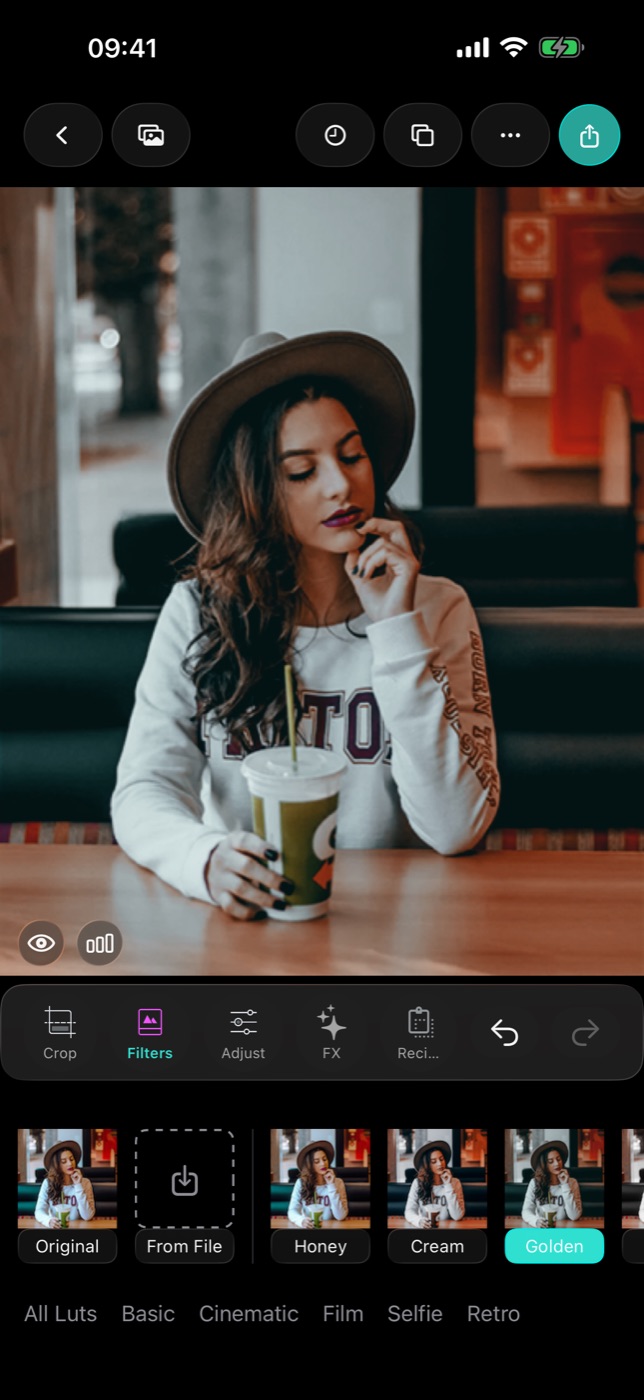
Cách stack hiệu ứng hoạt động
Ba điều nên biết trước khi chạm vào bất kỳ ô nào:
- Hiệu ứng chạy sau phần màu. LUT và các thanh trượt xử lý trước, hiệu ứng đắp lên khung hình đã chỉnh. Vì vậy grain thêm vào một tấm ảnh đã fade mạnh sẽ khác hẳn grain thêm vào một tấm tương phản cao — nó phản ứng với tấm ảnh bạn vừa tạo ra, không phải bản gốc.
- Mỗi loại hiệu ứng chỉ có một, nhưng xếp chồng được. Không thể có hai lớp grain, nhưng grain và halation và light leak thì được, và chúng áp theo thứ tự trong stack.
- Hiệu ứng nào cũng có cường độ. Một thanh 0–100%. Hầu hết hiệu ứng phim đẹp nhất ở khoảng 15–40%; nhóm đồ hoạ thì bản chất là được ăn cả ngã về không.
Nhiều hiệu ứng còn có biến thể — cùng ý tưởng nhưng khác kiểu. Light Leak có 4, Relight và Duotone mỗi cái 4, Glitch và Pixel 3, còn VHS, Kaleido, Twirl, Green Screen mỗi cái 2. Những hiệu ứng sinh ngẫu nhiên (bụi, dải glitch, vệt sáng) được đặt theo một seed cố định, nên mở lại ảnh hôm sau vẫn y hệt hôm nay.
Phim và ánh sáng
Nhóm bạn sẽ dùng nhiều nhất, và cũng là nhóm xem lại lần thứ hai vẫn thấy được.
| Hiệu ứng | Làm gì |
|---|---|
| Grain | Hạt nhiễu kiểu phim trên toàn khung. Cách hiệu quả nhất để một tấm ảnh số bớt "số" |
| Halation | Quầng đỏ cam loang quanh vùng sáng gắt — khung cửa sổ, tóc ngược sáng, đèn xe |
| Bloom | Ánh sáng toả mềm ra khỏi vùng sáng. Mơ màng hơn halation và ít lệch màu hơn |
| Light Leak | Ánh sáng lọt vào từ mép khung, như thể lưng máy bị hở. Bốn kiểu |
| Dust | Bụi và vết xước mảnh, giống phim âm bản vừa qua máy scan |
Công thức "chụp bằng phim" dễ dùng: Grain ~25%, Halation ~30%, Dust ~15%. Cao hơn nữa thì nó hết giống phim và bắt đầu giống filter.
Máy móc analog
| Hiệu ứng | Làm gì |
|---|---|
| VHS | Nhiễu băng từ — màu loang và vệt tracking. Hai kiểu |
| Glitch | Các dải ảnh bị xô lệch, ba mức vỡ |
| CRT | Đường quét và độ cong của màn hình bóng đèn hình |
| Chroma | Quang sai màu: các kênh màu tách rời nhau, mạnh nhất ở rìa |
Chroma là cái tinh tế nhất nhóm. Để 10–15% nó đọc ra như một ống kính cũ chứ không như hiệu ứng, và ghép rất hợp với Fisheye.
Ống kính và quang học
| Hiệu ứng | Làm gì |
|---|---|
| Fisheye | Méo thùng, rộng và cong |
| Prism | Ảnh lặp lại qua lăng kính, kiểu cầm miếng thuỷ tinh trước ống |
| Starburst | Điểm sáng nhọn ra thành hình sao, như kính lọc cross |
| Portrait | Xoá phông kiểu chân dung để tách chủ thể. Cần iOS 15 trở lên |
| 2X Expo | Phơi sáng kép — khung hình chồng lên chính nó, lệch đi |
Starburst cần điểm sáng nhỏ và gắt mới ăn: đèn đường ban đêm, nắng xuyên qua lá, ngọn nến. Ảnh ban ngày phẳng thì nó không có gì để bám.
Đồ hoạ và cách điệu
| Hiệu ứng | Làm gì |
|---|---|
| Pixel | Vỡ ảnh thành ô vuông. Ba cỡ ô |
| Comic | Bệt màu kiểu poster in |
| Duotone | Ánh xạ cả tấm ảnh về hai màu. Bốn bảng màu |
| Thermal | Dải màu kiểu ảnh nhiệt |
| Kaleido | Kính vạn hoa, hai số cánh |
| Twirl | Xoắn tâm khung hình quanh chính nó |
Đây là công cụ làm poster, không phải công cụ làm ảnh. Để 100% trên đúng khung hình — một bóng đổ, một hình khối mạnh, một gương mặt nghiêng — nó thành đồ hoạ. Để 30% thì thường chỉ trông như lỗi.
Giả 3D và tiện ích
| Hiệu ứng | Làm gì |
|---|---|
| 3D Glasses | Lệch kênh đỏ/lục lam kiểu anaglyph |
| 3D Tilt | Nghiêng phối cảnh giả, ba góc |
| Planet | Cuộn khung hình thành hành tinh nhỏ |
| Green Screen | Tách một dải màu ra khỏi ảnh, hai chế độ |
| Relight | Thêm một nguồn sáng có hướng vào cảnh. Bốn hướng |
Relight là món bị đánh giá thấp nhất danh sách. Nó là hiệu ứng duy nhất ở đây làm việc retouch chứ không phải trang trí: một gương mặt bị trời âm u đánh sáng bẹt sẽ có lại chiều, và tấm ảnh thôi trông như ảnh chụp vội.
Cách làm cho ra kết quả
- Chỉnh màu trước — LUT, rồi phơi sáng và cân bằng trắng. Thêm hiệu ứng lên ảnh chưa chỉnh sẽ đánh lừa bạn về độ mạnh của nó.
- Thêm một hiệu ứng. Cố tình đẩy quá tay để thấy nó làm gì.
- Kéo về khoảng một nửa chỗ trông đẹp. Vẫn còn hơi mạnh đấy.
- Xong bước đó mới tính tới hiệu ứng thứ hai.
- Nhấn giữ lên ảnh để so với bản gốc trước khi xuất. Nếu nhìn thoáng qua không thấy khác gì, hiệu ứng đó không làm gì cả — bỏ đi.
Những hiệu ứng mà một tháng sau bạn vẫn thấy hài lòng gần như luôn là những cái để ở mức 20%.