Remove Spots và Body Retouch — retouch mà không thành búp bê nhựa
Chạm để xoá mụn và bụi, bốn công cụ chỉnh dáng có xem trước trực tiếp, và mức tiết chế giữ cho chân dung vẫn là một con người.
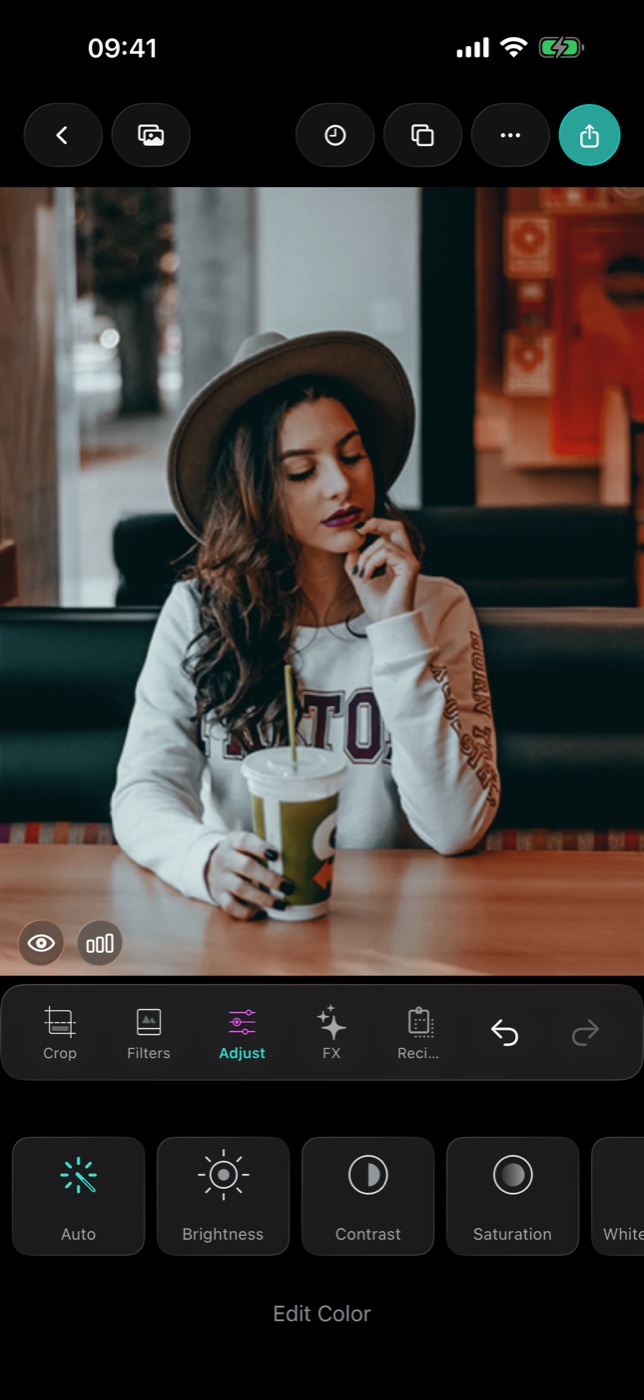
Cả hai công cụ retouch đều nằm trong menu ⋯ trên thanh trên cùng, tách khỏi đám thanh trượt — vì chúng hoạt động khác mọi thứ còn lại trong app. Thanh trượt đổi cách tấm ảnh được kết xuất. Hai công cụ này đổi chính các điểm ảnh bên dưới, rồi đắp lại toàn bộ bản chỉnh của bạn lên trên kết quả.
Remove Spots
Chọn Remove Spots và tấm ảnh mở ra sạch, không filter nào che phía trước — bạn đang nhìn bản gốc để thấy đúng thứ cần sửa, thay vì thấy thứ mà bản chỉnh màu đang giấu đi.
Rồi chỉ việc chạm vào từng khuyết điểm. Một vòng tròn sẽ đánh dấu chỗ đó. Chạm tối đa mười hai điểm, bấm Apply, và mỗi vùng được đánh dấu sẽ được vá bằng cách nhân bản chất liệu sạch xung quanh với viền loang mềm, nên không để lại đường nối. Xong xuôi, LUT, thanh trượt và hiệu ứng của bạn tự động được đắp lại lên tấm ảnh đã vá.
Nó không chỉ dùng cho da:
- Mụn và các khuyết điểm tạm thời trên mặt
- Bụi trên phim scan hoặc trên ống kính bẩn
- Một sợi tóc lạc ngang trán
- Thùng rác, biển hiệu hay ổ điện trong một hậu cảnh vốn sạch
- Bụi cảm biến trên nền trời trơn
Thứ nó không giỏi là các vật thể lớn hoặc có cấu trúc. Miếng vá lấy chất liệu từ vùng bao quanh, nên vùng đó phải tương đối đồng nhất. Một nốt trên gò má: hoàn hảo. Một người đứng trước kệ sách: không.
Mức tiết chế mới là điều quan trọng: hãy xoá những thứ tuần trước chưa có. Mụn, bụi, một vết xước. Giữ lại những thứ chính là con người đó — tàn nhang, nốt ruồi, nếp nhăn, chất da. Một gương mặt bị xoá sạch mọi dấu vết không trẻ ra, nó chỉ trông giả, và ai cũng nhận ra.
Body Retouch
Body Retouch có bốn công cụ — Waist (eo), Belly (bụng), Slim (thon) và Height (chiều cao) — và làm việc bằng thao tác trực tiếp chứ không bằng con số.
Chọn công cụ, rồi kéo vòng dẫn hướng vào đúng phần cơ thể cần tác động. Đặt độ mạnh bằng thanh trượt. Bản xem trước dựng lại ngay khi bạn di chuyển, nên bạn đang đánh giá kết quả thật chứ không đoán mò theo con số. Cần nữa thì thêm một chỉnh sửa khác chồng lên — chúng cộng dồn — và khi bấm Apply, tất cả được nướng ở độ phân giải đầy đủ rồi filter cùng hiệu ứng quay trở lại phía trên.
Hai điều giữ cho kết quả còn thật:
Nhìn hậu cảnh, đừng nhìn dáng người. Việc nắn dáng làm méo cả những điểm ảnh quanh chủ thể. Các đường thẳng là thứ tố cáo — khung cửa bị cong, nền gạch gợn sóng, đường chân trời gãy khúc. Nếu hậu cảnh cong, giảm độ mạnh đến khi nó thẳng lại.
Một nửa chỗ trông đúng mới là đúng. Đặt độ mạnh ở mức trông đẹp, rồi chia đôi. Hôm sau mở lại ảnh, bạn sẽ mừng vì đã làm vậy.
Retouch nằm ở đâu trong quy trình
Hãy làm cả hai việc này sớm — trước khi chỉnh màu, lý tưởng là ngay sau khi cắt. Hai lý do:
- Chúng làm việc trên điểm ảnh gốc, nên một bản chỉnh màu nặng tay đắp phía trên có thể che mất khuyết điểm trong lúc bạn làm rồi lộ ra sau khi xuất.
- Xong việc chúng đắp lại toàn bộ stack filter của bạn, nên chẳng mất gì khi làm chúng trước.
Và dùng thao tác so sánh liên tục. Nhấn giữ bất kỳ đâu trên ảnh để thấy bản gốc chưa động tới, rồi thả ra. Nếu bạn không lập tức chỉ ra được mình đã sửa gì, nghĩa là bạn đã làm đúng.