Recipe — lưu một chất ảnh một lần, dùng mãi về sau
Lưu bản chỉnh thành recipe có tên, dán chất ảnh vừa làm sang tấm mới, và xuất chất ảnh ra file .cube hoặc .xmp cho app khác đọc.
Trong bài này
Bạn ngồi mười phút để một tấm ảnh ra đúng ý. Hôm sau chụp cùng chỗ đó, cùng thứ ánh sáng đó, và phải làm lại từ trí nhớ. Recipe sinh ra để chấm dứt chuyện này: nó lưu một bản chỉnh thành chất ảnh dùng lại được, và đó chính là khác biệt giữa "có filter" và "có phong cách".
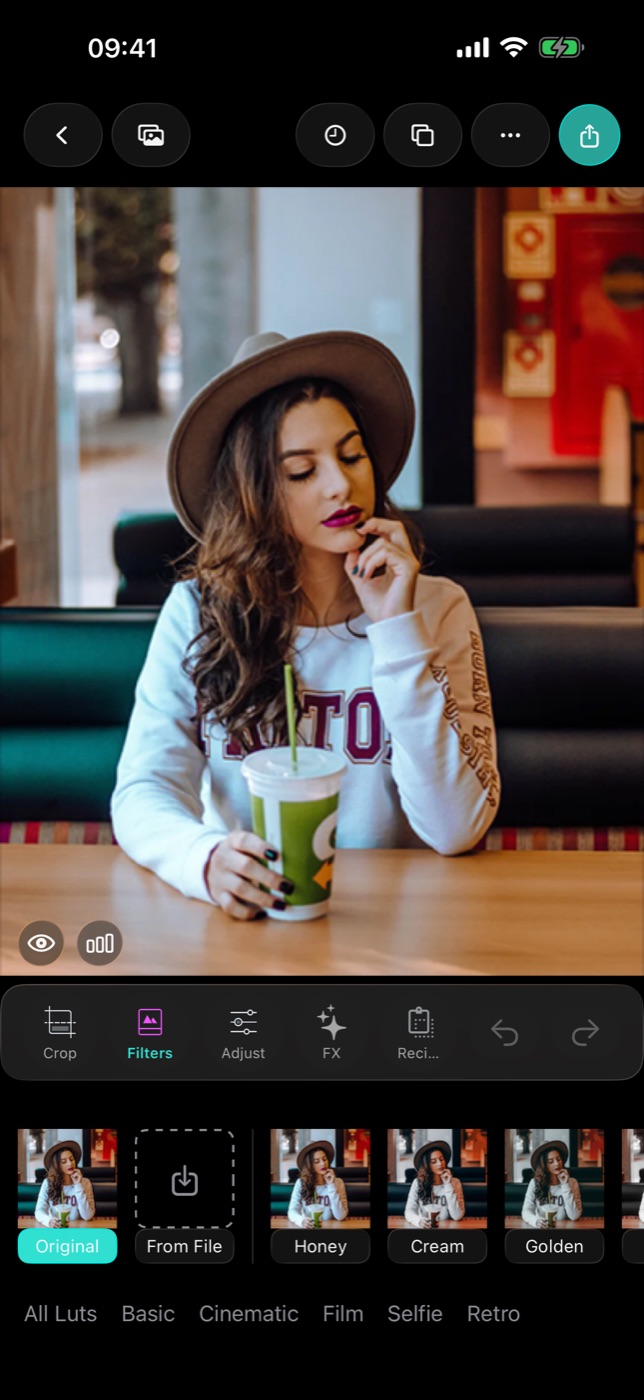
Lưu một recipe
Chỉnh một tấm ảnh tới chỗ bạn ưng, mở tab Recipes rồi bấm New. Đặt tên, và toàn bộ bản chỉnh hiện tại — từng thanh trượt, LUT cùng cường độ của nó, cả chuỗi xử lý màu — được lưu dưới cái tên đó.
Phần hữu ích nhất nằm ở hình xem trước: mỗi recipe đã lưu dựng preview bằng chính tấm ảnh bạn đang mở, không phải ảnh mẫu. Nên khi quay lại với mười hai chất ảnh đã lưu, bạn đang chọn giữa mười hai phiên bản của tấm ảnh trước mặt — dễ quyết định hơn nhiều so với chọn giữa mười hai cái tên.
Recipe có thể đổi tên, nhân bản và xoá. Nhân bản là món nên dùng khi một chất ảnh gần đúng cho tình huống mới: sao ra một bản, chỉnh bản sao, giữ cả hai. "Chiều ấm" và "Chiều ấm — trong nhà" là một thư viện tốt hơn nhiều so với một recipe bạn cứ sửa đi sửa lại rồi làm hỏng.
Paste Last Edits
Với trường hợp phổ biến nhất — hai tấm cùng một khoảnh khắc cần khớp nhau — có cách nhanh hơn. Menu ⋯ có Paste Last Edits, lấy chất ảnh từ project gần nhất và dán thẳng lên tấm đang mở.
Không cần đặt tên, không cần lưu, không cần thư viện. Chỉnh kỹ một khung, mở khung tiếp theo, dán. Đây là thứ tiết kiệm thời gian nhất trong app với bất kỳ ai chỉnh cả bộ ảnh.
Xuất chất ảnh sang app khác
Recipe sống trong Filmode. Đôi khi một chất ảnh cần đi ra ngoài — sang phần mềm trên máy tính, sang cho đồng nghiệp, sang một dòng thời gian video. Menu ⋯ có hai lựa chọn xuất:
Export Preset (.cube) nướng phần màu của bản chỉnh thành một LUT 3D chuẩn 64³. Mọi app đọc được .cube — Lightroom, Premiere, DaVinci Resolve, Final Cut, phần lớn app máy ảnh — đều nạp được. Thứ đi theo là tất cả những gì ánh xạ màu này sang màu kia: phơi sáng, tương phản, bão hoà, nhiệt độ màu, highlight, shadow, chính cái LUT, fade, tone, HSL và cân bằng trắng. Thứ không thể đi theo là bất cứ gì phụ thuộc vào vị trí điểm ảnh chứ không phải màu của nó: sharpen, blur, vignette và toàn bộ hiệu ứng FX. LUT không có khái niệm vị trí, nên chúng đơn giản là bị bỏ lại.
Export Preset (.xmp) ghi ra một preset Camera Raw — đúng định dạng Lightroom dùng. Chọn cái này khi đích đến đúng là Lightroom và bạn muốn các giá trị tới nơi dưới dạng thanh trượt chỉnh được, thay vì một bảng màu đã nướng cứng.
Cả hai định dạng đều đi về được: file .cube hay .xmp xuất từ Filmode nhập ngược lại Filmode vẫn chạy.
Xây một thư viện đáng giá
Vài thói quen phân biệt một thư mục thí nghiệm với một bộ chất ảnh làm được việc:
- Đặt tên theo tình huống, đừng theo cảm xúc. "Phố trời âm u" cho bạn biết khi nào dùng. "Vibe 3" thì không.
- Lưu cả những cái nhàm chán. Bản sửa trung tính bạn áp cho mọi tấm ảnh chụp trong nhà, tính cả năm, có giá trị hơn cái chất ảnh kịch tính bạn dùng hai lần.
- Lưu ở cường độ vừa phải. Recipe lưu ở 60% luôn có thể đẩy mạnh thêm trên ảnh. Lưu ở 100% thì chỉ có đường lùi.
- Dọn theo quý. Ba tháng không đụng tới một recipe thì xoá. Danh sách ngắn thì được dùng; danh sách dài thì bị lướt qua.
Quy trình mà nó mở ra
Chụp một bộ. Chỉnh kỹ khung đẹp nhất, không vội. Lưu thành recipe. Mở những tấm còn lại và áp vào — hoặc mở màn hình Batch Edit và áp cho cả bộ một lượt. Tinh chỉnh riêng hai ba tấm cần.
Hai mươi tấm ảnh, một lần chỉnh cẩn thận, một bộ đồng nhất.