Tráng phim Cuối tuần và Bất ngờ — cuộn phim iPhone chờ như tiệm tráng
Hai cách tráng mới cho Cuộn phim Filmode: xong lúc 9 giờ sáng thứ Bảy, hoặc vào một ngày bí mật trong khoảng 1 đến 14 ngày tới.
Trong bài này
Điều hay nhất của chụp phim chưa bao giờ là lúc chụp. Mà là khoảng chờ: cả tuần từ lúc gửi cuộn ở tiệm tráng đến lúc nhận ảnh về, khi bạn đã quên gần hết mình chụp gì. Cuộn phim trong camera Filmode vốn đã bắt bạn chờ ba giờ hoặc tới sáng hôm sau. Hai lựa chọn tráng mới cố tình kéo dài khoảng chờ đó.
- Cuối tuần (Weekend) — cuộn phim xong lúc 9 giờ sáng thứ Bảy.
- Bất ngờ (Surprise) — cuộn phim xong vào lúc nào đó từ một ngày đến hai tuần sau, và Filmode không bao giờ cho bạn biết khi nào.
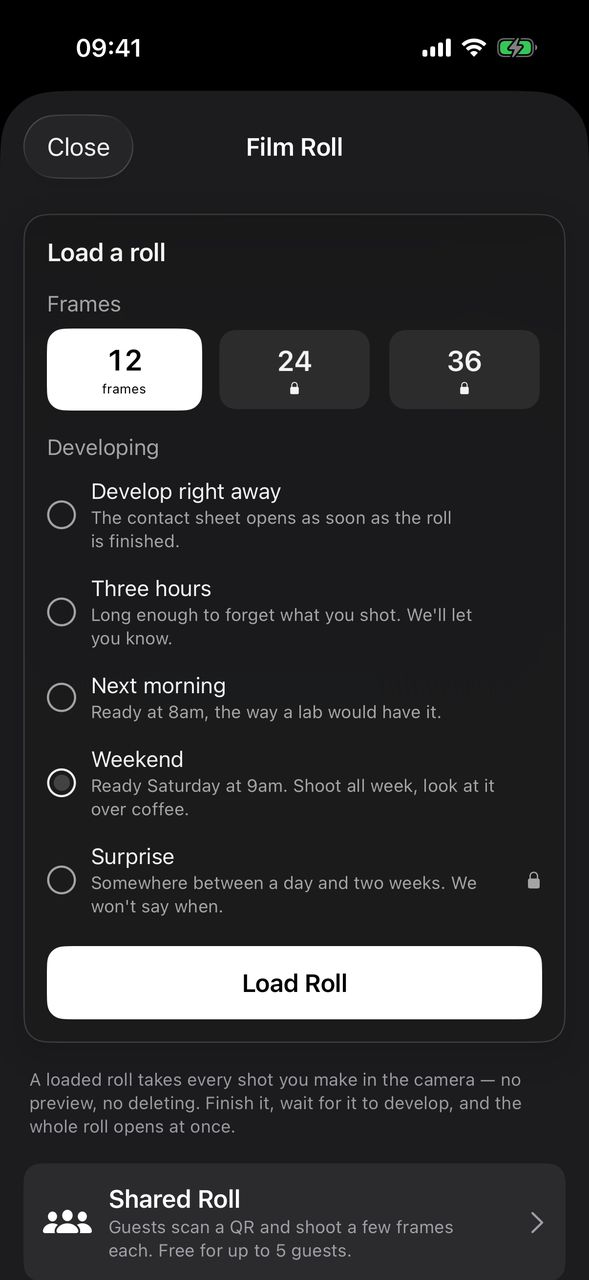
Chọn Cuối tuần hoặc Bất ngờ
- Mở tab Máy ảnh (Camera) và chạm CUỘN (ROLL) ở cột bên phải.
- Chọn độ dài cuộn.
- Trong phần lựa chọn tráng, chạm Cuối tuần hoặc Bất ngờ.
- Chạm Lắp cuộn phim (Load Roll) và chụp như bình thường. Các khung được giấu cho đến khi cuộn tráng xong.
- Khi chụp xong, mở cuộn và chạm Chụp xong cuộn (Finish Roll), rồi Tráng phim (Develop) — hoặc cứ chụp khung cuối, cuộn sẽ tự kết thúc.
Giống mọi lựa chọn tráng khác, đồng hồ bắt đầu chạy khi cuộn được chụp xong, không phải lúc bạn lắp cuộn.
Cuối tuần hoạt động thế nào
Cuộn Cuối tuần xong lúc 9 giờ sáng thứ Bảy đầu tiên sau khi bạn chụp xong cuộn. Chụp xong vào thứ Ba thì bốn ngày sau có ảnh; chụp xong tối thứ Sáu thì bạn chỉ phải chờ đến sáng hôm sau.
Một chi tiết nên biết: cuộn chụp xong vào thứ Bảy sau 9 giờ sáng sẽ phải chờ đến thứ Bảy tuần sau — tròn một tuần. Nếu muốn xem ảnh bên ly cà phê cuối tuần này, hãy chụp xong cuộn muộn nhất là 9 giờ sáng thứ Bảy.
Trong lúc chờ, cuộn phim hiện đồng hồ đếm ngược. Khi còn hơn hai ngày, nó chuyển sang ngày và giờ, ví dụ 4 ngày 11 giờ, để bạn không phải đọc một con số giờ dài dằng dặc.
Bất ngờ hoạt động thế nào
Khi bạn lắp cuộn Bất ngờ, Filmode chọn ngầm một khoảng chờ từ 24 giờ đến 14 ngày (336 giờ). Bạn không thấy con số đó, và cuộn phim cũng vậy: thay vì đếm ngược, nó chỉ ghi Đang tráng phim. Sẽ là một bất ngờ.
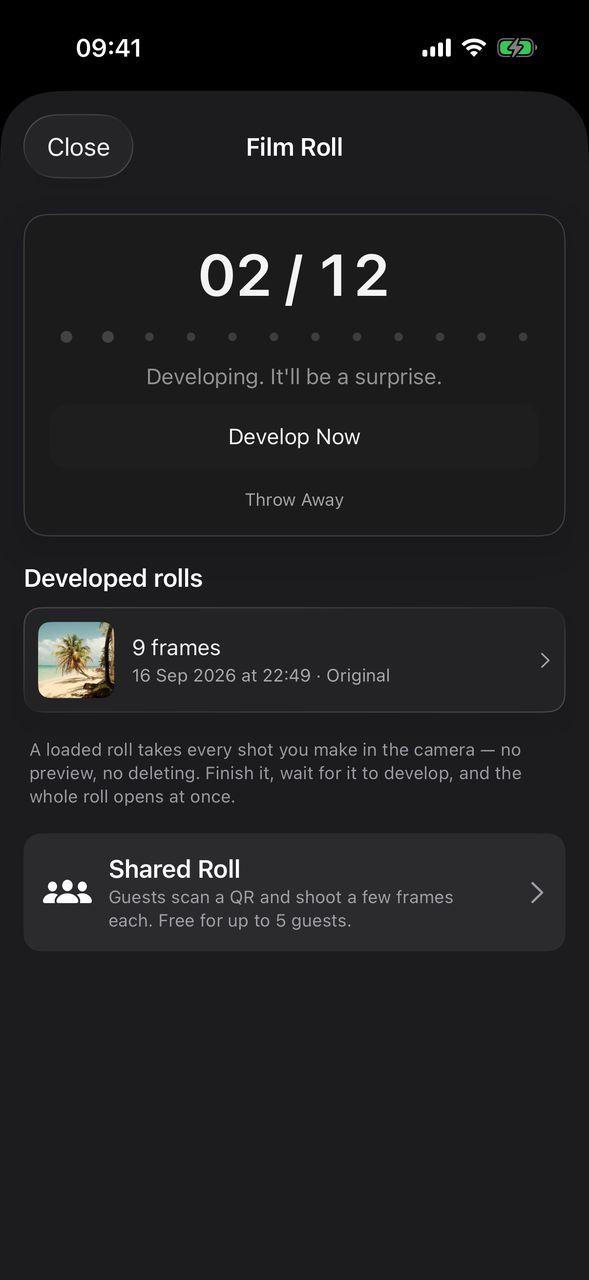
Khoảng chờ được chọn một lần duy nhất, lúc lắp cuộn, và được tính từ lúc bạn chụp xong. Mở lại bảng hay khởi động lại app đều không làm nó thay đổi.
Nhận thông báo khi cuộn xong
Với mọi cuộn không tráng ngay, Filmode hẹn một thông báo — Cuộn phim của bạn đã xong — đúng lúc cuộn sẵn sàng. App chỉ xin quyền gửi thông báo khi một cuộn có thời gian chờ bắt đầu tráng, không phải lúc mở app. Nếu bạn từ chối, cuộn phim vẫn xong đúng giờ; bạn chỉ cần tự mở bảng Cuộn phim để xem.
Không chờ nổi?
Mọi cuộn đang tráng, kể cả Cuối tuần và Bất ngờ, đều có nút Tráng ngay (Develop Now). Nút này tráng cuộn phim ngay lập tức và mở contact sheet (bảng ảnh thu nhỏ). Không mất gì cả; bạn chỉ bỏ qua khoảng chờ.
Miễn phí và Pro
Cuối tuần miễn phí, giống như Tráng ngay lập tức, Ba giờ và Sáng hôm sau. Bất ngờ thuộc Filmode Pro: không có Pro thì lựa chọn này hiện biểu tượng khóa, và chạm vào sẽ mở màn hình Pro. Tráng ngay miễn phí với mọi cuộn. Độ dài cuộn tính riêng: cuộn 12 khung miễn phí, còn cuộn 24 và 36 khung cần Pro.
Câu hỏi thường gặp
Có cách nào biết khi nào cuộn Bất ngờ xong không? Không. App không bao giờ hiện ngày hay đồng hồ đếm ngược cho cuộn Bất ngờ. Thông báo sẽ đến khi cuộn xong.
Cuộn Bất ngờ lâu nhất là bao lâu? Mười bốn ngày sau khi bạn chụp xong. Ngắn nhất là một ngày.
Tôi chụp xong cuộn Cuối tuần vào chiều thứ Bảy. Sao nó báo sáu ngày? Cuối tuần nghĩa là 9 giờ sáng thứ Bảy kế tiếp sau khi cuộn được chụp xong. Mốc 9 giờ sáng thứ Bảy tuần này đã qua, nên sẽ là thứ Bảy tuần sau.
Tôi có đổi được cách tráng sau khi lắp cuộn không? Cách tráng được chốt lúc bạn lắp cuộn. Bạn vẫn có thể dùng Tráng ngay bất cứ lúc nào trong khi cuộn đang tráng.
Nếu gói Pro hết hạn khi cuộn Bất ngờ đang tráng thì sao? Cuộn Bất ngờ đang tráng vẫn tiếp tục tráng. Không có Pro thì bạn không lắp được cuộn Bất ngờ mới.
Thử ngay
Lắp một cuộn Cuối tuần vào thứ Hai trong Filmode, mang theo suốt tuần, và để sáng thứ Bảy cho bạn xem mình đã chụp gì. Sau đó lọc ảnh trên contact sheet và lưu những tấm đáng giữ.