Chụp ảnh thủ công trên iPhone — ISO, tốc độ, lấy nét, EV, cân bằng trắng
Mở bảng PRO trong camera Filmode để chỉnh lấy nét, ISO, tốc độ màn trập, bù phơi sáng và cân bằng trắng theo từng nấc, ngay khi chụp qua look màu.
Trong bài này
Camera iPhone tự quyết định phơi sáng thay bạn, và phần lớn thời gian nó quyết khá tốt. Nhưng những khoảnh khắc quan trọng với người chụp lại đúng là lúc nó phải đoán: một sân khấu tối, khung cửa sổ sáng rực sau lưng người mẫu, dòng thác bạn muốn mềm mượt, con phố bạn muốn đóng băng. Bảng PRO trong camera Filmode đưa cho bạn năm điều khiển của một chiếc máy ảnh cơ, sắp xếp đúng như trên thân máy thật, trong khi khung ngắm vẫn hiển thị look màu bạn đang chụp.
Bài này hướng dẫn cách mở bảng, ý nghĩa từng điều khiển, và cách phối hợp chúng mà không phải "giằng co" với camera.
Mở bảng PRO
- Mở tab Máy ảnh (Camera).
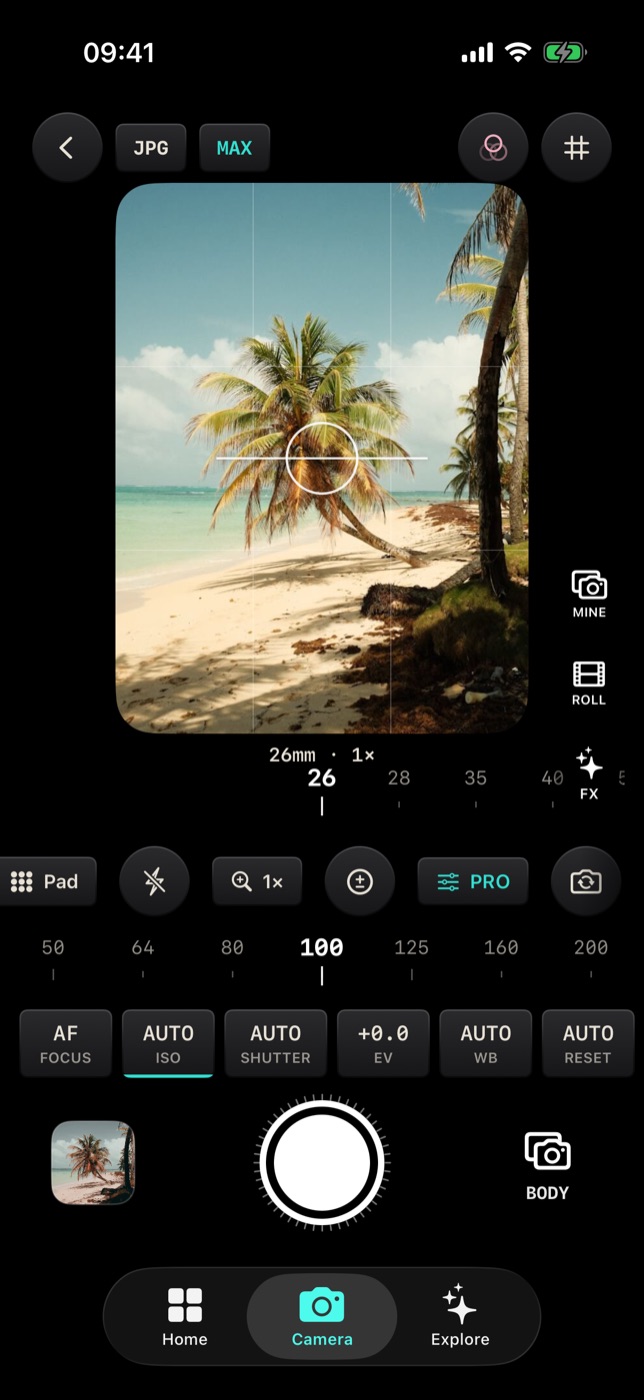
- Tìm nút PRO trong hàng nút dưới khung ngắm. Hàng nút này cuộn ngang, nên hãy vuốt nếu PRO đang nằm ngoài màn hình.
- Chạm PRO. Hai thanh thước và một hàng ô điều khiển sẽ hiện ra phía trên nút chụp.
Chạm PRO lần nữa để ẩn bảng. Mọi giá trị bạn đã chỉnh vẫn được giữ nguyên; nút PRO sẽ sáng chừng nào còn một điều khiển không ở chế độ tự động, nên bạn sẽ không bị bất ngờ vì một tốc độ màn trập đã khóa từ trước.
Bố cục của bảng
Bảng được thiết kế theo quy ước của máy ảnh chuyên dụng:
- Thước tiêu cự dưới khung ngắm hiển thị ống kính theo milimét quy đổi 35mm — ví dụ 26mm · 1× — kèm các vạch ở những tiêu cự fix kinh điển mà ống kính này đạt được. Kéo thước để zoom theo tiêu cự thay vì chụm hai ngón tay.
- Các ô điều khiển hiển thị giá trị của từng kênh ở trên và tên kênh ở dưới: LẤY NÉT (FOCUS), ISO, TỐC ĐỘ (SHUTTER), EV và WB, tiếp theo là ĐẶT LẠI (RESET) và THÊM (MORE).
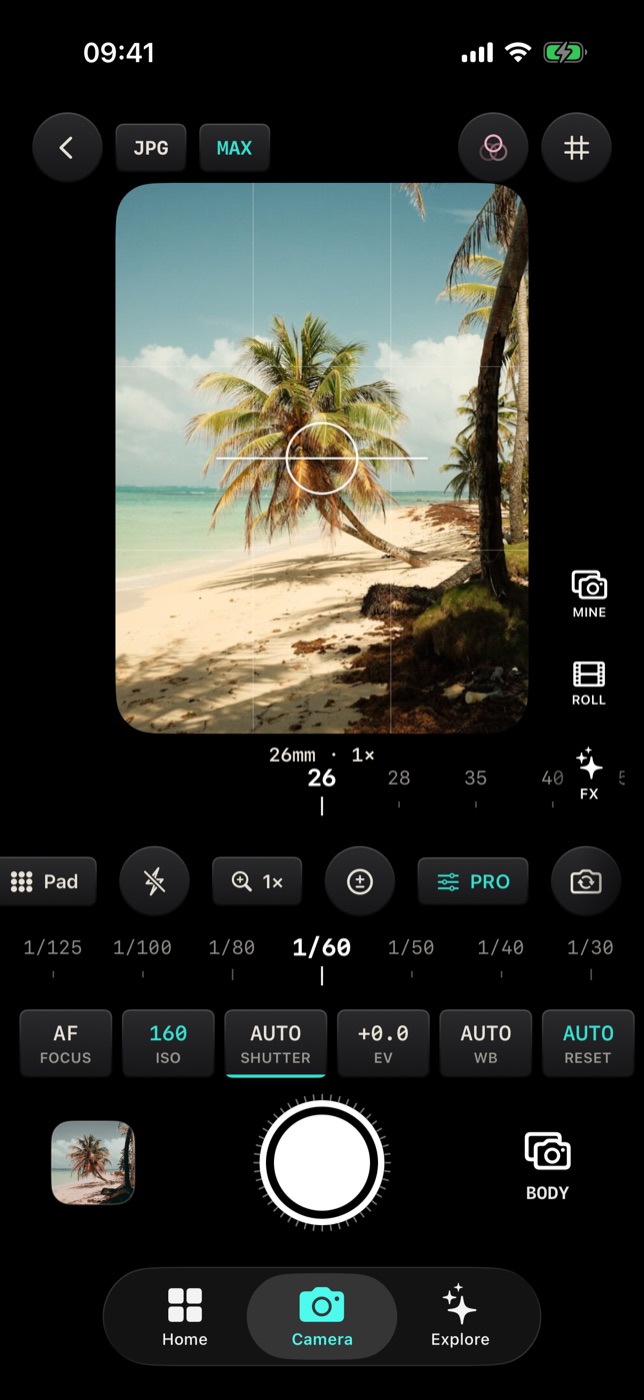
- Thước kênh phía trên các ô điều khiển kênh đang được chọn. Một vạch dưới ô cho biết đó là ô nào.
Chạm vào một ô để chọn, rồi kéo thước. Giá trị sẽ bắt vào các nấc thật — 1/125 chứ không phải 1/131 — vì người chụp vẫn nghĩ về phơi sáng theo cách đó.
Giá trị trong ô chuyển sang màu xanh bạc hà khi kênh đó không còn ở chế độ tự động. Khi đang tự động, ISO và tốc độ hiển thị giá trị camera đang chọn ngay lúc này với chữ A phía trước, chẳng hạn A 160 — một cách nhanh để "đọc" khung cảnh trước khi bạn tự điều khiển.
Năm điều khiển
LẤY NÉT
AF là lấy nét tự động. Kéo thước lấy nét để tự điều khiển: ô sẽ hiển thị Nét tay (MF) cùng vị trí ống kính, từ khoảng cách gần nhất ống kính lấy nét được cho đến vô cực (∞). Trong lúc kéo, một kính lúp lấy nét sẽ phóng to vùng bạn đang lấy nét, để bạn thấy đúng khoảnh khắc ảnh trở nên sắc nét.
Dùng nó cho ảnh macro khi lấy nét tự động cứ chạy tới chạy lui, khi chụp qua kính hay hàng rào, hoặc để lấy nét trước vào một điểm trước khi chủ thể đi tới.
ISO
ISO đặt độ nhạy sáng của cảm biến, theo bước 1/3 nấc trong phạm vi ống kính hỗ trợ. ISO thấp cho ảnh sạch hơn; ISO cao cho ảnh sáng hơn nhưng nhiễu hơn.
Khóa ISO thấp để có ảnh sạch khi đủ sáng, hoặc khóa ở một mức bạn thấy ổn vào ban đêm để camera không đẩy ISO lên cao hơn ý muốn.
TỐC ĐỘ
Tốc độ màn trập chạy từ những phân số rất nhanh cho tới vài giây, giới hạn theo khả năng camera của bạn. Tốc độ nhanh đóng băng chuyển động; tốc độ chậm làm nhòe chuyển động.
- 1/500 trở lên — thể thao, trẻ con, thú cưng, nước bắn.
- 1/60 đến 1/125 — chụp cầm tay hằng ngày.
- 1/15 trở xuống — nhòe chuyển động cho dòng nước, đám đông và xe cộ. Tì điện thoại vào đâu đó hoặc dùng tripod.
EV
Bù phơi sáng bảo chế độ phơi sáng tự động chụp sáng hơn hay tối hơn, theo bước 1/10 nấc. Chỉnh âm để bầu trời sáng không bị cháy; chỉnh dương cho khuôn mặt ngược sáng hoặc bãi biển trắng.
EV hoạt động cùng với hệ thống đo sáng, nên nó sẽ không còn tác dụng khi bạn đã khóa ISO hoặc tốc độ bằng tay — lúc đó bạn đang tự đặt phơi sáng trực tiếp và không còn gì để bù nữa. Thước EV sẽ mờ đi để báo điều này.
Bạn cũng có thể đổi EV mà không cần mở bảng: vuốt lên hoặc xuống trên khung ngắm. Có thể tắt tính năng này trong THÊM › Điều khiển › Vuốt để chỉnh EV (MORE › Controls › Swipe for EV).
WB
Cân bằng trắng đặt màu của ánh sáng, theo các mức Kelvin định sẵn từ ánh nến ấm đến bóng râm lạnh. Hãy khóa nó khi camera cứ đổi màu giữa các tấm chụp cùng một cảnh — dưới ánh sáng hỗn hợp trong nhà, hay suốt một buổi hoàng hôn — để mọi khung hình trong bộ ảnh khớp màu với nhau.
ĐẶT LẠI và THÊM
- ĐẶT LẠI đưa mọi kênh về tự động chỉ bằng một chạm. Nút sẽ mờ cho đến khi có kênh nào đó không ở chế độ tự động.
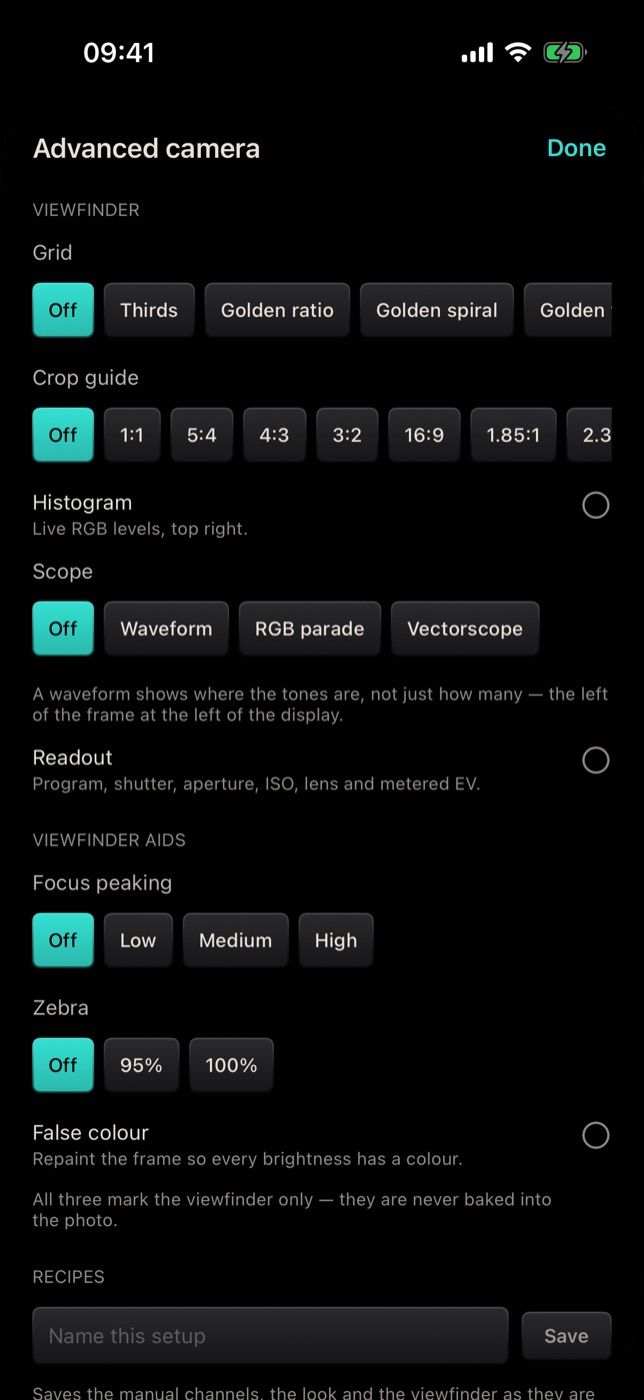
- THÊM mở Camera nâng cao (Advanced camera), nơi chứa các thiết lập bạn đặt một lần thay vì chỉnh theo từng tấm: lưới và scope, công cụ hỗ trợ khung ngắm, recipe, chế độ đo sáng và lấy nét, tùy chọn chụp, RAW, chế độ chụp liên tục và cách đặt tên tệp. THÊM sẽ sáng khi bất kỳ thiết lập nào trong đó khác mặc định.
Tách riêng lấy nét và phơi sáng
- Chạm vào khung ngắm để lấy nét vào một điểm. Camera cũng đo sáng tại đó, đúng thứ bạn cần khi chạm vào khuôn mặt trong khung ngược sáng.
- Chạm và giữ trên khung ngắm để di chuyển riêng điểm đo sáng, nhờ đó bạn có thể lấy nét vào một chỗ và đo sáng cho chỗ khác.
Các điều khiển khác trong camera
- JPG / HEIF ở phía trên đổi định dạng tệp, nếu thiết bị của bạn hỗ trợ HEIF.
- MAX / STD chọn giữa kích thước ảnh lớn nhất camera cung cấp và kích thước tiêu chuẩn, vốn chụp và chỉnh màu nhanh hơn.
- Hàng ống kính trên khung ngắm chuyển giữa các ống kính vật lý — góc siêu rộng, góc rộng, tele — trên những iPhone có nhiều hơn một ống kính.
Mẹo
- Mỗi lần chỉ tự điều khiển một kênh. Khóa tốc độ cho chuyển động và để ISO tự theo, hoặc khóa ISO để kiểm soát nhiễu và để tốc độ tự theo. Khóa cả hai nghĩa là bạn nắm toàn bộ phơi sáng.
- Đọc các giá trị tự động trước. A 160 và A 1/60 cho bạn biết khung cảnh cần gì; hãy bắt đầu chỉnh tay từ đó.
- Nhìn vào look màu, không chỉ nhìn con số. Khung ngắm hiển thị ảnh qua look bạn đã chọn, nên hãy phơi sáng theo cách bức ảnh đã chỉnh màu trông ra sao.
- Bấm ĐẶT LẠI trước khi đưa điện thoại cho người khác. Một tốc độ màn trập chậm bị khóa sẵn sẽ khiến họ bối rối.
- Lưu thiết lập hay dùng thành một recipe — xem Recipe cho camera.
Miễn phí và Pro
Bảng PRO, năm điều khiển, ĐẶT LẠI và các thiết lập Camera nâng cao đều miễn phí. THÂN MÁY (BODY), cạnh nút chụp, chứa các thân máy Pro — đó là một tính năng riêng.
Câu hỏi thường gặp
Vì sao tôi không chỉnh được ISO hoặc tốc độ trên thiết bị của mình? Mỗi điều khiển chỉ cung cấp những gì camera đang dùng hỗ trợ. Khi một ống kính không cho chỉnh thủ công, thước của nó sẽ bị mờ. Camera trước và một số camera iPad hỗ trợ ít điều khiển thủ công hơn.
Vì sao EV không còn tác dụng? Bù phơi sáng chỉ điều hướng chế độ phơi sáng tự động. Khi ISO hoặc tốc độ đã bị khóa, EV không còn gì để điều chỉnh. Bấm ĐẶT LẠI hoặc chuyển về tự động để dùng lại.
Look màu có làm thay đổi phơi sáng không? Không. Look được áp lên bức ảnh; phơi sáng được đặt trên camera. Cũng vì lý do đó mà scope và các công cụ hỗ trợ khung ngắm đo trước khi áp look.
Tôi có chụp RAW được không? Có, nếu iPhone của bạn hỗ trợ. Bật RAW trong THÊM › Ảnh gốc (MORE › Negative). Xem Chế độ chụp và thiết lập chụp.
Thiết lập có được giữ khi đóng app không? Các thiết lập Camera nâng cao được ghi nhớ. Để lưu trọn bộ gồm giá trị thủ công, look màu và công cụ hỗ trợ, hãy lưu thành recipe.
Thử ngay
Mở tab Máy ảnh trong Filmode, chạm PRO, chọn TỐC ĐỘ và kéo về 1/15 trước một dòng nước đang chảy. Sau đó đọc Công cụ hỗ trợ phơi sáng để đánh giá kết quả trước khi bấm chụp.