Lọc ảnh cuộn phim trên iPhone — chọn, gắn sao và loại khung hình
Duyệt một cuộn Filmode đã tráng như nhiếp ảnh gia: Chọn, Gắn sao hoặc Loại từng khung, lọc contact sheet rồi chỉ lưu những tấm đáng giữ.
Trong bài này
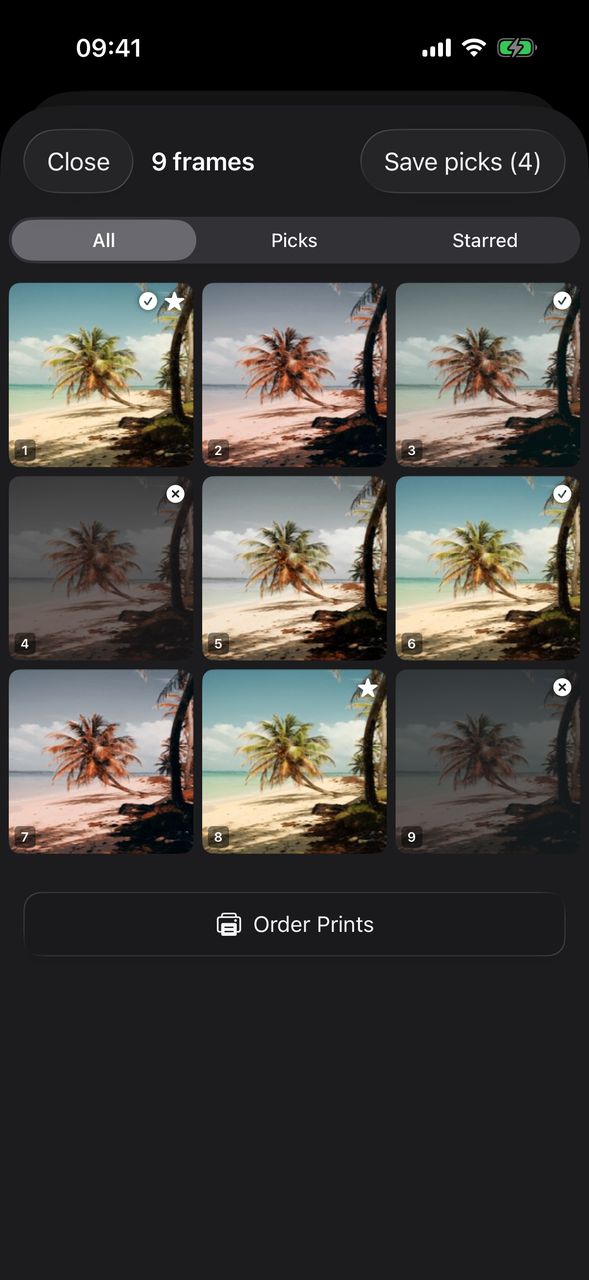
Một Cuộn phim đã tráng mở ra dưới dạng contact sheet (bảng ảnh thu nhỏ): mọi khung hình, có đánh số, theo đúng thứ tự bạn chụp. Đó là phần vui. Phần tiếp theo là việc nhiếp ảnh gia vẫn luôn làm với kính lúp và bút sáp — duyệt qua bảng ảnh và quyết định khung nào đáng giữ.
Contact sheet trong Filmode giờ có đủ công cụ cho việc đó: đánh dấu mỗi khung là Chọn (Pick), Gắn sao (Star) hoặc Loại (Reject), lọc bảng theo những gì đã đánh dấu, và lưu những tấm đáng giữ vào Ảnh chỉ bằng một chạm.
Đánh dấu một khung
- Mở một cuộn đã tráng từ Cuộn đã tráng (Developed rolls) trong bảng Cuộn phim, hoặc mở thẳng từ contact sheet sau khi cuộn tráng xong.
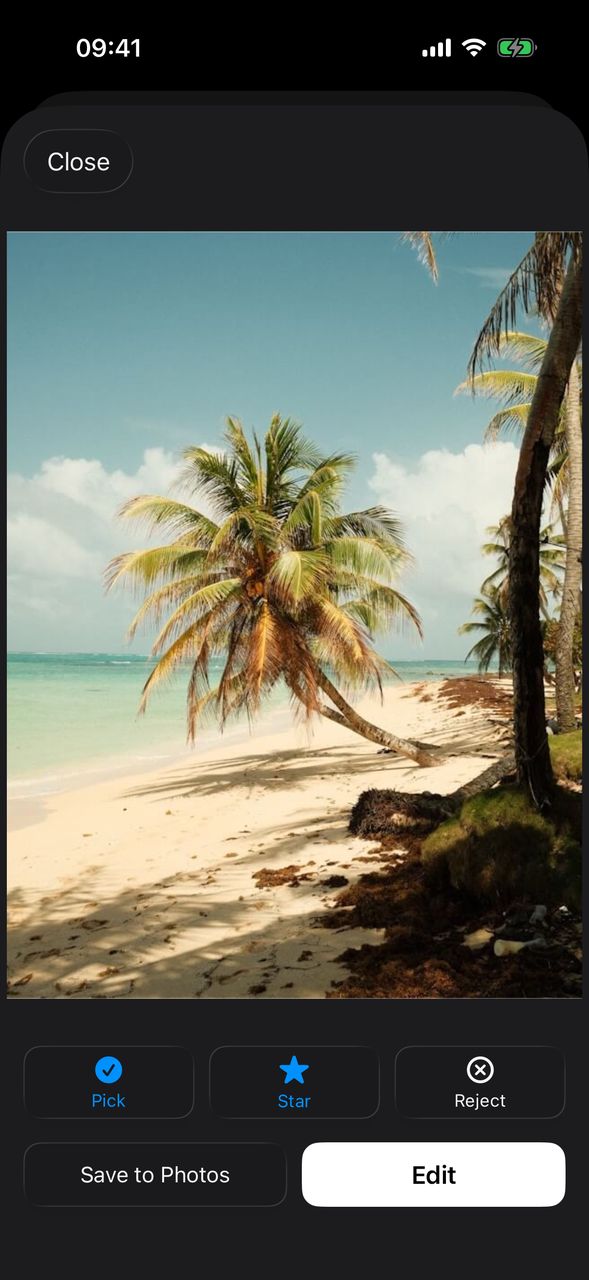
- Chạm vào một khung để xem cỡ lớn.
- Chạm Chọn, Gắn sao hoặc Loại bên dưới ảnh. Chạm lại cùng nút đó để bỏ đánh dấu.
- Chạm Đóng (Close) để quay lại bảng và mở khung tiếp theo.
Ý nghĩa của từng dấu:
- Chọn — tấm đáng giữ.
- Gắn sao — tấm yêu thích. Khung gắn sao cũng được tính là tấm đáng giữ.
- Loại — không phải tấm này. Một khung chỉ có thể là chọn hoặc loại, không bao giờ cả hai.
Các dấu giữ cho nhau nhất quán. Loại một khung đã gắn sao sẽ gỡ sao của nó, và gắn sao một khung đã loại sẽ bỏ trạng thái loại, nên không bao giờ có khung vừa gắn sao vừa bị loại.
Quay lại contact sheet, mọi khung đã đánh dấu đều có một huy hiệu nhỏ — dấu tích cho khung chọn, ngôi sao cho khung gắn sao, dấu nhân cho khung loại — và khung bị loại được làm mờ, nên nhìn qua là bạn biết mình lọc đến đâu.
Lọc bảng ảnh
Phía trên contact sheet có một công tắc với ba chế độ xem:
- Tất cả (All) — mọi khung trong cuộn.
- Đã chọn (Picks) — mọi tấm đáng giữ: khung được chọn hoặc gắn sao, và không bị loại.
- Gắn sao (Starred) — chỉ các khung gắn sao.
Nếu một bộ lọc chưa có gì, bảng sẽ báo — Chưa chọn khung nào. Mở một khung để chọn hoặc gắn sao. Số khung giữ nguyên ở mọi chế độ xem, nên khung 07 luôn là khung 07.
Trên iPhone, bảng hiện ba khung mỗi hàng; trên iPad là năm.
Lưu những tấm đáng giữ
Ngay khi cuộn có ít nhất một tấm đáng giữ, nút Lưu ảnh đã chọn (Save picks) hiện trên thanh trên cùng kèm số lượng, ví dụ Lưu ảnh đã chọn (5). Chạm vào, Filmode sẽ lưu mọi khung được chọn hoặc gắn sao mà không bị loại vào thư viện ảnh, theo đúng thứ tự, và cho bạn biết đã lưu bao nhiêu tấm.
Bạn vẫn có thể lưu từng khung bằng Lưu vào Ảnh (Save to Photos) khi mở khung đó, hoặc gửi sang trình chỉnh ảnh bằng Sửa (Edit).
Đặt in ảnh: chưa có
Ở cuối contact sheet có nút Đặt in ảnh (Order Prints). Nói rõ nút này hiện làm gì: không có gì được đặt và không bị tính tiền. Tính năng in ảnh chưa có. Chạm vào nút chỉ để báo cho Filmode biết bạn muốn in ảnh từ các cuộn phim — app ghi nhận yêu cầu và hiện Tính năng in ảnh sắp ra mắt. Cảm ơn bạn đã cho chúng tôi biết bạn muốn có nó. Nếu đủ nhiều người yêu cầu, điều đó giúp quyết định tính năng tiếp theo.
Miễn phí và Pro
Lọc ảnh miễn phí. Chọn, Gắn sao, Loại, bộ lọc Tất cả / Đã chọn / Gắn sao và Lưu ảnh đã chọn dùng được với mọi cuộn đã tráng, có hay không có Filmode Pro. Pro thay đổi chính các cuộn phim: cuộn 24 và 36 khung, và lựa chọn tráng Bất ngờ.
Mẹo lọc ảnh một cuộn phim
- Lướt nhanh lượt đầu. Đi qua cả cuộn một lần và chỉ Chọn. Đừng nghĩ đến tấm yêu thích vội.
- Gắn sao ở lượt hai. Chuyển sang Đã chọn và gắn sao vài khung bạn muốn in hoặc đăng.
- Chỉ Loại khi có ích. Bạn không cần loại mọi tấm hỏng — khung không đánh dấu vốn đã không được Lưu ảnh đã chọn lưu. Loại dùng cho những khung bạn muốn làm mờ cho khuất mắt.
- Lưu trước, chỉnh sau. Lưu ảnh đã chọn sao chép các khung đúng như lúc ra khỏi cuộn. Mở bất kỳ khung nào bằng Sửa để cắt hoặc chỉnh màu sau.
Câu hỏi thường gặp
Loại một khung có xóa nó không? Không. Khung bị loại chỉ bị làm mờ và không được Lưu ảnh đã chọn lưu. Nó vẫn nằm trong cuộn; cách duy nhất để xóa khung là bỏ cả cuộn phim.
Các dấu của tôi có được lưu không? Có. Các dấu được lưu cùng cuộn phim, nên vẫn còn khi bạn mở lại cuộn từ Cuộn đã tráng.
Tôi có lọc được cuộn đang tráng không? Không. Các khung bị giấu cho đến khi cuộn tráng xong. Dùng Tráng ngay (Develop Now) nếu bạn không chờ được.
Lưu ảnh đã chọn có lưu khung gắn sao mà chưa được chọn không? Có. Khung gắn sao được tính là tấm đáng giữ dù có được chọn hay không.
Tôi có đặt in ảnh thật được không? Chưa. Nút Đặt in ảnh chỉ ghi nhận rằng bạn muốn in ảnh. Không có gì được gửi tới tiệm in và không bị tính tiền.
Thử ngay
Tráng một cuộn trong Filmode, lướt qua một lượt với Chọn, chuyển sang Đã chọn và chạm Lưu ảnh đã chọn. Mới dùng cuộn phim? Hãy bắt đầu với hướng dẫn Cuộn phim, hoặc thử tráng Cuối tuần để có trọn cảm giác chờ tiệm tráng.