Chế độ chụp trên iPhone — liên tiếp, bù trừ, phơi sáng dài, ghép nét
Cài camera Filmode chụp liên tiếp, bù trừ phơi sáng, time-lapse, phơi sáng dài, ghép nét và hai cam, kèm cài đặt RAW, chất lượng và tệp.
Trong bài này
Nút chụp chỉ chụp một ảnh. Chế độ chụp (drive mode) của máy ảnh quyết định một lần bấm đó thật ra làm gì: bắn một loạt khung hình, đẩy phơi sáng lên xuống, cứ thế chụp theo hẹn giờ, hay chồng nhiều khung thành thứ mà một lần phơi sáng không làm được. Camera Filmode có bảy chế độ chụp, và cũng chính bảng Camera nâng cao (Advanced camera) chứa những cài đặt định hình mọi lần chụp — RAW, chất lượng, tên tệp và việc các nút âm lượng làm gì.
Bài hướng dẫn này đi qua từng chế độ chụp, khi nào nên dùng, và các cài đặt chụp đi kèm. Những tính năng đánh dấu bản cập nhật mới nhất có mặt trong phiên bản Filmode gần đây nhất.
Tìm ở đâu
- Mở tab Máy ảnh và chạm PRO ở hàng bên dưới khung ngắm.
- Chạm THÊM (MORE) ở cuối các ô điều khiển để mở Camera nâng cao.
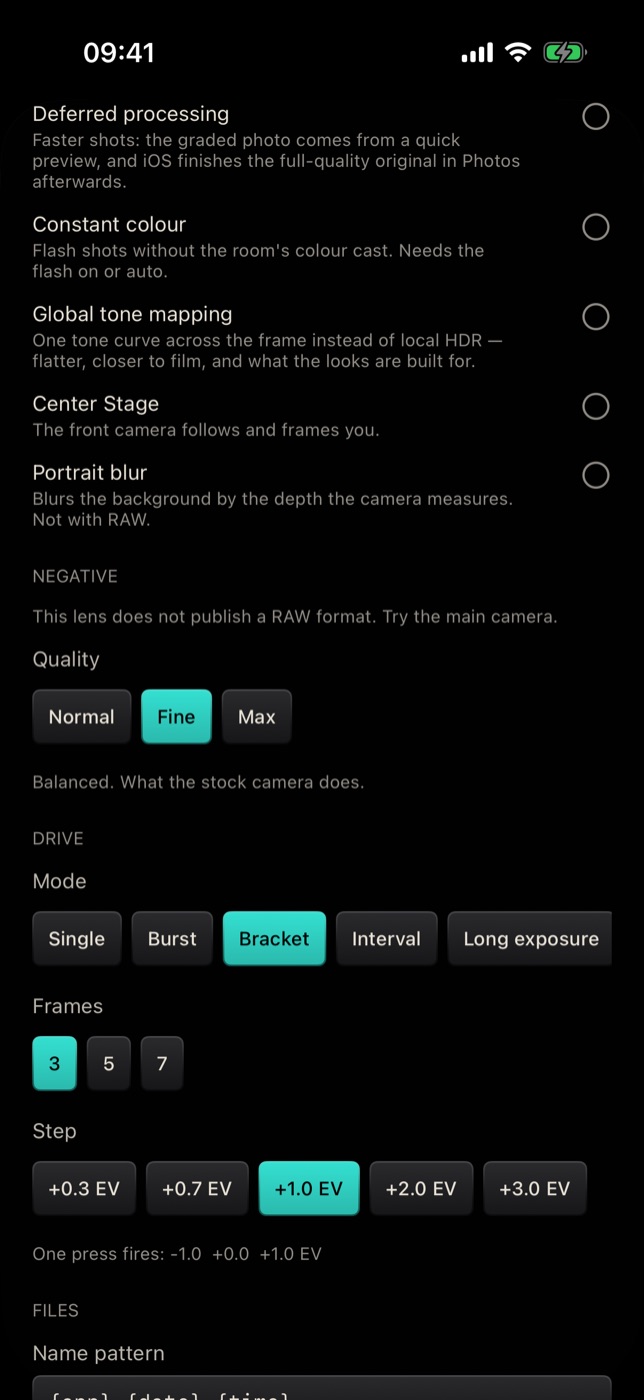
- Cuộn xuống Chế độ chụp (Drive) và chọn một Kiểu (Mode). Hàng chế độ cuộn ngang được.
Bên dưới chỉ hiện các tuỳ chọn của chế độ đang chọn. Ô THÊM sẽ sáng lên khi còn bất kỳ cài đặt nâng cao nào khác mặc định, nên một camera bị bỏ quên ở chế độ bù trừ 7 ảnh không thể làm bạn bất ngờ ở lần chụp sau.
Các chế độ chụp
Đơn
Bấm một lần, chụp một ảnh. Đây là mặc định.
Liên tiếp
Một lần bấm bắn một loạt 2 đến 30 ảnh với cài đặt hiện tại. Dùng cho những khoảnh khắc bạn không canh kịp — một cú nhảy, một tràng cười, một con sóng vỡ — rồi giữ lại ảnh đẹp nhất.
Bù trừ
Một lần bấm chụp cả một dãy phơi sáng (bracketing): 3, 5 hoặc 7 ảnh, cách nhau một bước (Step) cố định — +0.3, +0.7, +1.0, +2.0 hoặc +3.0 EV. Ghi chú dưới phần cài đặt nói rõ một lần bấm sẽ chụp những gì, ví dụ −1.0 +0.0 +1.0 EV.
Dùng khi ánh sáng khó — khung cửa sổ sáng trong căn phòng tối, hoàng hôn với tiền cảnh tối — rồi chọn ảnh phơi sáng đẹp nhất sau, hoặc ghép chúng trong một công cụ HDR. Bước nhỏ (+0.3, +0.7) để chọn phơi sáng tốt nhất; bước lớn (+2.0, +3.0) để ghép ảnh.
Hẹn giờ lặp
Hẹn giờ lặp (Interval) biến camera thành một bộ hẹn giờ chụp để làm time-lapse hay những buổi chụp dài không cần người trông.
- Kết thúc theo (Ends after) — dừng sau một số ảnh, hoặc sau một khoảng thời gian.
- Mỗi (Every) — khoảng cách giữa các lần chụp, từ 1 giây đến 600 giây.
- Số ảnh (Shots, 2 đến 999) hoặc Trong (For, 1 đến 600 phút), tuỳ cách kết thúc.
- Bù trừ mỗi lượt (Bracket each slot) — chụp cả dãy bù trừ ở mỗi lượt, cho time-lapse xuyên qua lúc ánh sáng thay đổi.
Một dòng Kế hoạch (Plan) tóm tắt tất cả, như Kế hoạch: 120 ảnh trong ~20 phút, để bạn biết nên cầm máy hay đặt xuống.
Phơi sáng dài
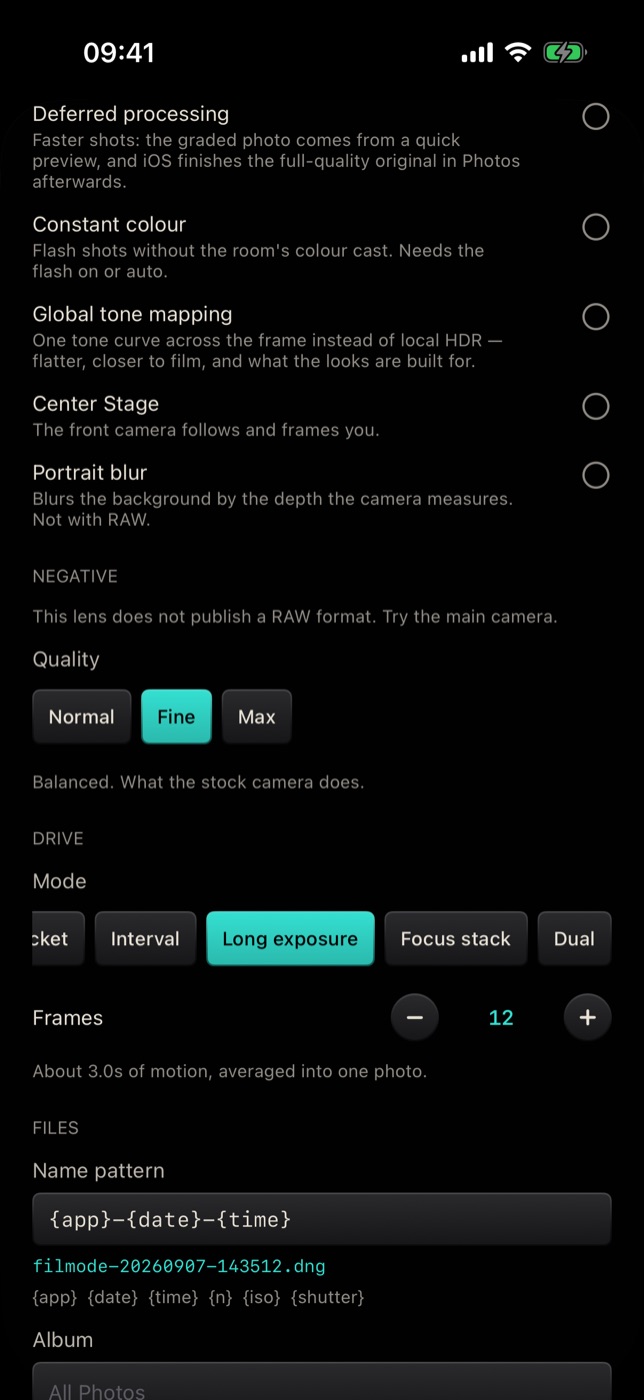
Tốc độ màn trập của điện thoại dừng ở khoảng một giây, còn xa mới đủ cho nước chảy hay vệt đèn. Phơi sáng dài (Long exposure) chụp một loạt 4 đến 40 ảnh ở thời gian phơi sáng dài nhất mà ống kính cho phép rồi lấy trung bình thành một ảnh. Chuyển động nhoè đi qua cả loạt ảnh giống như trong một lần phơi sáng dài, còn độ sáng vẫn giữ đúng như máy đo — nên phơi sáng dài giữa ban ngày cũng không bị cháy sáng.
Ghi chú cho biết kết quả bao quát bao nhiêu thời gian, ví dụ Khoảng 3.0s chuyển động, gộp thành một ảnh. Càng nhiều ảnh thì càng nhoè.
Dùng chân máy hoặc đặt điện thoại lên chỗ chắc chắn: thứ gì cần nét thì phải đứng yên suốt cả loạt chụp.
Ghép nét — bản cập nhật mới nhất
Ảnh macro gần như không có độ sâu trường ảnh: phía trước bông hoa nét còn phía sau thì không. Ghép nét (Focus stack) dịch điểm lấy nét từ gần ra xa qua 3, 5, 8 hoặc 12 ảnh và giữ phần nét nhất của mỗi ảnh, để toàn bộ chủ thể đều nét.
- Khoảng nét (Range) — Cận cảnh (Macro) cho chủ thể rất gần, Gần (Near) cho vật trong khoảng cách ngắn, Toàn bộ (Full) cho cả dải lấy nét ra tới vô cực.
- Dùng chân máy: các ảnh phải khớp nhau.
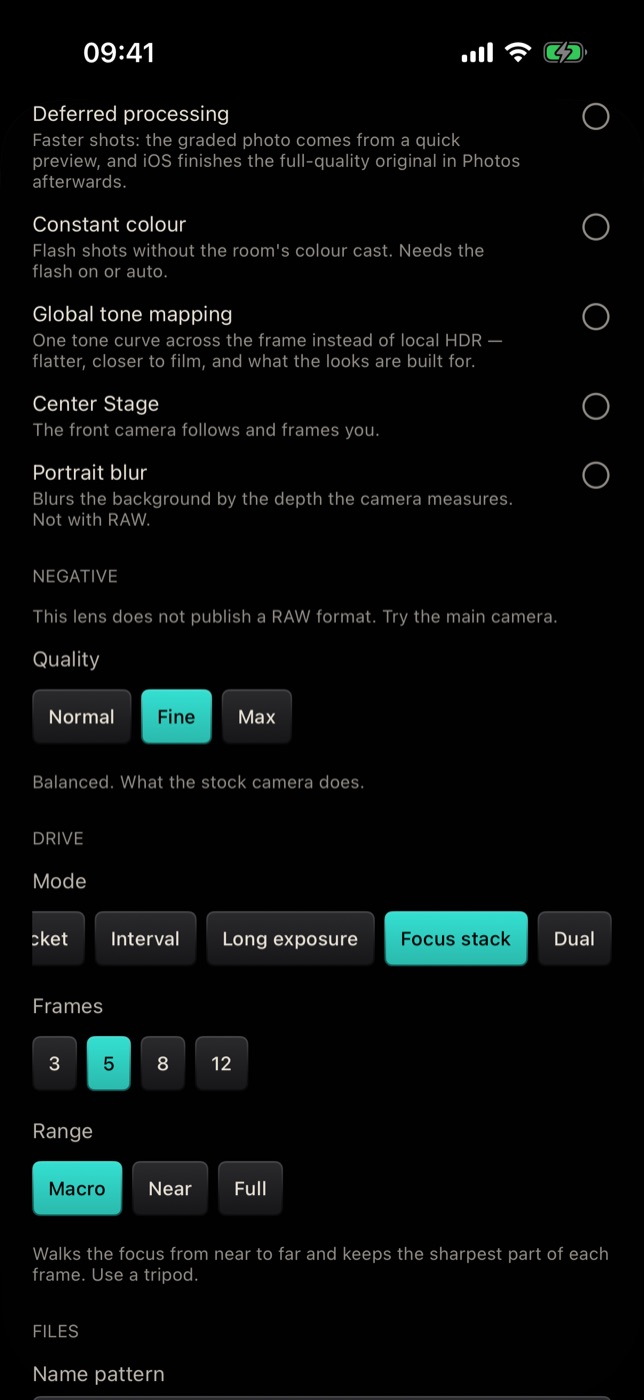
Nếu camera đang dùng không lấy nét thủ công được, Filmode sẽ báo và chỉ chụp một ảnh.
Hai cam — bản cập nhật mới nhất
Mỗi lần bấm, Hai cam (Dual) chụp một ảnh bằng camera hiện tại, chuyển sang camera còn lại, chụp ảnh thứ hai, rồi đặt ảnh selfie vào góc ảnh camera sau. Hợp cho du lịch, sự kiện và những lúc "ai chụp tấm này vậy".
Xử lý khi chụp — bản cập nhật mới nhất
Mục Xử lý khi chụp (Capture pipeline) thay đổi cách iOS xử lý từng ảnh. Một số công tắc tuỳ thuộc vào iPhone của bạn; khi camera không dùng được, bảng sẽ báo.
| Công tắc | Tác dụng |
|---|---|
| Chụp không trễ (Zero shutter lag) | Giữ khung hình đúng lúc bạn bấm, và chụp ảnh tiếp theo trong khi ảnh trước vẫn đang xử lý. |
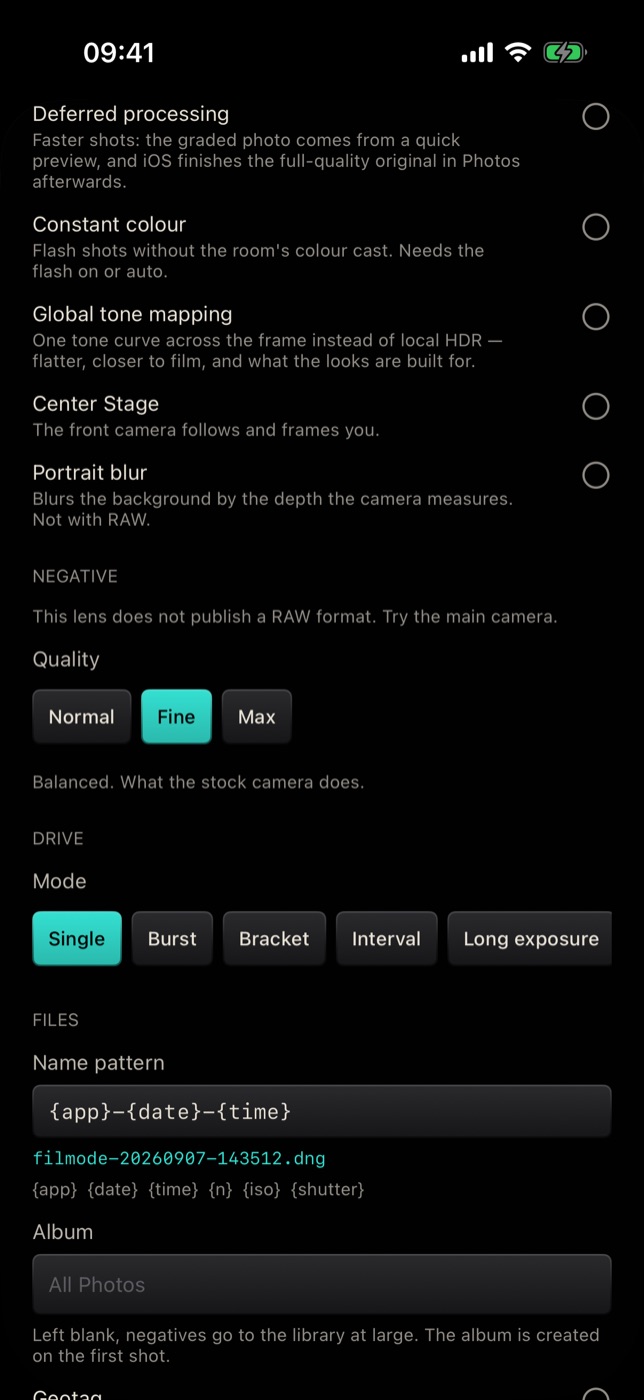
| Xử lý sau (Deferred processing) | Chụp nhanh hơn: ảnh đã chỉnh màu lấy từ bản xem trước nhanh, và iOS hoàn tất ảnh gốc chất lượng đầy đủ trong Ảnh sau đó. |
| Màu ổn định (Constant colour) | Ảnh chụp đèn flash không bị ám màu của căn phòng. Cần bật flash hoặc để tự động. |
| Tone toàn khung (Global tone mapping) | Một đường cong tông cho cả khung thay vì HDR cục bộ — phẳng hơn, gần film hơn, và là thứ các look màu được xây dựng cho. |
| Center Stage | Camera trước tự bám theo và căn khung cho bạn. |
| Xoá phông (Portrait blur) | Làm mờ hậu cảnh dựa trên độ sâu camera đo được. Không dùng được với RAW. |
Tone toàn khung đáng thử đầu tiên nếu bạn chụp với look film: HDR cục bộ của iPhone làm bầu trời phẳng và nâng vùng tối theo cách đi ngược với tông màu film.
Ảnh gốc: RAW và chất lượng
- RAW — với ống kính hỗ trợ, chọn RAW hoặc ProRAW. Khi đó một lần bấm sẽ ghi cả ảnh đã chỉnh màu lẫn ảnh gốc chưa qua chỉnh sửa, và ảnh gốc được lưu vào Ảnh. Trên ống kính không có định dạng RAW, bảng sẽ gợi ý bạn thử camera chính.
- Chất lượng (Quality) — Thường (Normal) nhanh nhất, nút chụp sẵn sàng lại ngay. Mịn (Fine) cân bằng, giống camera mặc định của iPhone. Tối đa (Max) ghép nhiều khung hơn để có chi tiết tốt nhất, đổi lại phải chờ lâu hơn giữa các lần chụp.
Tệp
Các cài đặt này mô tả những ảnh gốc mà Filmode lưu:
- Mẫu tên tệp (Name pattern) — tạo tên tệp từ {app}, {date}, {time}, {n}, {iso} và {shutter}. Bản xem trước bên dưới hiện kết quả, ví dụ filmode-20260907-143512.dng. {n} là số thứ tự ảnh chạy liên tục: Số tiếp theo (Next number) cho biết số mà ảnh gốc kế tiếp sẽ nhận, và Đặt lại (Reset) bắt đầu đếm lại từ đầu.
- Thư mục ảnh (Album) — gõ tên album để gom các ảnh gốc lại một chỗ. Để trống thì chúng vào thư viện chung. Album được tạo ở lần chụp đầu tiên.
- Gắn vị trí (Geotag) — ghi vị trí của bạn vào ảnh gốc. Filmode sẽ xin quyền vị trí ở lần đầu.
Điều khiển
- Phím âm lượng (Volume keys) — Nút chụp (Shutter: nút nào cũng chụp ảnh, để bạn giữ máy vững bằng hai tay), Thu phóng (Zoom: tăng để phóng to, giảm để thu nhỏ), EV (mỗi lần bấm một phần ba stop) hoặc Âm lượng (Volume: các nút vẫn chỉnh âm lượng như bình thường).
- Vuốt để chỉnh EV (Swipe for EV) — kéo lên hoặc xuống trên khung ngắm để thay đổi bù phơi sáng.
- Toàn màn hình (Fullscreen) — ẩn thanh trạng thái để chỉ còn khung hình.
Mẹo
- Đặt điện thoại xuống với các chế độ chậm. Phơi sáng dài, ghép nét và hẹn giờ lặp đều cần camera đứng yên.
- Đặt Phím âm lượng thành Nút chụp khi dùng chân máy: bấm nút cạnh bên làm máy rung ít hơn chạm lên màn hình.
- Khoá phơi sáng khi chụp time-lapse. Ở Hẹn giờ lặp, khoá ISO, tốc độ màn trập và cân bằng trắng trong bảng PRO để các khung hình không bị nhấp nháy khi phơi sáng tự động thay đổi.
- Quay về Đơn khi xong việc. Ô THÊM đang sáng chính là lời nhắc.
Miễn phí và Pro
Mọi chế độ chụp, các công tắc xử lý khi chụp, RAW, chất lượng, cài đặt tệp và điều khiển đều miễn phí. Những gì hiện ra tuỳ vào thiết bị: RAW, ProRAW, Center Stage và một số công tắc xử lý chỉ xuất hiện khi camera hỗ trợ.
Câu hỏi thường gặp
Sao tôi không thấy tuỳ chọn RAW? Ống kính đang dùng không cung cấp định dạng RAW. Hãy chuyển sang camera chính. ProRAW cần mẫu iPhone có hỗ trợ.
Sao ghép nét chỉ chụp một ảnh? Camera đang dùng không lấy nét thủ công được, nên không có gì để dịch nét. Hãy thử camera sau chính.
Phơi sáng dài có cần chân máy không? Với nước chảy hay vệt đèn thì có, hoặc một mặt phẳng chắc chắn. Cầm tay thì mọi thứ đều nhoè, không chỉ những gì đang chuyển động.
Có dùng Xoá phông và RAW cùng lúc được không? Không. Xoá phông không dùng được với RAW.
Chế độ chụp có được lưu trong công thức không? Không. Công thức camera lưu phơi sáng thủ công, look màu và cách cài khung ngắm; chế độ chụp được cài riêng.
Thử ngay
Mở tab Máy ảnh (Camera) trong Filmode, chạm PRO, rồi THÊM, đặt Chế độ chụp thành Bù trừ (Bracket) với 3 ảnh mỗi bước +1.0 EV, rồi hướng camera về phía một khung cửa sổ. Để hiểu các điều khiển phơi sáng đằng sau những chế độ này, hãy đọc Điều khiển camera thủ công.