Công thức camera trên iPhone — lưu bộ cài đặt, gọi lại bằng một chạm
Lưu phơi sáng thủ công, look màu, lấy nét, đo sáng và công cụ hỗ trợ khung ngắm thành công thức trong camera Filmode, rồi khôi phục chỉ với một chạm.
Trong bài này
Tự tay cài đặt camera mất thời gian. ISO 400, 1/250, 4500K, một look màu ấm, đo sáng điểm và zebra ở 95% — nửa phút bấm liên tục trước buổi hoà nhạc; tuần sau làm lại theo trí nhớ thì lâu hơn và kết quả lại lệch đi một chút. Công thức (Recipes) trong camera Filmode giải quyết chuyện đó: đặt tên cho camera đúng như đang cài, sau này chạm vào tên là mọi thứ trở về như cũ.
Bài hướng dẫn này chỉ cho bạn cách lưu một công thức, những gì được lưu trong đó, và cách xây một bộ nhỏ phủ hết kiểu chụp của bạn.
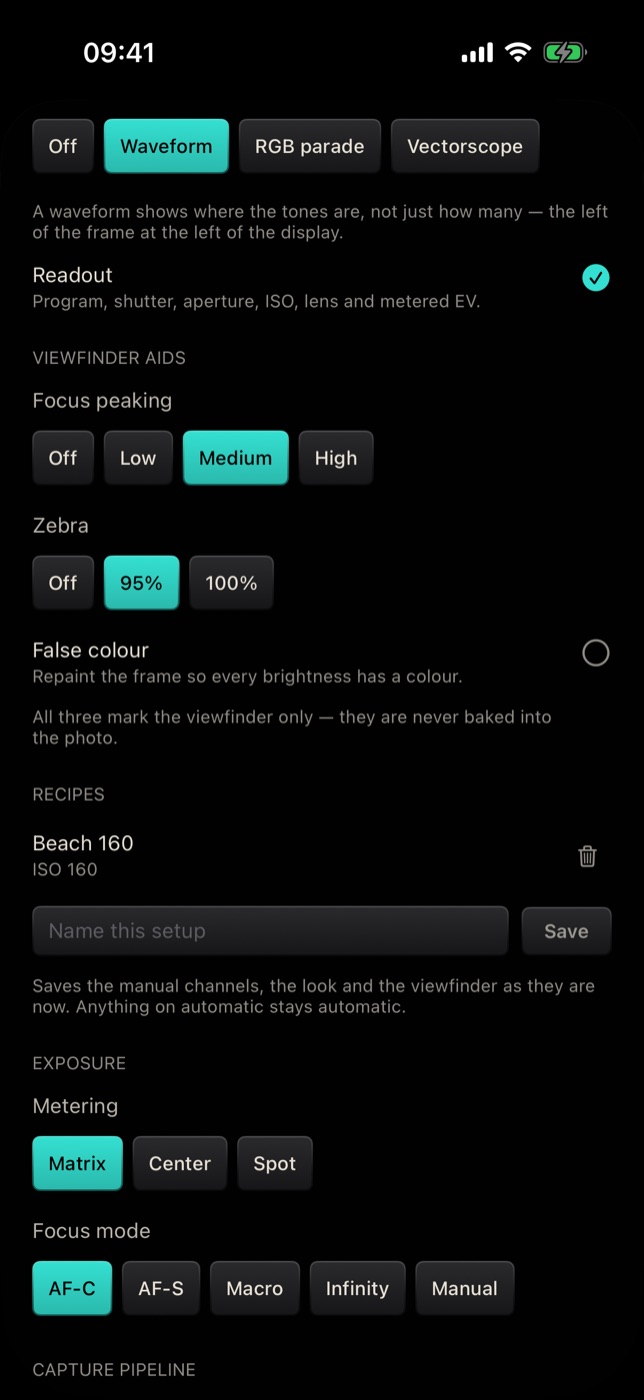
Lưu một công thức
- Cài camera theo ý bạn. Chọn look màu trong camera, rồi mở PRO và chỉnh các thông số thủ công bạn quan tâm — ISO, tốc độ màn trập, lấy nét, cân bằng trắng, EV.
- Chạm THÊM (MORE) ở cuối hàng điều khiển PRO để mở Camera nâng cao (Advanced camera).
- Cài phần còn lại: lưới, khung cắt, focus peaking (tô viền màu lên vùng đang nét), zebra (sọc vằn báo vùng sắp cháy sáng), false colour (tô màu khung hình theo mức phơi sáng), đo sáng và chế độ lấy nét.
- Cuộn xuống Công thức, gõ tên vào ô Đặt tên cài đặt (Name this setup) — tối đa 24 ký tự — rồi chạm Lưu (Save).
Công thức hiện trong danh sách phía trên ô nhập tên, kèm một dòng tóm tắt bên dưới.
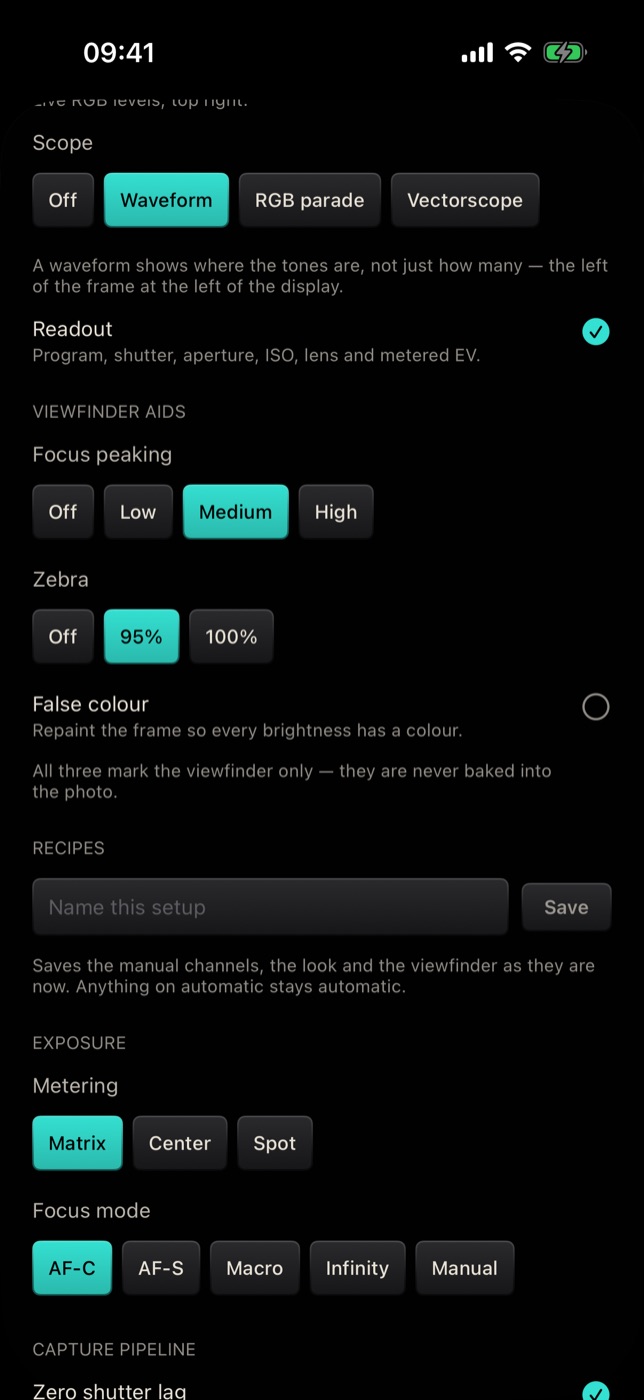
Dùng một công thức
- Chạm vào tên công thức để đưa camera về đúng bộ cài đặt đó.
- Chạm nút thùng rác bên cạnh để xoá nó.
Dòng tóm tắt dưới mỗi tên chỉ liệt kê những thông số mà công thức đó cố định — ví dụ ISO 160, ISO 400 · 1/250 · 4500K hoặc MF · +0.3 EV. Công thức để mọi thông số ở chế độ tự động sẽ hiển thị Tự động (Auto).
Công thức lưu những gì
| Được lưu trong công thức | Không được lưu |
|---|---|
| ISO, tốc độ màn trập, vị trí lấy nét thủ công và cân bằng trắng | Chế độ chụp (liên tiếp, bù trừ, hẹn giờ lặp và các chế độ khác) |
| Bù phơi sáng (EV) | Histogram, scope và bảng thông số |
| Look màu | Xử lý khi chụp, RAW, chất lượng và cài đặt tệp |
| Chế độ lấy nét và đo sáng | Các điều khiển như phím âm lượng |
| Lưới và khung cắt | |
| Focus peaking, zebra và false colour |
Tự động vẫn là tự động
Đây là chi tiết khiến công thức thật sự hữu ích thay vì gây bực mình. Khi bạn lưu, thông số nào đang để tự động sẽ được lưu là tự động — chứ không bị đóng băng ở đúng giá trị mà camera tình cờ đo được lúc đó.
Vì vậy một công thức "Đường phố" chỉ khoá tốc độ màn trập ở 1/500 sẽ trả lại 1/500 và để ISO tiếp tục thích ứng theo ánh sáng, hôm nay hay tuần sau cũng vậy. Khi áp dụng, công thức cũng đưa mọi thông số nó để tự động trở lại tự động, nên ISO bị khoá từ buổi chụp trước không thể sót lại sang buổi này.
Nếu look màu của công thức đã bị xoá, khi áp dụng camera sẽ giữ look hiện tại thay vì quay về Original.
Gợi ý công thức
- Hoà nhạc — tốc độ màn trập 1/250 để bắt chuyển động, ISO tự động, đo sáng điểm vào người biểu diễn, zebra ở 95%.
- Chân dung — bật false colour để canh da, EV +0.3, lấy nét AF-S, look màu tôn da bạn thích nhất.
- Nước chảy — tốc độ màn trập 1/8 hoặc chậm hơn, khoá ISO thấp, focus peaking ở mức Vừa (Medium). Dùng chân máy.
- Macro — chế độ lấy nét Cận cảnh (Macro), focus peaking ở mức Cao (High), đo sáng điểm.
- Đường phố — một look đen trắng, tốc độ màn trập 1/500, lưới một phần ba, còn lại để tự động.
- Giờ vàng — khoá cân bằng trắng ở mức ấm, EV −0.3 để giữ chi tiết bầu trời.
Mẹo
- Đặt tên theo tình huống, đừng theo con số. Hoà nhạc dễ tìm hơn ISO 400 1/250 — mà dòng tóm tắt vẫn hiện con số rồi.
- Chỉ khoá những gì quan trọng. Công thức cố định càng ít thông số thì càng dùng được ở nhiều nơi.
- Giữ danh sách ngắn gọn. Bạn giữ được tối đa mười hai công thức. Khi danh sách đầy, Filmode sẽ nhắc bạn xoá bớt một cái trước khi lưu thêm.
- Cập nhật bằng cách thay thế. Muốn sửa một công thức, hãy cài lại camera, lưu với cùng tên, rồi xoá cái cũ.
Miễn phí và Pro
Công thức là miễn phí, cũng như các điều khiển thủ công và công cụ hỗ trợ khung ngắm mà nó lưu.
Câu hỏi thường gặp
Tôi giữ được bao nhiêu công thức? Mười hai. Quá số đó, hãy xoá một cái để lưu cái khác.
Công thức có nhớ chế độ chụp không? Không. Liên tiếp, bù trừ, hẹn giờ lặp và các chế độ chụp khác được cài riêng ở mục Chế độ chụp (Drive) trong Camera nâng cao.
Nếu điện thoại không đặt được một giá trị trong công thức thì sao? Camera dùng những gì ống kính đang hoạt động hỗ trợ. Điều khiển thủ công phụ thuộc vào từng camera, nên một công thức lưu trên camera chính có thể không áp dụng đầy đủ trên camera trước.
Công thức trên Android có giống không? Công thức hoạt động giống hệt trong Filmode cho Android, nhưng được lưu trên từng thiết bị và không đồng bộ giữa các máy.
Công thức có giống Máy của tôi không? Không. Máy của tôi (My Camera) lưu look màu, hiệu ứng trực tiếp, khung hình và đèn flash thành một chiếc camera dùng lại và chia sẻ được. Công thức lưu phơi sáng thủ công và cách cài khung ngắm.
Thử ngay
Mở tab Máy ảnh (Camera) trong Filmode, cài camera cho nơi bạn hay chụp nhất, rồi vào PRO › THÊM › Công thức và lưu lại. Để hiểu các điều khiển mà công thức lưu, hãy đọc Điều khiển camera thủ công và Công cụ hỗ trợ phơi sáng.