Khớp màu từ ảnh trên iPhone — chép màu của bất kỳ ảnh nào sang ảnh bạn
Chọn một ảnh tham chiếu, Filmode dựng lại màu của nó thành LUT cho ảnh bạn đang sửa. Chỉnh độ mạnh, so sánh và giữ lại thành look màu.
Trong bài này
Bạn đã thấy tông màu mình muốn. Nó nằm trong một tấm scan phim bạn bè vừa đăng, một khung hình trong bộ phim bạn mê, hay một tấm ảnh bạn chụp mùa hè năm ngoái mà cứ thấy đúng. Tả tông màu đó bằng các thanh trượt thì chậm và thường là sai. Khớp màu từ ảnh (Match Photo) bỏ qua bước tả: bạn đưa ảnh tham chiếu cho Filmode, và app dựng lại màu đó thành một LUT cho ảnh bạn đang chỉnh.
Bài này hướng dẫn Khớp màu từ ảnh nằm ở đâu, cách chọn ảnh tham chiếu để khớp đẹp, cách dùng thanh độ mạnh và giữ để so sánh, và sự khác nhau giữa dùng một lần với giữ lại thành look màu của riêng bạn.
Khớp màu từ ảnh thực sự làm gì
Filmode đọc cách ảnh tham chiếu phân bố đỏ, xanh lá và xanh dương — vùng tối nằm ở đâu, vùng sáng ấm đến mức nào, vùng trung tính mang bao nhiêu màu — rồi dựng một bản đồ màu đẩy ảnh của bạn về cùng kiểu phân bố đó. Kết quả là một LUT thật, cùng loại file với các look màu có sẵn.
Có hai điều nên biết ngay từ đầu:
- Nó chép màu, không chép nội dung. Ảnh tham chiếu hoàng hôn sẽ không vẽ hoàng hôn vào ảnh đường phố. Nó chỉ mang bảng màu hoàng hôn sang ảnh đường phố.
- Nó chỉ là phép biến đổi màu. Grain, độ mờ, vignette và độ nét trong ảnh tham chiếu không được chép, vì LUT không chứa được những thứ đó. Hãy thêm chúng sau bằng công cụ của trình chỉnh ảnh.
Khớp màu từng bước
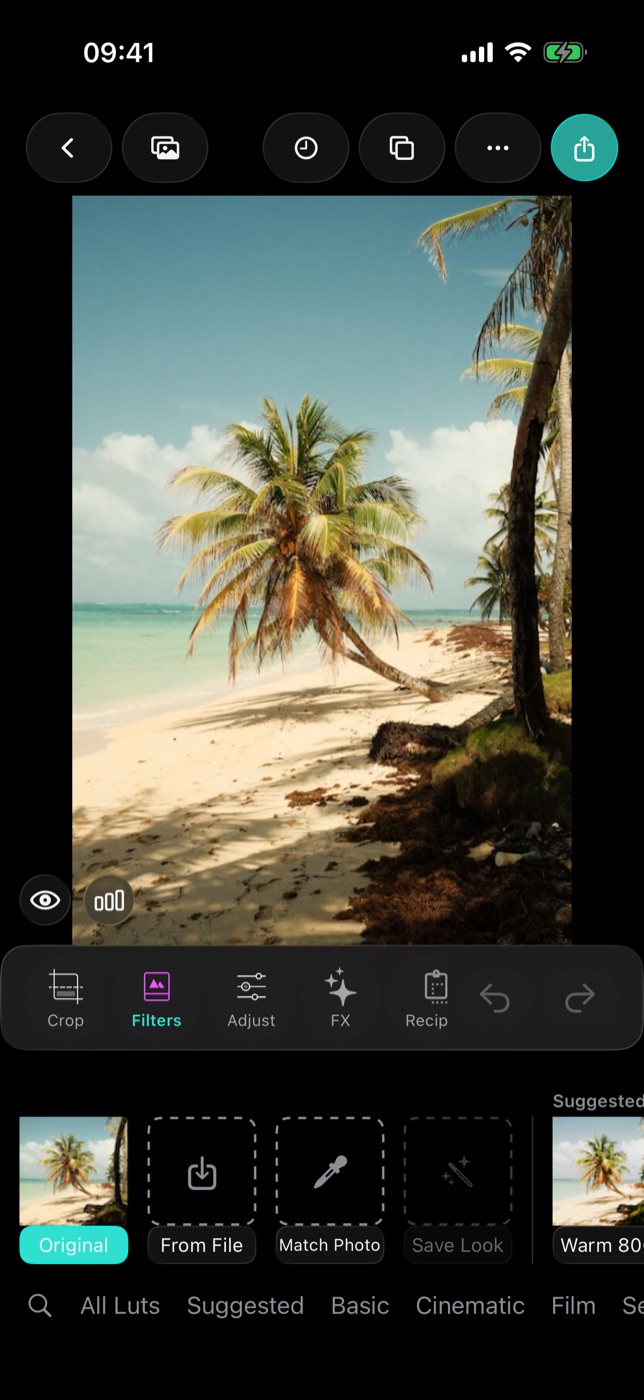
- Mở một ảnh trong trình chỉnh ảnh và chạm tab Bộ lọc (Filters).
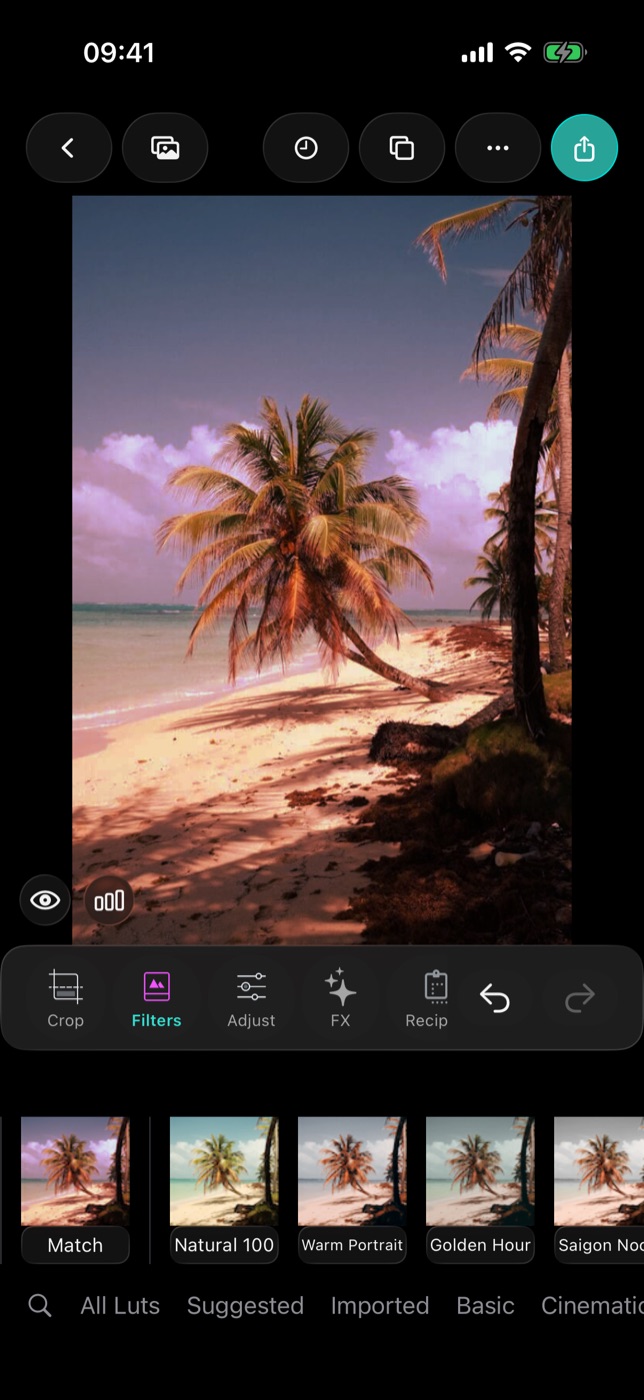
- Cuộn dải Bộ lọc về đầu. Sau Ảnh gốc và Từ file bạn sẽ thấy ô Khớp màu từ ảnh.
- Chọn ảnh tham chiếu. Bảng mở ra ở mục Chọn ảnh tham chiếu. Chạm vào và chọn bất kỳ ảnh nào trong thư viện — một tấm scan phim, một khung hình cắt từ phim, bất cứ thứ gì có màu bạn muốn.
- Xem bản xem trước. Kết quả khớp hiện ngay trên ảnh của bạn, trong bảng, ở độ mạnh 75%.
- Chỉnh độ mạnh, so sánh với ảnh gốc, rồi chọn Dùng màu này (Use This Look) hoặc Lưu thành LUT (Save as LUT).
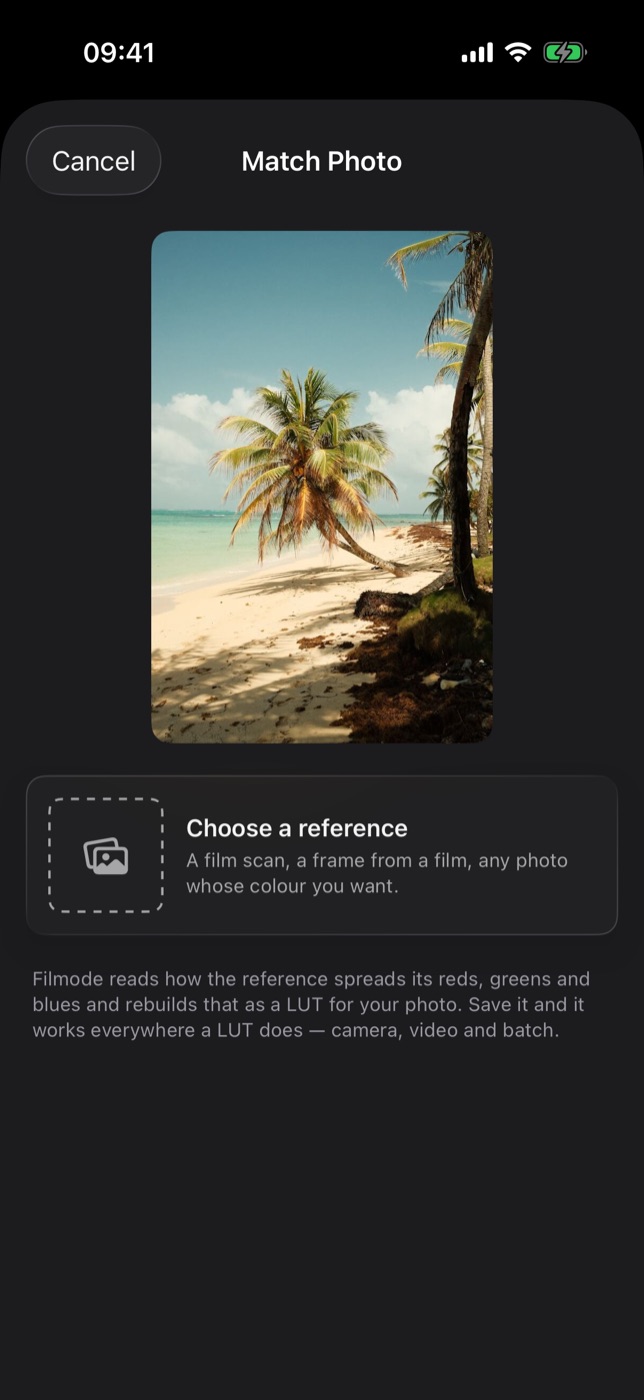
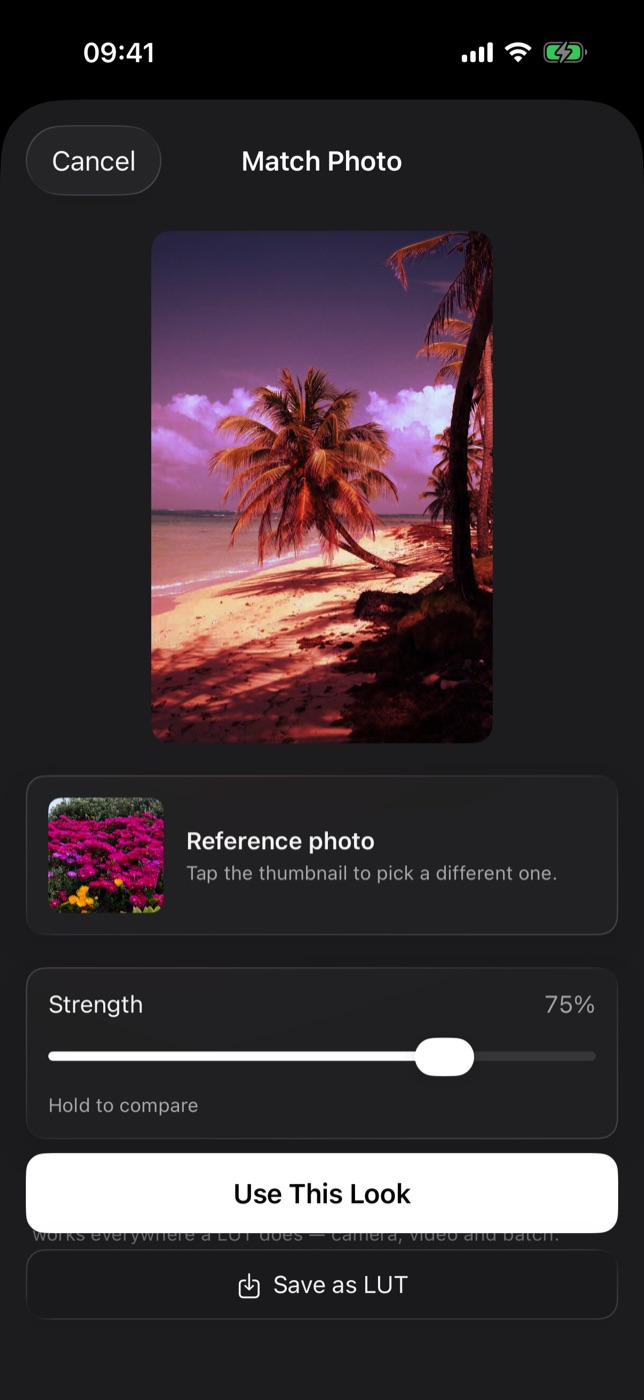
Muốn thử ảnh tham chiếu khác, chạm ảnh thu nhỏ ở dòng Ảnh tham chiếu. Kết quả khớp sẽ được dựng lại từ ảnh mới.
Độ mạnh và giữ để so sánh
Một kết quả khớp màu luôn được đánh giá so với thứ nó thay thế. Bảng cho bạn hai công cụ để làm việc đó:
- Độ mạnh trộn kết quả khớp với ảnh gốc, từ 0 đến 100%. Bản xem trước được render lại khi bạn thả tay khỏi thanh trượt, nên cứ kéo, thả, rồi nhìn.
- Giữ để so sánh. Nhấn giữ bản xem trước để thấy ảnh gốc; thả ra để thấy lại kết quả khớp. Nhãn Ảnh gốc hiện lên trong lúc bạn giữ.
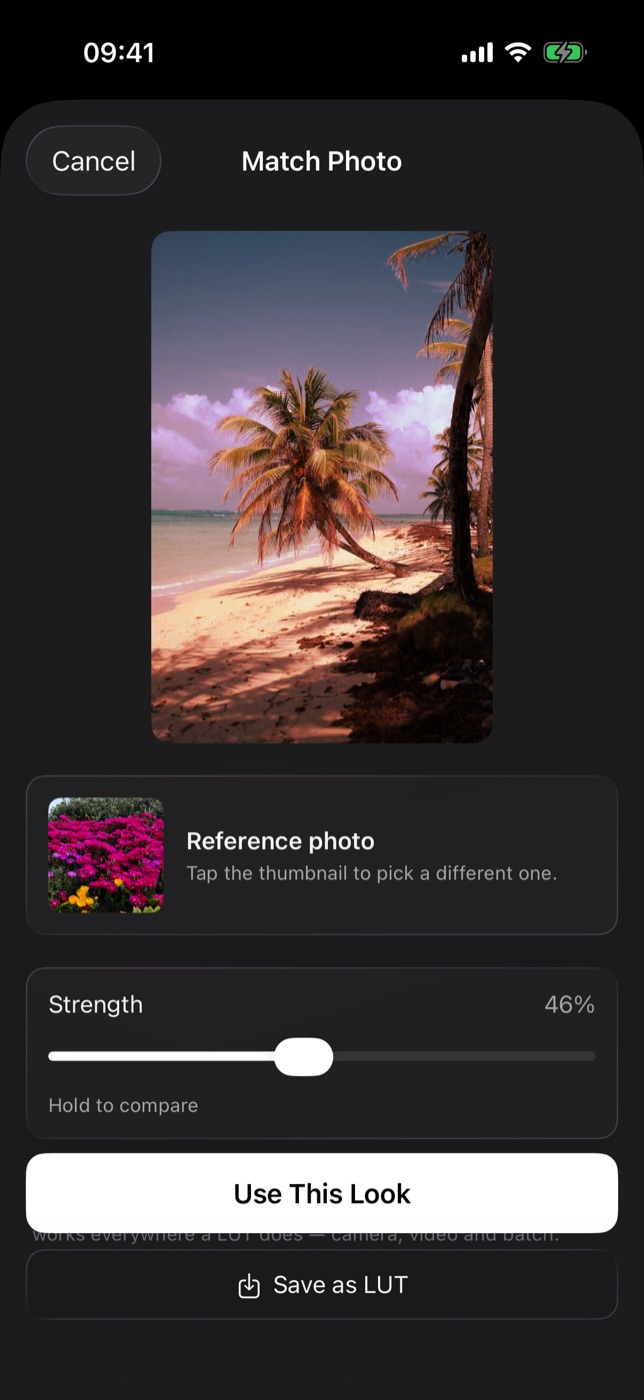
Ảnh tham chiếu mạnh — cross-process đậm, teal-and-orange sâu, bảng màu gần như đơn sắc — thường đẹp nhất trong khoảng 40% đến 70%. Ảnh tham chiếu nhẹ nhàng thì có thể kéo lên tối đa.
Dùng màu này hay Lưu thành LUT
Hai nút ở cuối bảng làm hai việc khác nhau:
| Dùng màu này | Lưu thành LUT | |
|---|---|---|
| Áp kết quả khớp lên ảnh hiện tại | Có | Có |
| Giữ lại trong thư viện của bạn | Không — chỉ trong phiên chỉnh sửa này | Có, trong bộ sưu tập Đã nhập (Imported) |
| Xuất hiện trong dải look của máy ảnh | Không | Có |
| Dùng được cho ảnh khác và khi chỉnh hàng loạt | Không | Có |
| Tên | Khớp màu | Khớp màu, Khớp màu 2, Khớp màu 3… |
Chọn Dùng màu này khi ảnh tham chiếu chỉ dành cho đúng một tấm ảnh này. Chọn Lưu thành LUT khi bạn đã tìm được tông màu mình sẽ muốn dùng lại — khi đó nó hoạt động y như mọi look màu khác trong Filmode, có thanh cường độ, yêu thích và xuất .cube từ Cài đặt › Preset & LUT (Settings › Presets & LUTs).
Chọn ảnh tham chiếu để khớp đẹp
- Chọn ảnh có dải màu rộng. Ảnh tham chiếu gần như chỉ một màu phẳng thì bộ khớp có rất ít thông tin để làm việc. Nếu ảnh quá ít màu, Filmode sẽ báo và đề nghị bạn chọn ảnh có dải màu rộng hơn.
- Khớp ánh sáng với ánh sáng. Ảnh tham chiếu ban ngày áp lên ảnh ban ngày sẽ sát hơn nhiều so với ảnh đêm đèn neon áp lên bãi biển nắng.
- Để ý màu da. Nếu ảnh có người, hãy dùng giữ để so sánh để xem màu da trước khi giữ kết quả. Giảm độ mạnh nếu da bị lệch quá.
- Xếp lớp, đừng giằng co. Kết quả khớp là điểm khởi đầu. Áp nó trước, rồi sửa phơi sáng hoặc cân bằng trắng trong Chỉnh (Adjust) ở phía trên.
- Lưu lại những bản đẹp. Một kết quả khớp đẹp trên một tấm thường hợp với cả buổi chụp. Lưu thành LUT rồi dùng chỉnh hàng loạt.
Miễn phí và Pro
Ai cũng có thể mở Khớp màu từ ảnh, chọn ảnh tham chiếu, kéo thanh độ mạnh và giữ để so sánh, nên bạn thấy chính xác kết quả khớp làm gì với ảnh của mình trước khi trả bất cứ đồng nào. Dùng màu này và Lưu thành LUT thuộc Filmode Pro; chạm vào một trong hai ở gói miễn phí sẽ mở bảng Pro.
Câu hỏi thường gặp
Khớp màu từ ảnh có tải ảnh của tôi lên không? Không. Ảnh tham chiếu và ảnh của bạn được đọc ngay trên thiết bị, và LUT cũng được dựng tại đó.
Tôi có dùng ảnh chụp màn hình từ phim làm ảnh tham chiếu được không? Được. Bất kỳ ảnh nào trong thư viện ảnh đều có thể làm ảnh tham chiếu. Hãy dùng ảnh của bạn hoặc ảnh bạn có quyền sử dụng.
Sao kết quả khớp trông khác ảnh tham chiếu? Tính năng chép cách phân bố màu, còn ảnh của bạn có nội dung và ánh sáng khác. Hãy giảm độ mạnh, hoặc sửa phơi sáng và cân bằng trắng trước, rồi khớp lại.
Các bản khớp đã lưu nằm ở đâu? Trong bộ sưu tập Đã nhập ở dải Bộ lọc, với tên Khớp màu, Khớp màu 2 và cứ thế. Chúng cũng xuất hiện trong dải look của máy ảnh, và bạn có thể đổi tên hoặc xuất chúng trong Cài đặt › Preset & LUT.
Tôi có xuất bản khớp thành file .cube được không? Được, sau khi đã lưu thành LUT. Nhấn giữ nó trong Cài đặt › Preset & LUT và chọn Xuất .cube (Export .cube).
Có trên iPad và Mac không? Có. Khớp màu từ ảnh nằm trong trình chỉnh ảnh trên iPhone, iPad và Mac.
Thử ngay
Mở một ảnh bất kỳ trong Filmode, chạm Bộ lọc, và đưa Khớp màu từ ảnh tới tấm ảnh có tông màu bạn cứ mãi quay lại. Để hiểu thêm LUT chứa được gì và không chứa được gì, hãy đọc Tự tạo LUT trên iPhone.