Tự tạo LUT trên iPhone — lưu mọi chỉnh sửa thành chất ảnh dùng lại được và xuất ra file .cube
Filmode giờ nướng các chỉnh màu của bạn thành một LUT 3D riêng. Một chạm biến một grade thành filter áp được lên mọi ảnh, chụp trực tiếp trong camera, và xuất thành file .cube cho Lightroom, Premiere, Resolve hay CapCut.
Trong bài này
- LUT tùy chỉnh là gì, và vì sao bạn cần nó?
- Save Look, từng bước
- Dùng chất ảnh của bạn lên ảnh khác
- Chụp trực tiếp với chất ảnh của bạn trong camera
- Cái gì được nướng vào LUT — và cái gì không
- Quản lý các chất ảnh của bạn
- Xuất ra .cube và dùng ở nơi khác
- Mẹo để dựng một LUT đáng giữ
- LUT tùy chỉnh, Recipe hay template — nên lưu cái nào?
- Câu hỏi thường gặp
- Đọc thêm
App chỉnh ảnh nào cũng cho bạn áp LUT. Rất ít app cho bạn tạo LUT — và số ít đó thường nằm trên máy tính, giá còn hơn cái điện thoại trong túi bạn. Từ Filmode 1.1, chuyện đó thay đổi: bất kỳ tổ hợp chỉnh màu nào bạn dựng trong trình chỉnh ảnh đều có thể lưu thành LUT tùy chỉnh của riêng bạn — một bảng tra 3D 64³ đúng nghĩa, hành xử y hệt các chất ảnh Cinematic và Film có sẵn. Chạm để áp lên ảnh tiếp theo, chụp trực tiếp với nó trong camera, hoặc xuất thành file .cube chuẩn và mang chất ảnh của bạn sang bất kỳ phần mềm nào khác.
Bài này đi qua LUT tùy chỉnh là gì, Save Look hoạt động từng bước ra sao, cái gì nướng được vào LUT và cái gì không, và cách tận dụng tối đa file .cube bạn xuất ra.
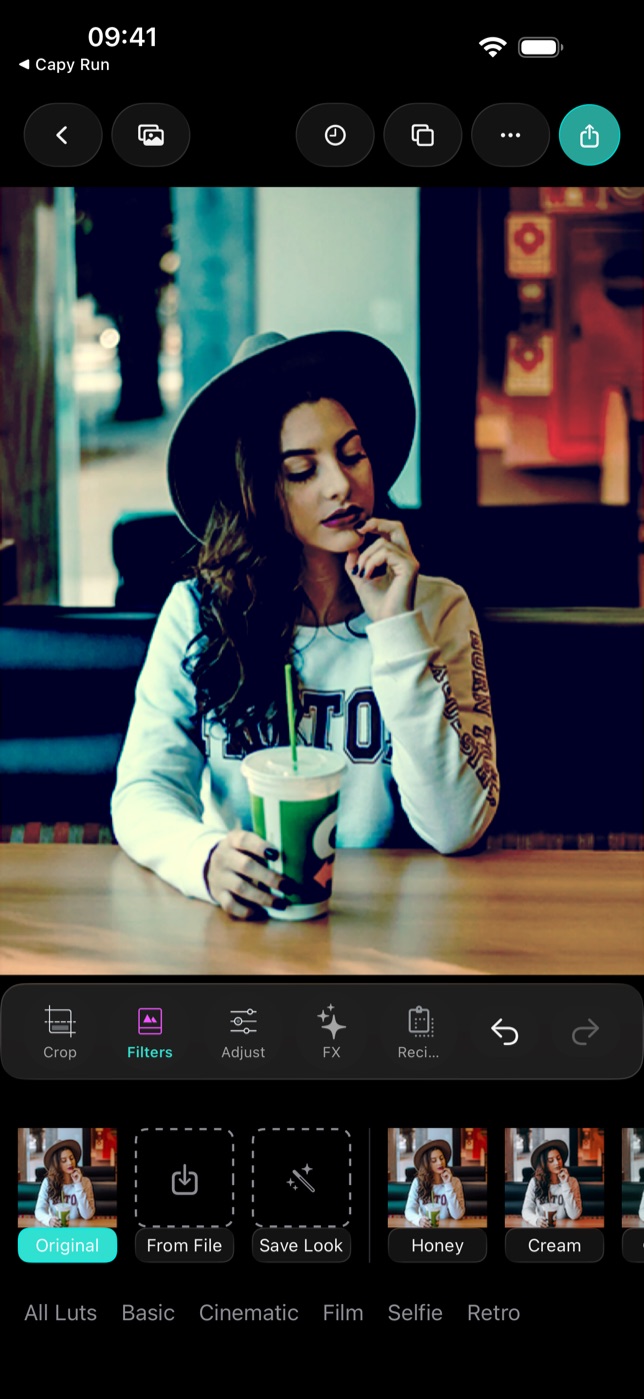
LUT tùy chỉnh là gì, và vì sao bạn cần nó?
LUT (lookup table — bảng tra) là một bản đồ màu: với mỗi màu đầu vào có thể có, nó lưu màu đầu ra tương ứng. Áp lên ảnh, mọi điểm ảnh được dịch qua bản đồ đó — "chất phim", "teal-and-orange điện ảnh" hay "giả lập Portra" thực chất chỉ là vậy. Lý do LUT trở thành đồng tiền chung của giới chỉnh màu là vì nó mang đi được: một file .cube chạy trong DaVinci Resolve, Premiere Pro, Final Cut, Lightroom (qua profile), CapCut, VN, và dĩ nhiên cả Filmode.
Trước giờ cách duy nhất để đưa LUT vào Filmode là nhập một cái do người khác làm. Save Look khép kín vòng tròn đó. Bạn grade ảnh bằng những công cụ đã quen — phơi sáng, cân bằng trắng, HSL, curves, split-tone, fade, một LUT có sẵn ở 60% — và Filmode nướng kết quả tổng hợp của toàn bộ chỉnh sửa đó thành một LUT mới. Kết quả là:
- Một filter một chạm. Grade của bạn hiện trong dải Filters với hình thu nhỏ riêng. Đồng bộ màu cho cả một buổi chụp giờ là một chạm mỗi ảnh thay vì mười hai lần kéo thanh trượt.
- Một chất ảnh chụp trực tiếp. LUT tùy chỉnh cũng hiện trong dải LUT của camera, nên bạn có thể canh khung và chụp xuyên qua grade của mình thay vì áp sau.
- Một file bạn sở hữu. Xuất ra
.cubevà chất ảnh rời khỏi app. Dùng cho video, gửi cho khách hàng, bán trong một gói, hay lưu trữ để điện thoại đời sau lấy lại được.
Nếu bạn từng chụp màn hình các giá trị thanh trượt để tuần sau làm lại y hệt, đây chính là tính năng bạn đang tìm.
Save Look, từng bước
Toàn bộ quy trình là ba chạm và một cái tên.
- Grade một tấm ảnh. Mở bất kỳ ảnh nào trong trình chỉnh ảnh và dựng chất ảnh bạn muốn. Dùng LUT có sẵn, một template từ Explore, chỉnh tay, hay cả ba — màu đến từ đâu không quan trọng.
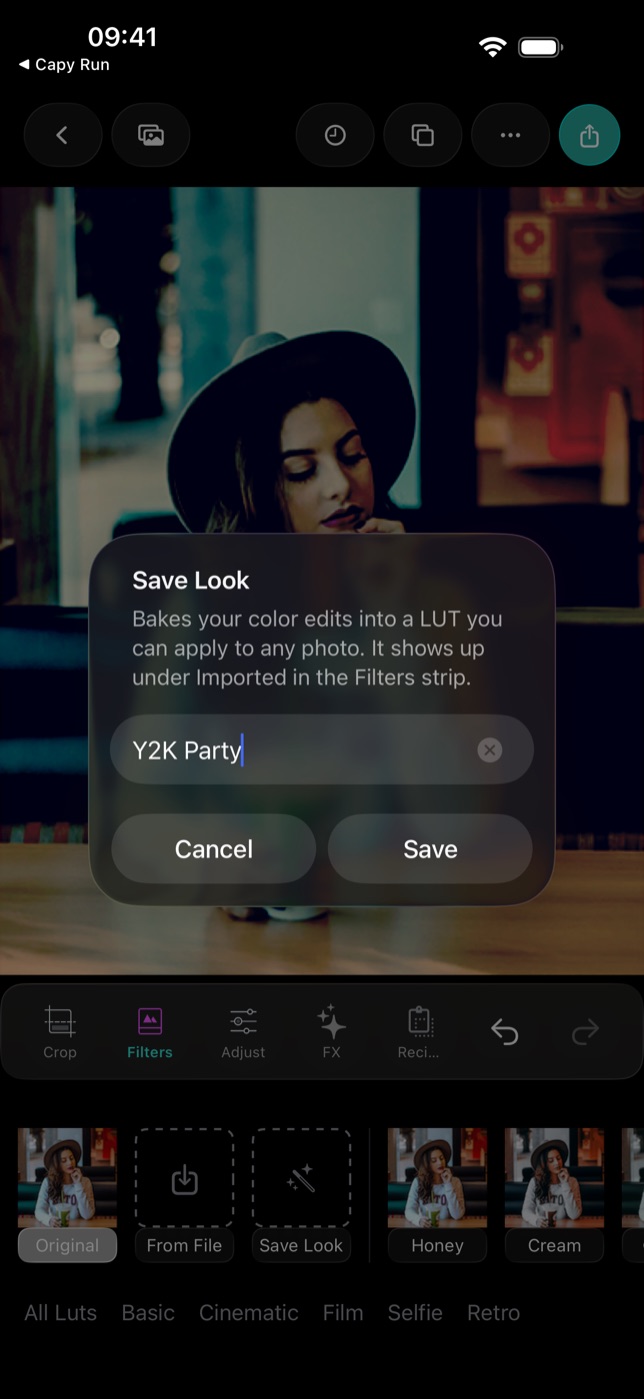
- Chạm Save Look. Trong tab Filters, kéo dải về đầu: sau ô nhập From File có một ô Save Look viền đứt mới với biểu tượng cây đũa. Chạm vào. (Trên thanh công cụ iOS 14 trở lên, bạn cũng thấy Save Look as LUT trong menu ⋯.)
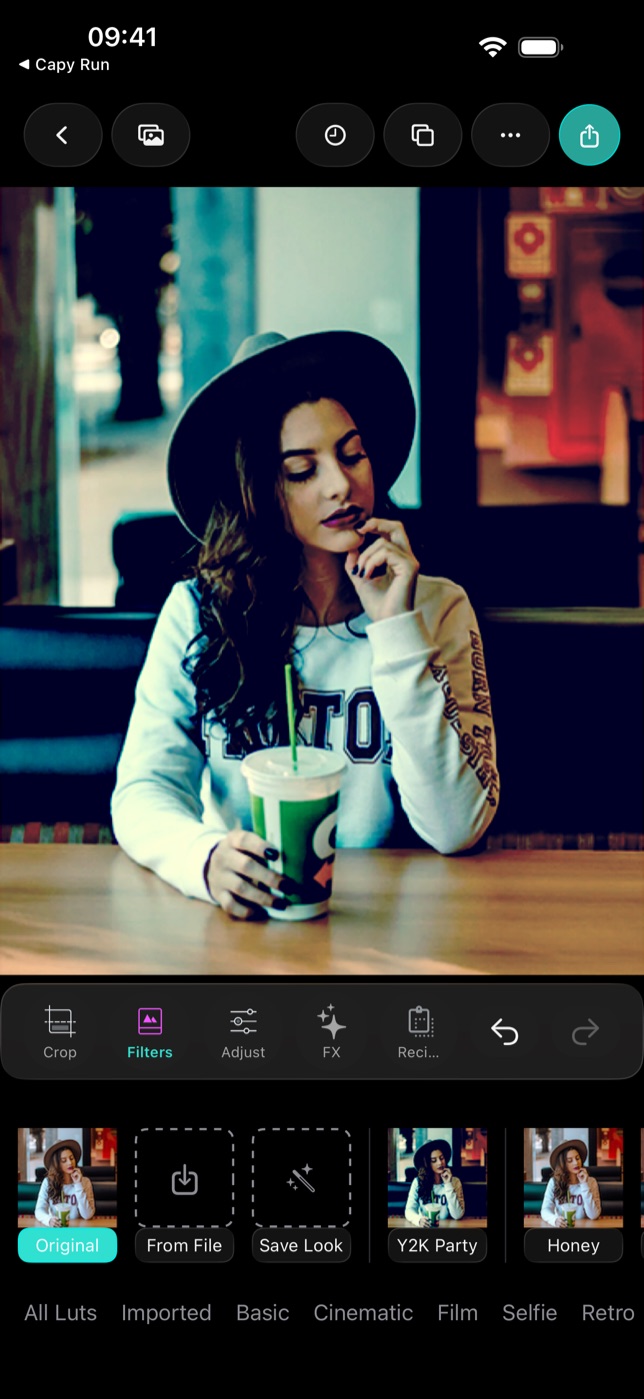
- Đặt tên. Một bảng giải thích chuyện sắp xảy ra và gợi ý tên — My Look, My Look 2, v.v. Hãy đặt tên bạn nhận ra được giữa một dải ba mươi hình thu nhỏ: Golden Hour Portra, Y2K Party, Khách — đám cưới Nguyên.
- Xong. Filmode nướng LUT ở nền (chưa tới một giây trên iPhone đời mới), rung nhẹ xác nhận, và chất ảnh mới hiện trong dải dưới bộ sưu tập Imported, đã được chọn sẵn.
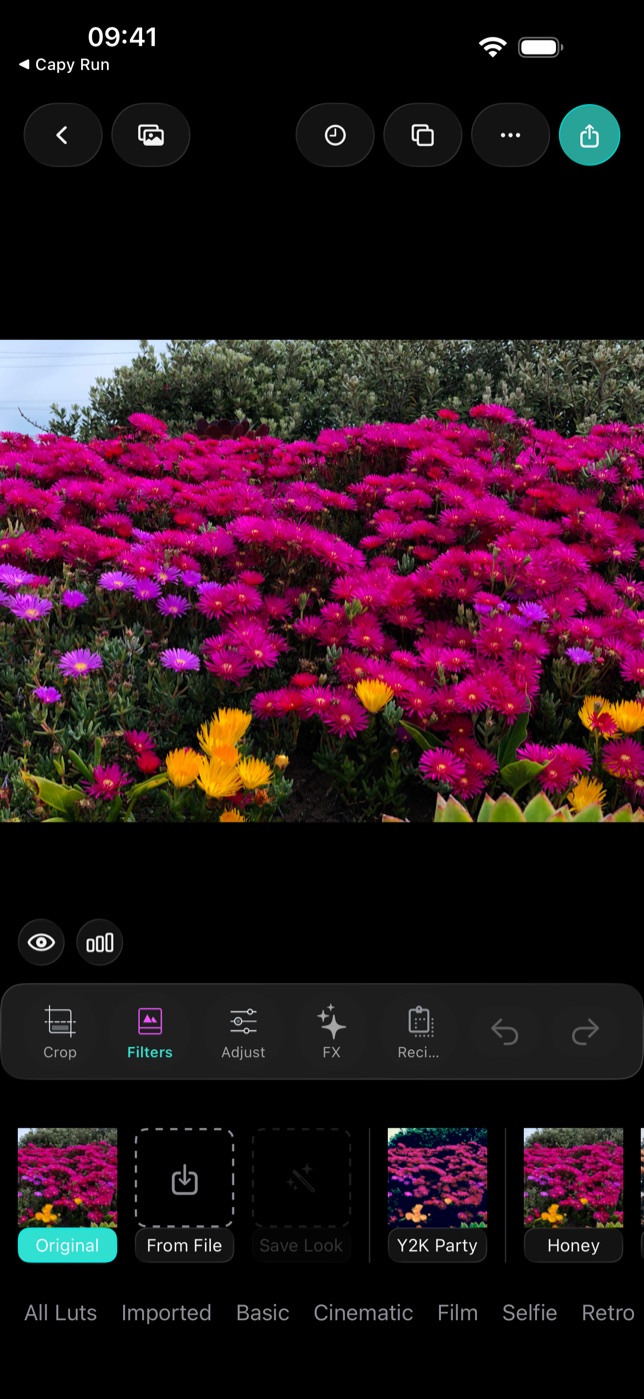
Ô này chỉ bật khi có thứ để nướng. Mở ảnh mà chưa động vào gì, Save Look mờ ở 40% — lưu một LUT trung tính là vô nghĩa, và Filmode không để bạn làm thế do lỡ tay.
Dùng chất ảnh của bạn lên ảnh khác
Đây là phần đáng tiền. Mở một ảnh hoàn toàn khác, vào Filters, chạm chip Imported, và chất ảnh của bạn ở đó với hình thu nhỏ được render trên chính tấm ảnh đó. Chạm một lần để áp, chạm lần nữa để mở thanh cường độ, nhấn giữ để đánh dấu yêu thích — LUT tùy chỉnh là công dân hạng nhất, không phân biệt với những cái đi kèm app.
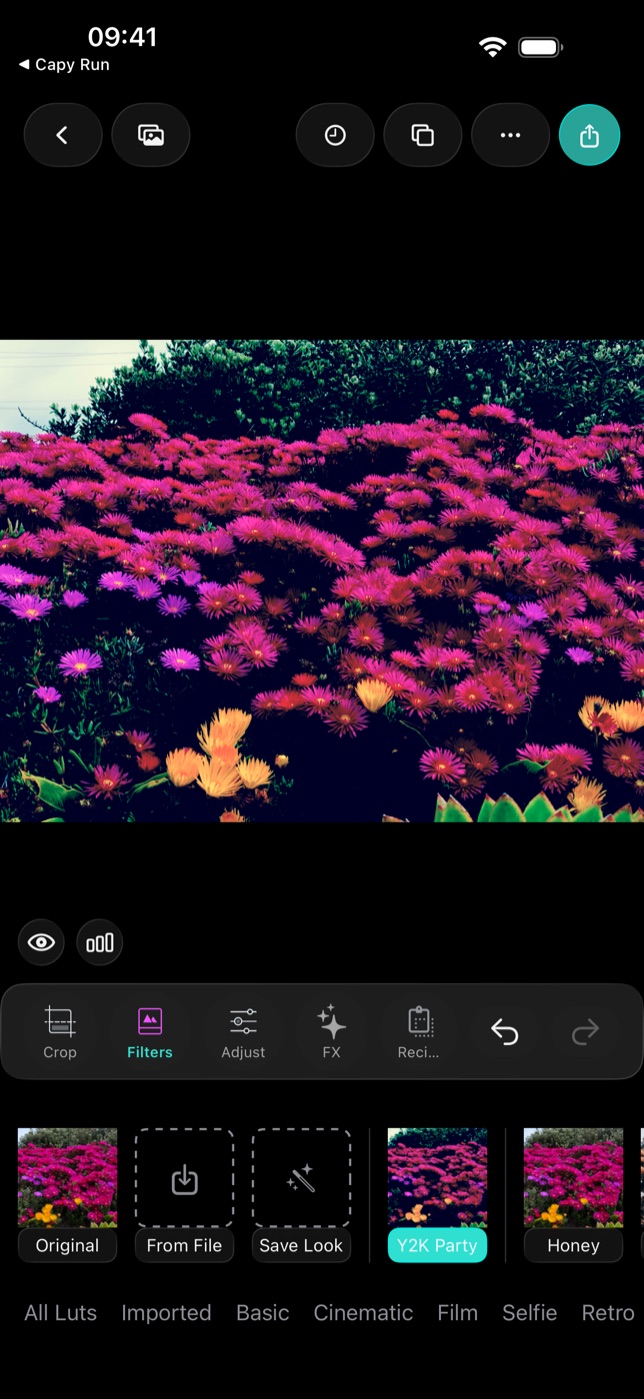
Vài điều đáng biết:
- Cường độ hoạt động. Vì LUT tùy chỉnh được nướng ở mức đầy, thanh cường độ cho bạn một dải trộn sạch 0–100% với ảnh gốc. Một grade nặng lưu ở 100% thường hoàn hảo ở 55%.
- Chồng được. Áp LUT tùy chỉnh, rồi tiếp tục chỉnh thêm ở trên. Save Look lần nữa và bạn có LUT thế hệ thứ hai chứa cả hai. Đây là cách lặp một chất ảnh suốt cả tuần mà không bao giờ phải làm lại phần nền.
- Cục bộ và ngoại tuyến. LUT được lưu bên trong app kèm một manifest nhỏ. Không tài khoản, không tải lên, không cần mạng.
Chụp trực tiếp với chất ảnh của bạn trong camera
Mọi LUT tùy chỉnh cũng hiện trong dải LUT của tab Camera, cùng vị trí với các LUT có sẵn. Chọn nó và khung ngắm xem trước grade của bạn theo thời gian thực, nên quyết định phơi sáng và cân bằng trắng được đưa ra dựa trên chất ảnh cuối cùng chứ không phải một bản chụp phẳng. Ảnh chụp được lưu với LUT đã áp, y hệt các chất ảnh camera có sẵn.
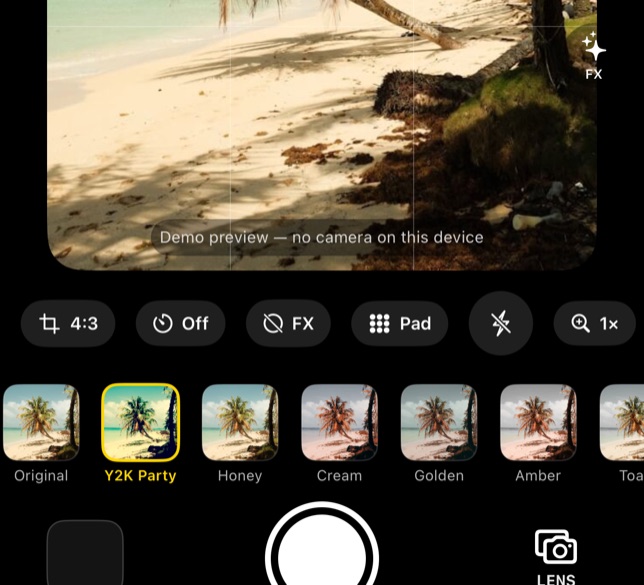
Với chụp sản phẩm, đồ ăn, hay bất kỳ loạt ảnh nào cần đồng bộ, đây là chuyện lớn: dựng chất ảnh một lần trên khung tham chiếu trong trình chỉnh, lưu lại, rồi chụp năm mươi khung còn lại xuyên qua nó.
Cái gì được nướng vào LUT — và cái gì không
LUT là một phép biến đổi màu thuần túy: nó không biết điểm ảnh ở đâu, chỉ biết nó màu gì. Nên bất cứ thứ gì phụ thuộc vào điểm ảnh lân cận hay vị trí đều không thể nằm trong LUT, theo định nghĩa. Filmode nói rõ chuyện này.
| Được nướng vào LUT | Không nướng (vẫn là công cụ riêng) |
|---|---|
| Phơi sáng, tương phản, vùng sáng, vùng tối | Sharpen (làm nét) |
| Bão hoà, nhiệt độ màu, tint | Clarity (unsharp mask) |
| Cân bằng trắng | Blur (làm mờ) |
| HSL (hue / saturation / lightness từng màu) | Vignette (tối góc) |
| Fade / matte | Grain và các FX khác |
| Tint vùng sáng & vùng tối (split-toning) | Crop, xoay, retouch |
| Bất kỳ LUT có sẵn hay đã nhập, ở cường độ của nó | Khung và viền |
Nếu chỉnh sửa của bạn có công cụ ở cột phải, Filmode vẫn lưu LUT — nó chỉ ghi lại công cụ nào bị bỏ ra ngoài, và liệt kê chúng trong Cài đặt › Presets & LUTs cạnh chất ảnh đó. Không có gì bị lặng lẽ bỏ đi. Còn nếu bạn muốn toàn bộ chỉnh sửa, gồm cả vignette và làm nét, thì đó chính là việc của Recipe: recipe lưu cả chồng thanh trượt, LUT lưu phần màu. Cả hai đều hữu ích; chúng trả lời hai câu hỏi khác nhau.
Quy tắc ngón tay cái: LUT cho phần màu bạn muốn chia sẻ hoặc chụp cùng; Recipe cho một chỉnh sửa hoàn chỉnh bạn muốn lặp lại bên trong Filmode.
Quản lý các chất ảnh của bạn
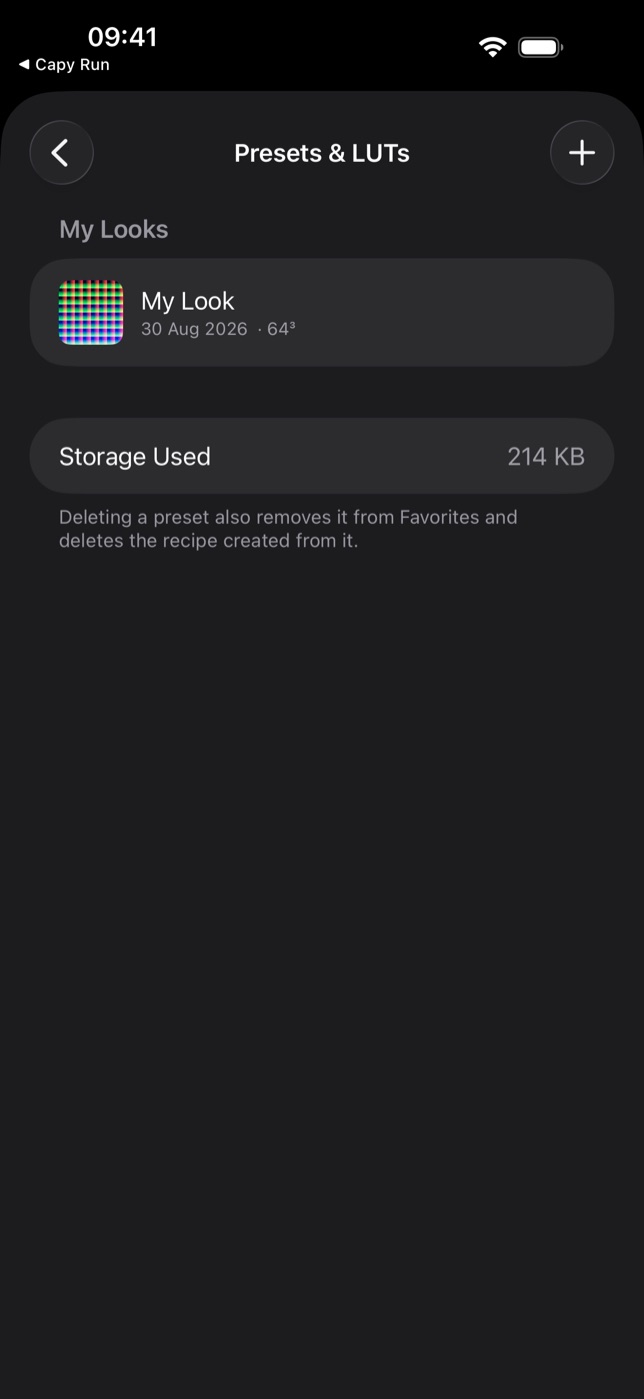
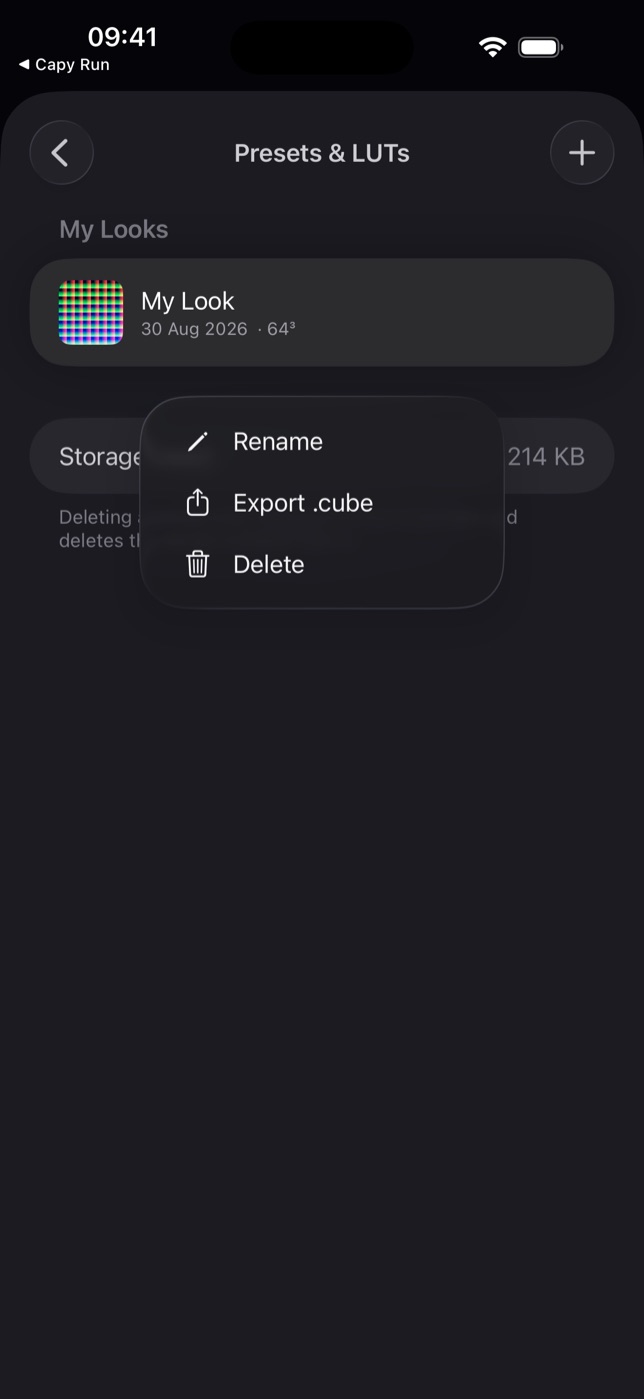
Mọi LUT tùy chỉnh được liệt kê trong Cài đặt › Presets & LUTs, ở mục My Looks, kèm ngày tạo và kích thước lưới. Nhấn giữ (hoặc chuột phải trên Mac) bất kỳ mục nào để làm ba việc bạn sẽ cần:
- Rename — tên trong dải Filters và trong camera cập nhật ngay.
- Export .cube — ghi một file văn bản
.cube64³ chuẩn và đưa ra bảng chia sẻ. - Delete — xoá LUT và hình thu nhỏ. Xoá cũng gỡ nó khỏi Favorites.
Xuất ra .cube và dùng ở nơi khác
File xuất ra là .cube văn bản thuần theo kiểu Adobe/Resolve với LUT_3D_SIZE 64 — 262.144 mục màu, đỏ chạy nhanh nhất, rồi xanh lá, rồi xanh dương, đúng thứ tự mọi phần mềm lớn mong đợi. Ở dạng văn bản nó khoảng 7 MB (bên trong app cùng bảng đó được giữ dưới dạng PNG 512 × 512 chừng 200 KB).
Dùng ở đâu:
- DaVinci Resolve — thả vào thư mục LUT (Project Settings › Color Management › Open LUT Folder) và áp lên một node.
- Premiere Pro / After Effects — Lumetri Color › Creative › Look › Browse.
- Final Cut Pro — hiệu ứng Custom LUT › Choose Custom LUT.
- CapCut, VN, LumaFusion — mỗi app đều có mục nhập LUT trong bảng màu.
- Lightroom — bản thân Lightroom không đọc
.cube, nhưng Adobe DNG Profile Editor miễn phí có thể gói nó thành camera profile. - Nhập ngược vào Filmode trên thiết bị khác — Filters › From File. Vòng đi-về không mất mát.
Một mẹo cho video: chất ảnh bạn thiết kế trên một ảnh tĩnh sáng, phơi đúng thường sẽ nặng tay trên footage log. Áp LUT sau khi đã chuyển log sang Rec.709 cơ bản, hoặc giảm bằng độ mờ của hiệu ứng.
Mẹo để dựng một LUT đáng giữ
- Grade một ảnh đại diện. Da, trời, lá cây và một mảng xám trung tính trong cùng một khung sẽ lộ ra những vấn đề mà một ảnh cận cảnh che mất.
- Thử trên ba ảnh khác trước khi tin nó. Chạm Imported, áp, nhìn tông da. Rồi nhìn vùng tối — đó là nơi ám màu trốn.
- Nhẹ tay hơn bạn nghĩ. Một chất ảnh sẽ dùng cho năm mươi tấm phải trầm hơn cái bạn dùng cho một tấm. Lưu ở mức đầy và dùng thanh cường độ cho phần còn lại.
- Giữ vùng sáng khỏi chạm trần. Đẩy phơi sáng và vùng sáng trong chỉnh sửa có thể nướng vùng trắng cháy vào bảng; trên ảnh nguồn sáng hơn chúng sẽ cháy nặng hơn.
- Đặt tên theo bối cảnh, không theo thanh trượt. Phố trời âm u tốt hơn ấm +12 fade 30.
- Đánh phiên bản, đừng ghi đè. Portra v2 nằm cạnh Portra v1 tốn 200 KB và tiết kiệm cả buổi chiều bạn phải dựng lại v1.
LUT tùy chỉnh, Recipe hay template — nên lưu cái nào?
| LUT tùy chỉnh | Recipe | Template Explore | |
|---|---|---|---|
| Lưu cái gì | Phép biến đổi màu, đã nướng | Mọi giá trị thanh trượt | Một recipe được Filmode tuyển chọn |
| Chụp trực tiếp trong camera | ✓ | — | — |
| Xuất sang app khác | ✓ .cube | — | — |
| Gồm sharpen, vignette, FX | — | ✓ | ✓ |
| Thanh cường độ | ✓ | — | — |
| Sửa được về sau | Lưu lại thành thế hệ mới | ✓ | ✓ |
Câu hỏi thường gặp
Save Look có phải tính năng Pro không? Không. Nướng, dùng và xuất LUT tùy chỉnh là miễn phí trên iPhone, iPad và Mac. Một số chất ảnh có sẵn mà bạn nướng từ đó có thể là Pro; LUT bạn tạo ra là của bạn.
LUT có kích thước bao nhiêu? 64 × 64 × 64 — cùng lưới với các chất ảnh có sẵn, và lớn hơn mức 33³ mà phần lớn gói bán sẵn dùng. Dải chuyển màu mượt vẫn mượt.
Tạo LUT từ preset .xmp đã nhập được không? Được. Áp recipe mà Filmode dựng từ file .xmp, rồi Save Look. Phần đường tone và phần thanh trượt gộp vào một bảng.
Có chạy trên iOS 13 không? Có — toàn bộ quy trình, gồm cả hộp đặt tên và menu ⋯, chạy từ iOS 13 trên iPhone và iPad, và trên Mac.
Chất ảnh có đồng bộ giữa các thiết bị không? Không tự động. Xuất .cube từ thiết bị này và nhập vào thiết bị kia; chúng giống hệt nhau.
LUT được lưu ở đâu? Trong thư mục tài liệu riêng của app, kèm một manifest, nên sống sót qua các bản cập nhật. Xoá app là xoá LUT — hãy xuất những cái bạn quan tâm.
Đọc thêm
Nếu bạn mới làm quen với LUT, bắt đầu với Chỉnh màu bằng LUT trên iPhone để hiểu các bộ sưu tập có sẵn làm gì và khi nào dùng cái nào. Nhập LUT .cube, ảnh LUT và preset .xmp nói về chiều ngược lại. Và Recipe và preset giải thích người anh em "chỉnh sửa hoàn chỉnh" của LUT.