Hỗ trợ phơi sáng trên iPhone — histogram, focus peaking, zebra, false colour
Đọc phơi sáng và độ nét như máy quay điện ảnh: bật histogram, scope, focus peaking, zebra và false colour trong phần Camera nâng cao của Filmode.
Trong bài này
Màn hình điện thoại là một "giám khảo" phơi sáng rất tệ. Dưới nắng nó trông tối, trong phòng tối nó trông sáng, và khi đã áp look màu thì bạn không còn nhìn thấy độ sáng gốc nữa. Máy quay điện ảnh đã giải quyết chuyện này từ lâu bằng công cụ hỗ trợ phơi sáng — những công cụ đo bức ảnh thay vì bắt mắt bạn phải đoán. Camera Filmode có đủ bộ đó: histogram trực tiếp, waveform, RGB parade và vectorscope, focus peaking, zebra và false colour, cùng một dòng hiển thị thông số phơi sáng.
Bài này hướng dẫn bật từng công cụ ở đâu, đọc chúng thế nào, và nên dùng công cụ nào trong tình huống nào.
Các công cụ nằm ở đâu
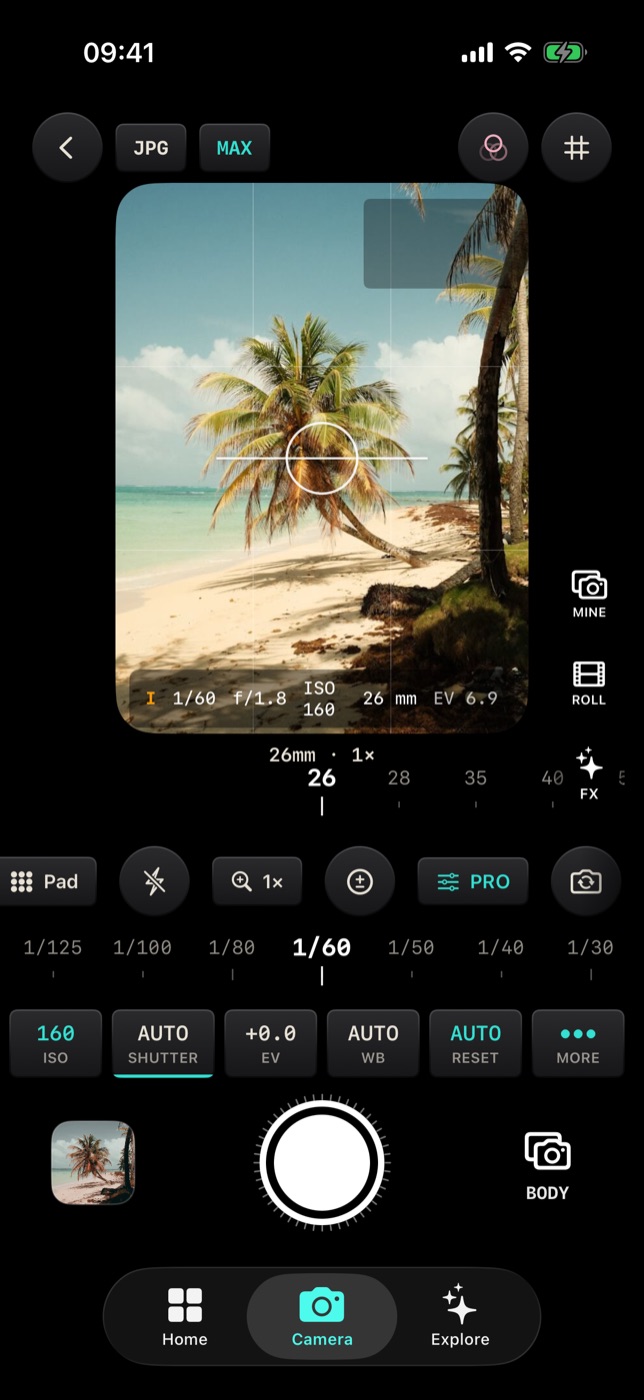
- Mở tab Máy ảnh (Camera) và chạm PRO trong hàng nút dưới khung ngắm.
- Chạm THÊM (MORE) ở cuối hàng ô điều khiển.
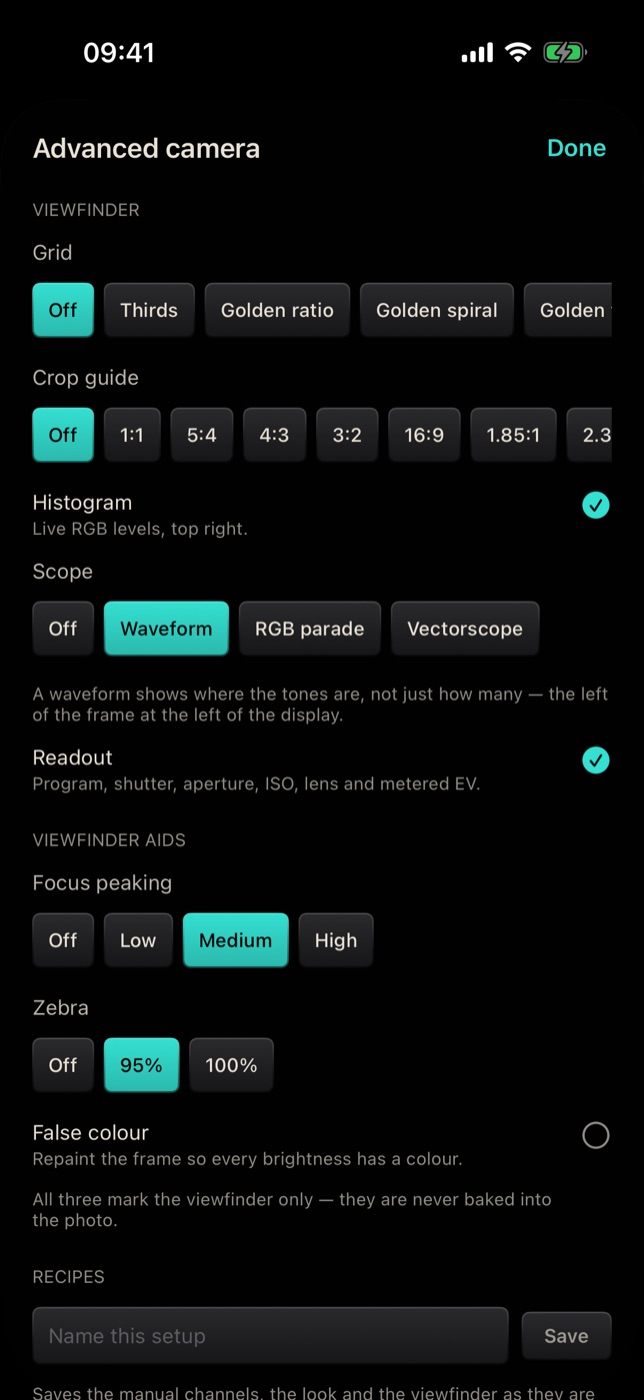
- Bảng Camera nâng cao (Advanced camera) sẽ mở ra. Các công cụ nằm ở hai phần đầu tiên: Khung ngắm (Viewfinder) và Hỗ trợ khung ngắm (Viewfinder aids).
Mỗi công cụ là một công tắc hoặc một hàng tùy chọn. Chạm Xong (Done) và khung ngắm sẽ hiển thị những gì bạn đã bật. Ô THÊM sẽ sáng chừng nào còn thiết lập nào trong bảng khác mặc định, nên bạn luôn biết có thứ gì đó đang bật.
Đo trước khi áp look
Mọi công cụ đều đo khung hình chưa chỉnh màu — những gì cảm biến nhìn thấy trước khi look của bạn được áp lên. Một look trầm có thể làm vùng tối trên màn hình bị "đạp" xuống mà thực tế camera không hề thiếu sáng, và các công cụ này sẽ không bị đánh lừa. Chúng cũng không bao giờ xuất hiện trong ảnh: chúng chỉ đánh dấu trên khung ngắm.
Histogram
Biểu đồ sáng (Histogram) vẽ trực tiếp các mức đỏ, xanh lá và xanh dương ở góc trên bên phải khung ngắm. Tông tối ở bên trái, tông sáng ở bên phải, và chiều cao cho biết bao nhiêu phần khung hình nằm ở mỗi mức sáng.
- Dồn sát mép phải — vùng sáng đang bị cháy. Giảm EV hoặc dùng tốc độ nhanh hơn.
- Dồn sát mép trái — vùng tối bị đạp xuống thành đen.
- Chỉ một kênh màu bị cháy — một màu bão hòa, như biển hiệu đỏ hay bầu trời xanh, đang vượt ngưỡng dù các kênh khác vẫn ổn.
Scope: waveform, RGB parade, vectorscope
Scope thêm một bảng đo lớn hơn lên khung ngắm:
- Waveform cho thấy tông màu nằm ở đâu, chứ không chỉ có bao nhiêu. Bên trái khung hình nằm ở bên trái bảng đo, và độ sáng chạy từ dưới lên trên. Nếu bầu trời bên phải khung hình dính sát đỉnh waveform ở phía bên phải, bầu trời đó đang bị cháy.
- RGB parade cùng ý tưởng đó nhưng vẽ ba lần cạnh nhau, mỗi lần cho một kênh đỏ, xanh lá và xanh dương. Nó làm ám màu lộ rõ: trong một cảnh xám trung tính, ba cột sẽ thẳng hàng nhau.
- Vectorscope — mới trong bản cập nhật gần nhất — biểu diễn màu sắc thay vì độ sáng: góc là sắc độ (hue) và khoảng cách từ tâm là độ bão hòa. Đám điểm được vẽ bằng chính các màu mà nó đại diện, nên chỉ cần liếc qua bạn đã thấy khung hình đang ngả về màu nào và độ bão hòa lên tới đâu.
Mỗi lần chọn một loại; histogram vẫn có thể bật song song.
Thanh thông số
Thanh thông số (Readout) ghi thông số phơi sáng dọc cạnh dưới khung ngắm: chế độ, tốc độ màn trập, khẩu độ, ISO, tiêu cự và EV đo được — ví dụ I 1/60 f/1.8 ISO 160 26 mm EV 6.9.
Chữ cái đầu cho biết ai đang điều khiển, giống như vòng chọn chế độ trên máy ảnh:
| Chữ | Ý nghĩa |
|---|---|
| P | Program — camera tự đặt ISO và tốc độ |
| I | Bạn khóa ISO, camera tự đặt tốc độ |
| S | Bạn khóa tốc độ, camera tự đặt ISO |
| M | Manual — bạn đặt cả hai |
Focus peaking
Viền nét (Focus peaking) tô màu vàng xanh lên những đường viền sắc nét nhất trong khung hình, để bạn thấy chính xác chỗ nào đang nét mà không cần phóng to. Chọn Thấp (Low), Vừa (Medium) hoặc Cao (High): mức cao tô nhiều viền hơn, hữu ích với cảnh tương phản thấp; mức thấp giúp cảnh nhiều chi tiết vẫn dễ nhìn.
Focus peaking hữu ích nhất khi lấy nét tay. Chọn LẤY NÉT (FOCUS) trong bảng PRO và kéo thước cho đến khi vùng tô màu nằm đúng trên mắt chủ thể, cánh hoa hay chiếc nhãn bạn muốn nét.
Zebra
Vằn cháy sáng (Zebra) phủ các sọc tối lên những vùng sáng nhất của khung hình:
- 100% chỉ đánh dấu những vùng đã cháy — trắng hoàn toàn, không còn chi tiết.
- 95% cảnh báo sớm hơn một chút, khi vẫn còn chi tiết để cứu.
Khi sọc xuất hiện trên thứ quan trọng — khuôn mặt, chiếc váy trắng, mây — hãy giảm phơi sáng cho đến khi sọc biến mất hoặc chỉ còn ở những chỗ bạn chấp nhận mất, như mặt trời hay bóng đèn.
False colour
Màu phơi sáng (False colour) tô lại toàn bộ khung ngắm để mỗi mức sáng có một màu riêng. Đây là cách nhanh nhất để thấy phơi sáng của cả khung hình cùng lúc. Khi bật, một bảng chú giải sẽ hiện dưới công tắc.
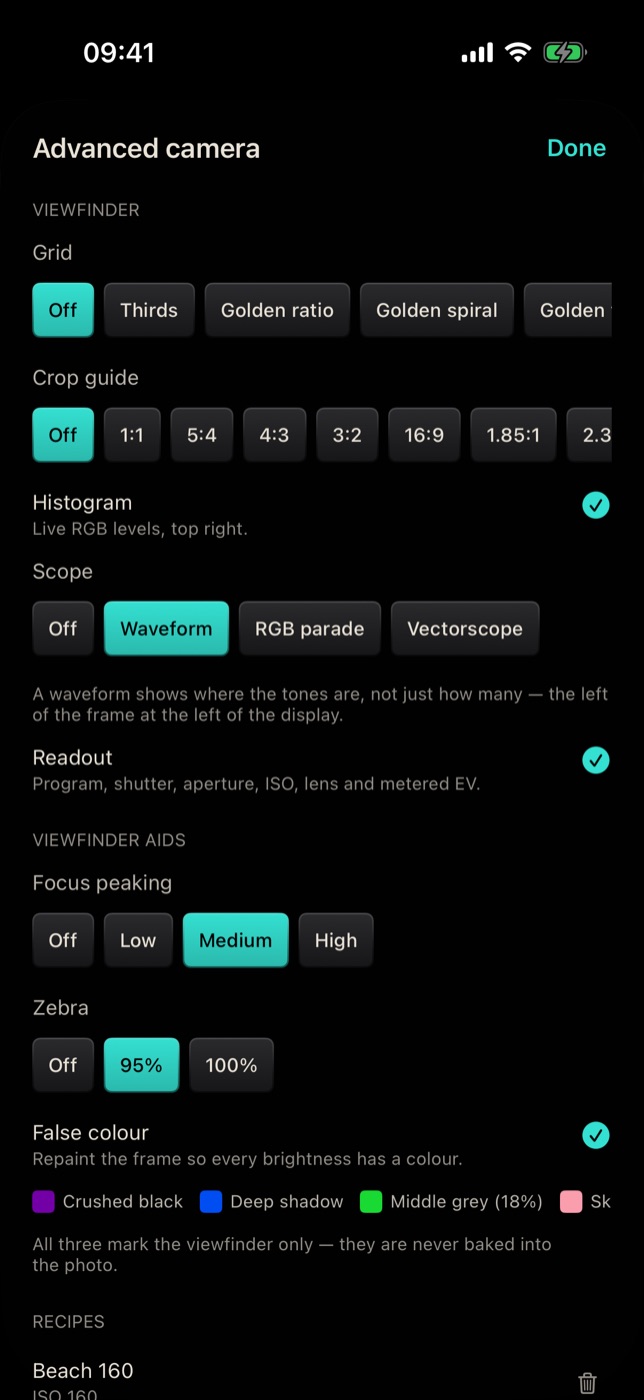
Thang màu, từ tối đến sáng:
| Màu | Dải | Nên làm gì |
|---|---|---|
| Tím | Đen mất chi tiết | Chi tiết đã mất. Tăng sáng nếu vùng này quan trọng. |
| Xanh dương | Vùng tối sâu | Tối nhưng vẫn giữ chi tiết. |
| Xám | Vùng tối | |
| Xanh lá | Xám chuẩn (18%) | Mốc phơi sáng kinh điển. |
| Xám | Trung gian | |
| Hồng | Da người | Nơi làn da phơi sáng tốt thường nằm. |
| Xám | Vùng sáng | |
| Vàng | Cách cháy 1 khẩu | Sáng, nhưng vẫn an toàn. |
| Cam | Sắp cháy | Cẩn thận. |
| Đỏ | Cháy trắng | Chi tiết đã mất. Giảm sáng nếu vùng này quan trọng. |
Phần lớn các dải được cố ý để màu xám, để những dải cần ra quyết định nổi bật lên. Với ảnh chân dung, hãy phơi sáng cho đến khi khuôn mặt hiện màu hồng; với phong cảnh, giữ những phần quan trọng tránh khỏi màu đỏ và tím.
Dùng công cụ nào khi nào
- Chân dung: false colour cho làn da, zebra 95% cho vùng sáng trên khuôn mặt.
- Phong cảnh và bầu trời sáng: histogram hoặc waveform để giữ bầu trời.
- Macro và lấy nét tay: focus peaking ở mức Vừa hoặc Cao.
- Ánh sáng hỗn hợp hoặc ánh sáng màu: RGB parade để phát hiện ám màu, rồi khóa cân bằng trắng.
- Chụp đường phố và chụp nhanh: thanh thông số và histogram, vì chúng không che khuất khung hình.
Khi đã có tổ hợp ưng ý, hãy lưu nó cùng phần còn lại của thiết lập thành một recipe cho camera.
Miễn phí và Pro
Histogram, scope, thanh thông số, focus peaking, zebra và false colour đều miễn phí.
Câu hỏi thường gặp
Các công cụ này có xuất hiện trong ảnh của tôi không? Không. Chúng chỉ đánh dấu trên khung ngắm và không bao giờ được lưu vào ảnh.
Vì sao các công cụ lại "nói khác" với những gì khung ngắm hiển thị? Vì chúng đo khung hình trước khi look của bạn được áp lên. Một look mạnh thay đổi cách bức ảnh hiển thị trên màn hình, chứ không thay đổi lượng sáng camera đã ghi lại.
Tôi có dùng focus peaking, zebra và false colour cùng lúc được không? Được, bạn có thể bật tất cả cùng nhau, nhưng false colour tô lại toàn bộ khung hình, nên dễ đọc nhất khi dùng riêng.
False colour trên Android có giống không? Có. Filmode cho Android dùng đúng các dải đó, khớp từng ngưỡng.
Thử ngay
Mở tab Máy ảnh trong Filmode, chạm PRO, rồi THÊM, và bật Vằn cháy sáng ở 95%. Hướng camera vào một khung cửa sổ sáng và xem các sọc xuất hiện. Để biết các điều khiển giúp sửa những gì công cụ hỗ trợ chỉ ra, hãy đọc Chụp ảnh thủ công trên iPhone.