Booth Mode — chụp dải ảnh photobooth bốn kiểu ngay trên iPhone
Biến máy ảnh Filmode thành photobooth: bốn kiểu chụp hẹn giờ, xếp thành một dải ảnh với look màu bạn chọn, sẵn sàng lưu hoặc chia sẻ.
Trong bài này
Dải ảnh photobooth hay chính vì bạn không có thời gian suy nghĩ. Đèn nháy, bạn có vài giây để đổi dáng, và bốn khung sau bạn đã có một dải ảnh vui hơn bất kỳ tấm ảnh lẻ nào.
Booth Mode mang trải nghiệm đó vào máy ảnh Filmode. Chỉ một lần chạm là bắt đầu đếm ngược, máy ảnh chụp liền bốn kiểu, và bốn khung được xếp dọc thành một dải duy nhất, sẵn sàng để lưu hoặc chia sẻ.
Chụp một dải ảnh
- Mở tab Máy ảnh (Camera) và chọn một look màu trong hàng look. Look bạn chọn sẽ là look dùng để chụp cả dải ảnh.
- Dựng điện thoại lên hoặc nhờ một người bạn cầm, rồi đưa mọi người vào khung hình.
- Chạm BOOTH ở cột bên phải, ngay dưới CỦA TÔI (MINE), CUỘN (ROLL) và FX.
- Tạo dáng. Đồng hồ đếm ngược ba giây, máy ảnh chụp kiểu đầu tiên, rồi sau một nhịp nghỉ một giây lượt đếm ngược tiếp theo bắt đầu. Nút hiện tiến độ của lượt chụp: 1/4, 2/4, 3/4.
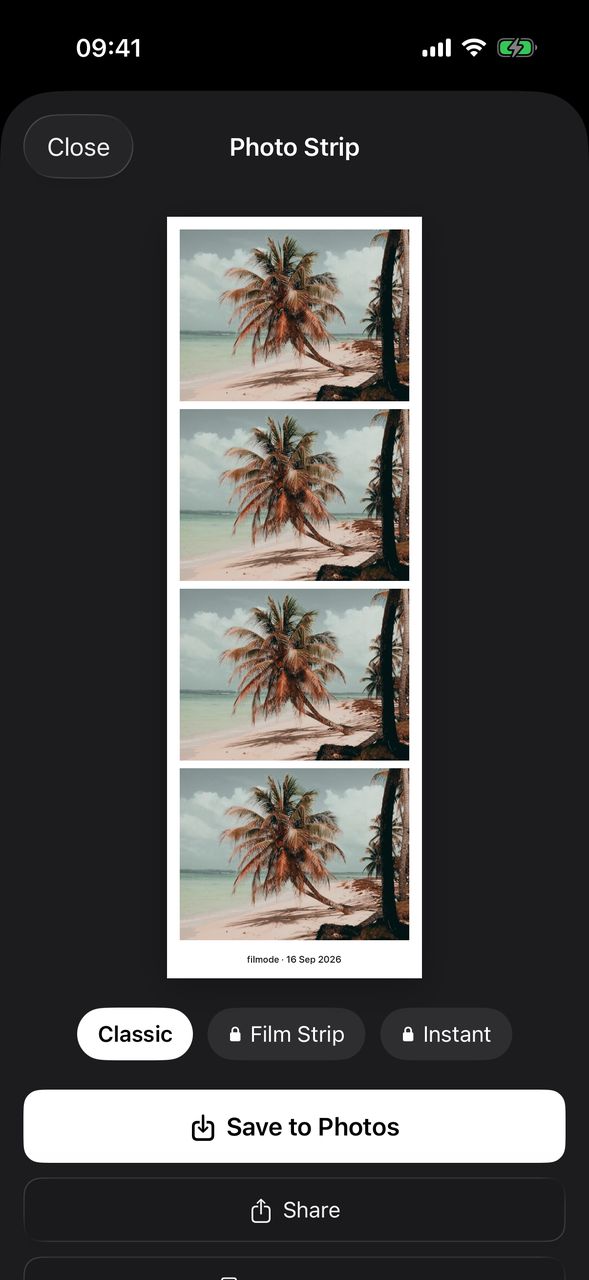
- Sau kiểu thứ tư, bảng Dải ảnh (Photo Strip) mở ra cùng dải ảnh của bạn.
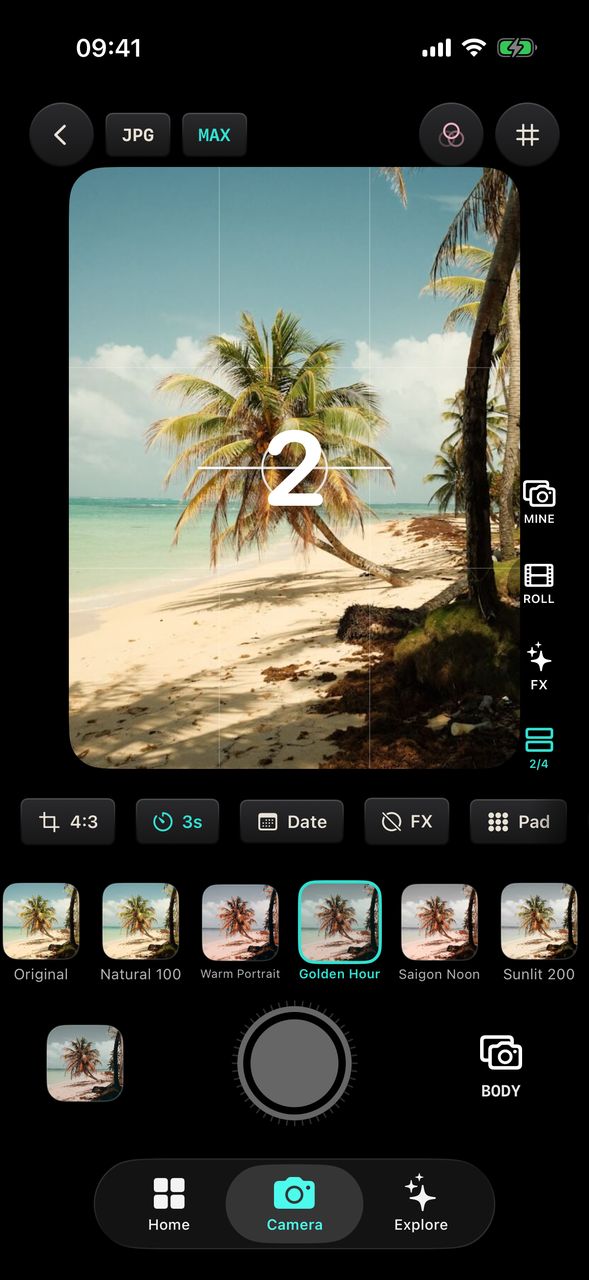
Đổi ý giữa chừng? Chạm nút thêm lần nữa để dừng lượt chụp. Đếm ngược bị hủy và những kiểu đã chụp sẽ bị bỏ.
Vài điều cần biết về một lượt chụp:
- Booth Mode hoạt động ở chế độ chụp ảnh, không dùng được khi quay video.
- Mỗi kiểu đều dùng hẹn giờ ba giây, bất kể bạn đang đặt hẹn giờ bao nhiêu, và thiết lập hẹn giờ của bạn được trả lại khi lượt chụp kết thúc.
- Ảnh booth chỉ dùng cho dải ảnh. Chúng không vào Cuộn phim đang lắp và không mở trình chỉnh sửa.
Chọn loại giấy
Bảng Dải ảnh có ba loại giấy. Chạm vào một loại để xem dải ảnh của bạn trên đó:
- Cổ điển (Classic) — giấy trắng với chú thích màu tối.
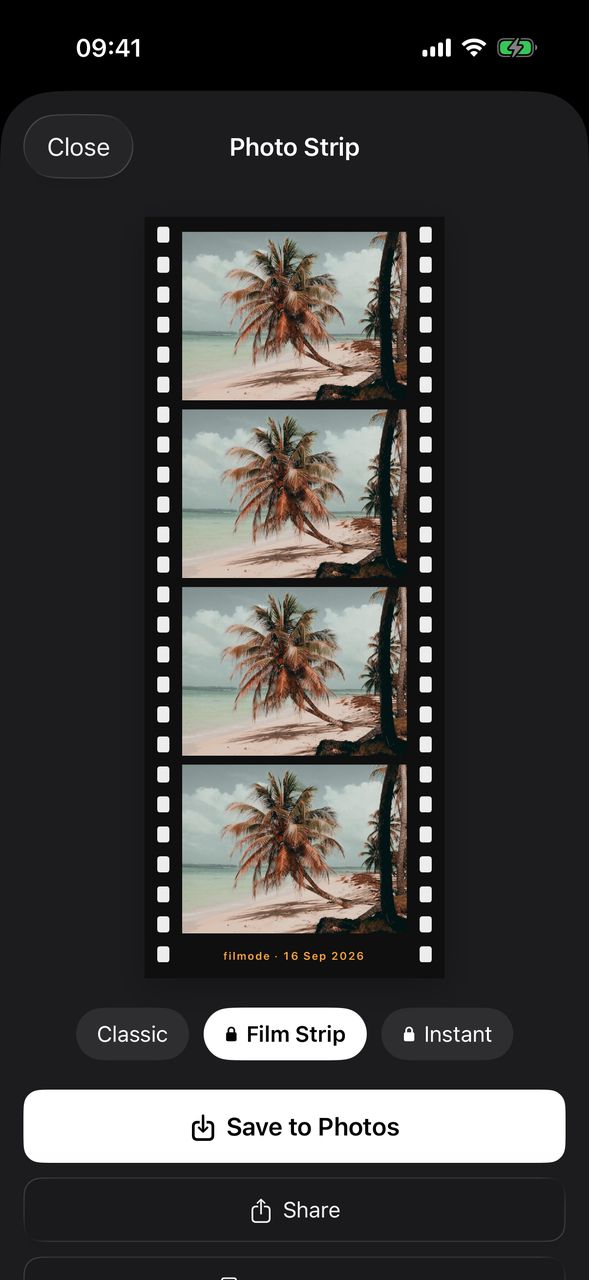
- Dải phim (Film Strip) — nền phim đen có lỗ răng cưa dọc hai mép và chú thích màu cam.
- Lấy liền (Instant) — giấy ảnh lấy liền tông ấm với lề dưới dày.
Loại giấy nào cũng có cùng một chú thích ở dưới cùng: filmode và ngày chụp, ví dụ filmode · 16 Sep 2026. Mỗi kiểu được cắt giữa thành khung ngang 4:3, nên bốn tấm ảnh dọc chụp bằng điện thoại vẫn xếp gọn thành một dải. Dải ảnh hoàn chỉnh rộng 1200 pixel.
Lưu hoặc chia sẻ
- Lưu vào Ảnh (Save to Photos) lưu dải ảnh thành một tấm duy nhất vào thư viện ảnh.
- Chia sẻ (Share) mở bảng chia sẻ, để bạn gửi thẳng vào nhóm chat.
Bốn kiểu riêng lẻ không được lưu riêng. Kết quả chính là dải ảnh.
Đặt in ảnh: chưa có
Bên dưới nút Chia sẻ có nút Đặt in ảnh (Order Prints). Hiện tại nút này chưa đặt gì cả: không có gì được gửi tới phòng in và bạn không bị trừ tiền. Khi chạm vào, Filmode ghi nhận rằng bạn muốn in dải ảnh ra giấy thật và hiện thông báo Tính năng in ảnh sắp ra mắt. Cảm ơn bạn đã cho chúng tôi biết bạn muốn có nó. Điều này giúp chúng tôi quyết định có làm tính năng in tiếp theo hay không.
Miễn phí và Pro
Bản thân Booth Mode miễn phí: ai cũng có thể chụp booth và lưu hoặc chia sẻ dải ảnh trên giấy Cổ điển. Dải phim và Lấy liền thuộc Filmode Pro. Khi chưa có Pro, hai loại giấy này hiện biểu tượng khóa, nhưng bạn vẫn chạm vào được để xem trước dải ảnh trên giấy đó; lưu hoặc chia sẻ với giấy bị khóa sẽ mở màn hình Pro.
Look màu bạn dùng để chụp tuân theo quy tắc thông thường của máy ảnh về look miễn phí và look Pro.
Mẹo để có dải ảnh đẹp hơn
- Lên sẵn bốn kiểu dáng trước khi chạm. Nghiêm túc, cười lớn, nhìn đi chỗ khác, cả nhóm chen vào nhau. Nhịp nghỉ một giây trôi qua rất nhanh.
- Dùng camera trước nếu bạn muốn nhìn thấy mình trong lúc tạo dáng.
- Chọn look trước. Một look tông ấm hoặc bạc màu sẽ khiến dải ảnh trông như vừa ra từ một buồng photobooth thật.
- Ở bữa tiệc, đặt điện thoại trên kệ ngang tầm mắt và để mọi người thay phiên nhau. Muốn có ảnh từ chính điện thoại của từng vị khách, hãy xem Cuộn phim chung.
Câu hỏi thường gặp
Một dải ảnh có bao nhiêu tấm? Bốn tấm, chụp liên tiếp nhau.
Tôi có đổi được thời gian đếm ngược không? Không. Booth Mode luôn đếm ngược ba giây cho mỗi kiểu và trả lại thiết lập hẹn giờ của bạn sau đó.
Booth Mode có dùng được khi quay video không? Không. Hãy chuyển máy ảnh sang chế độ chụp ảnh trước.
Ảnh booth có được thêm vào Cuộn phim của tôi không? Không. Ảnh booth chỉ vào dải ảnh, kể cả khi đang lắp một cuộn phim.
Booth Mode có miễn phí không? Có, với giấy Cổ điển. Giấy Dải phim và Lấy liền cần Filmode Pro để lưu hoặc chia sẻ.
Tôi có đặt in dải ảnh được không? Chưa. Đặt in ảnh chỉ ghi nhận rằng bạn muốn in; không có gì được đặt và bạn không bị trừ tiền.
Thử ngay
Mở Filmode, chọn một look, chạm BOOTH và làm bốn kiểu mặt. Rồi thử ghi lại cùng khoảnh khắc đó trên một cuộn phim với hướng dẫn Cuộn phim.