Hiệu ứng ống kính trên iPhone — Pro-Mist, tilt-shift, Aerochrome
Năm hiệu ứng ống kính và kính lọc trong Filmode, mỗi hiệu ứng có nút chỉnh hoạt động như kính thật. Tìm ở đâu và chỉnh từng cái thế nào.
Trong bài này
Hạt phim, light leak hay sọc VHS làm tấm ảnh trông cũ. Nhưng chúng không làm tấm ảnh trông như được chụp qua một thứ gì đó. Người chụp mang theo kính lọc khuếch tán, ống tilt-shift hay một cuộn phim hồng ngoại sẽ có một kiểu ảnh khác hẳn, và đó là lý do Quang học Pro (Pro optics) có mặt trong Filmode: năm hiệu ứng được mô phỏng từ cách kính và phim thực sự hoạt động, chứ không phải một lớp phủ đặt lên trên.
Bài này chỉ cho bạn năm hiệu ứng nằm ở đâu, từng nút chỉnh làm gì, và mỗi hiệu ứng hợp với loại ảnh nào.
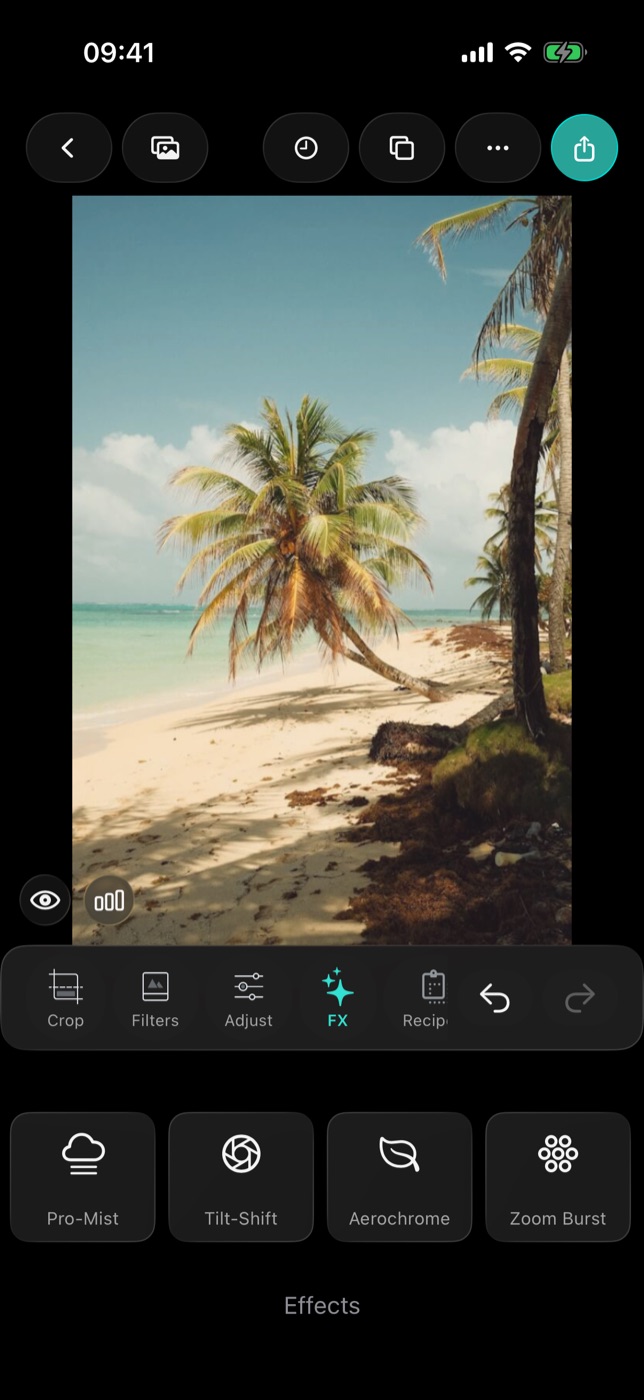
Tìm Quang học Pro
- Mở một tấm ảnh trong trình chỉnh ảnh và chạm tab FX.
- Vuốt các ô hiệu ứng đến cuối. Pro-Mist, Tilt-Shift, Aerochrome và Zoom bung (Zoom Burst) nằm kín trang cuối, còn Anamorphic đứng ngay trước chúng.
- Chạm vào một ô để bật hiệu ứng. Bảng chỉnh mở ra với thanh cường độ, một hàng chip Màu (Look) và các nút chỉnh riêng của hiệu ứng đó.
- Chọn look trước, rồi tinh chỉnh bằng các thanh trượt.
Mọi hiệu ứng đều giữ nguyên toàn bộ khung hình: không có gì bị cắt khi vùng nhòe hay vệt sáng chạy sát mép.
Flare anamorphic
Ống kính anamorphic điện ảnh kéo một vệt sáng dài nằm ngang từ mọi điểm sáng — đèn pha ô tô, đèn đường, nắng phản chiếu trên mặt nước. Filmode dựng vệt sáng từ chính các vùng sáng trong ảnh của bạn, với phần đuôi nhạt dần để trông không giống bị dán lên.
Look: Blue Streak (vệt xanh kinh điển của điện ảnh), Gold Streak (ấm, như kính cổ không phủ lớp chống lóa), Silver (trung tính — look không đụng đến màu da) và Sodium (cam đỏ cho phố đêm).
Nút chỉnh:
- Độ dài vệt sáng (Streak length) — mỗi vệt sáng vươn xa bao nhiêu trên khung hình.
- Ngưỡng loé sáng (Flare threshold) — một điểm phải sáng đến đâu mới bắt đầu lóa. Hạ xuống để có kiểu đêm lóa rực; nâng lên để chỉ những đèn sáng nhất mới kéo vệt.
Hợp nhất với: phố đêm, đèn thành phố, cảnh ngược sáng có vài điểm sáng mạnh. Trên một tấm ảnh ban ngày phẳng ánh sáng, hiệu ứng gần như không có gì để bắt.
Khuếch tán Pro-Mist
Kính lọc khuếch tán làm hai việc cùng lúc: làm vùng sáng tỏa mờ và nâng vùng đen lên, làm mềm tương phản theo cách không một thanh trượt đơn lẻ nào làm được. Pro-Mist của Filmode làm đủ cả hai nửa đó.
Look: Black Pro-Mist (tỏa sáng mà không làm khung hình sáng lên — look vẫn giữ được khi chỉnh màu sau đó), White Pro-Mist (cùng độ tỏa đó nhưng có sương mờ thật — look "mơ màng") và Glimmerglass (lớp óng ấm, tương phản thấp, hay dùng cho ảnh beauty).
Nút chỉnh:
- Nâng vùng tối (Black lift) — pha bao nhiêu "sữa" vào vùng tối. Để thấp cho một kính lọc tinh tế, nâng lên cho tấm ảnh mờ sương, bạc màu.
Hợp nhất với: chân dung, ngược sáng giờ vàng, mọi khung hình có đèn thật trong cảnh. Bắt đầu với Black Pro-Mist ở cường độ thấp; khuếch tán thuyết phục nhất khi bạn gần như không nhận ra nó.
Tilt-Shift
Ống kính tilt-shift nghiêng mặt phẳng lấy nét, nên chỉ một lát cắt của cảnh là nét — chính kiểu ảnh khiến một thành phố thật trông như mô hình. Vùng nhòe của Filmode tăng dần khi ra xa vùng nét, nhờ vậy nó trông như ống kính chứ không phải hai lớp ảnh chồng lên nhau.
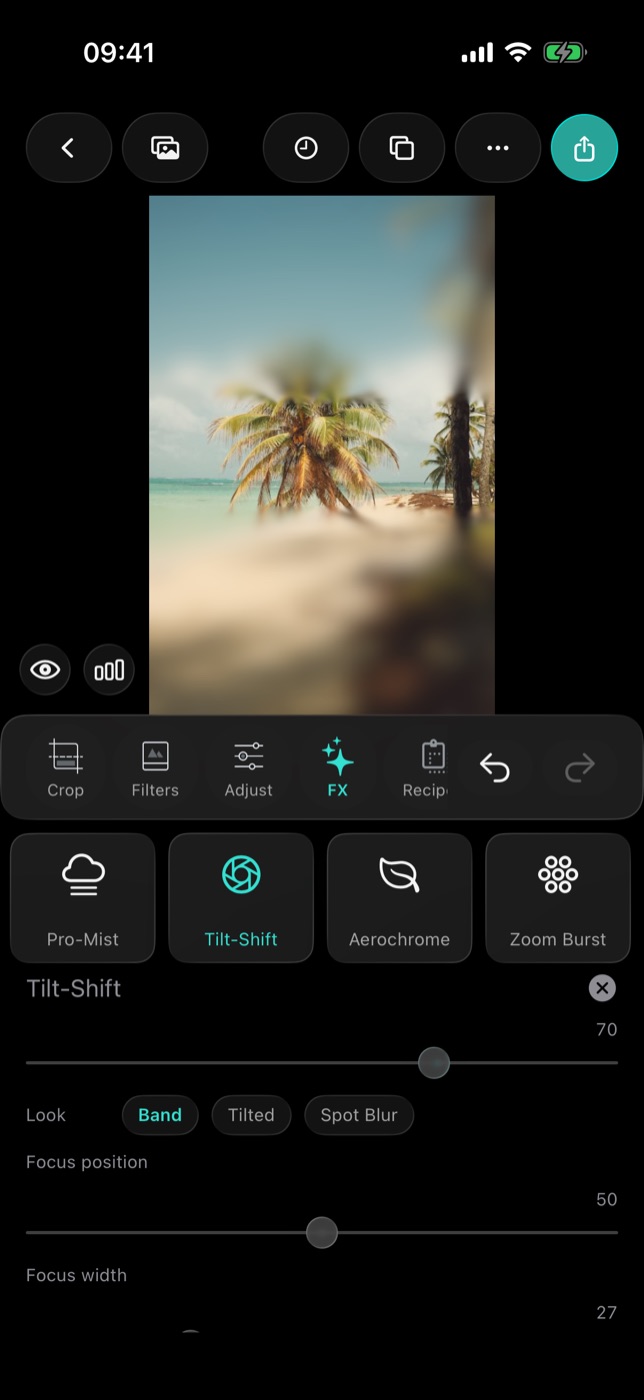
Look: Band (một dải nét nằm ngang), Tilted (dải nét xoay nghiêng một góc) và Spot Blur (một vùng nét tròn cho một chủ thể duy nhất).
Nút chỉnh:
- Vị trí nét (Focus position) — vùng nét nằm ở đâu trong khung hình.
- Độ rộng vùng nét (Focus width) — vùng nét dày bao nhiêu.
- Góc vùng nét (Focus angle) — độ nghiêng của dải nét, từ −180° đến 180°.
Hợp nhất với: ảnh chụp từ trên cao — con phố nhìn từ cây cầu, bến cảng nhìn từ ngọn đồi, đám đông nhìn từ ban công. Hiệu ứng mô hình thu nhỏ cần góc nhìn cao; ở ngang tầm mắt, nó sẽ trông như ảnh xóa phông nông thay vì mô hình.
Aerochrome
Phim dương bản hồng ngoại màu biến tán lá xanh thành màu magenta và đẩy bầu trời về phía cyan. Aerochrome của Filmode dựng lại lớp màu giả đó trên một tấm ảnh bình thường bằng cách xét từng điểm ảnh xem đâu là cây cối, và nó không bao giờ trông phẳng — độ tương phản của phim dương bản là một phần của hiệu ứng.
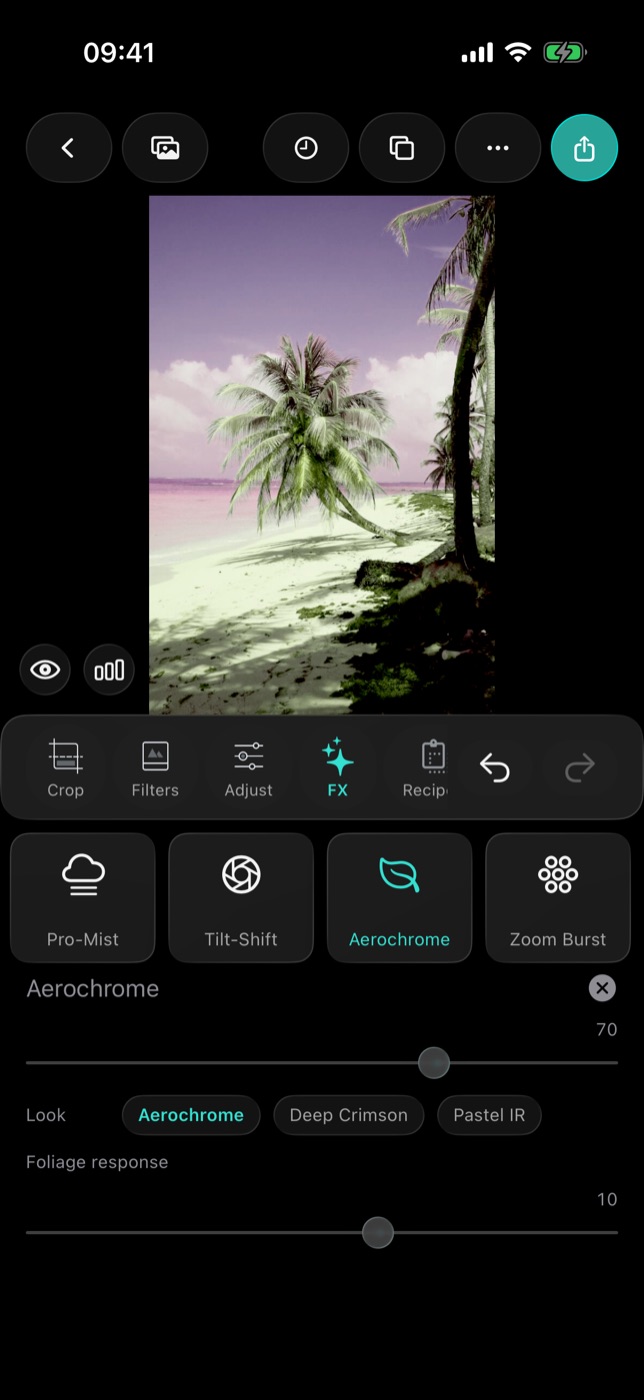
Look: Aerochrome (bản kinh điển: lá magenta, trời cyan), Deep Crimson (đẩy mạnh — cả cỏ khô và lá trong bóng râm cũng đổi màu) và Pastel IR (nhẹ tay và giảm bão hòa, gần với bản scan phim dương bản cũ).
Nút chỉnh:
- Độ nhạy cây lá (Foliage response) — bao nhiêu phần khung hình được tính là cây cối, từ −50 đến 50. Nâng lên để bắt được nhiều hơn; hạ xuống khi những thứ không phải cây — một mái nhà xanh, một chiếc áo xanh — cũng đổi màu theo.
Mức độ đổi màu rõ đến đâu tùy vào tấm ảnh. Ở tấm ảnh bãi biển phía trên, với hàng dừa đầy nắng và khoảng trời rộng, bầu trời gánh phần lớn sự thay đổi; một công viên hay khu rừng xanh đậm sẽ cho ra tán lá magenta kinh điển.
Hợp nhất với: phong cảnh, công viên, rừng và khu vườn có nhiều màu xanh lá và một phần bầu trời.
Zoom bung
Xoay zoom ống kính trong lúc phơi sáng lâu sẽ kéo nhòe khung hình tỏa ra từ một điểm, một cách kinh điển để đưa tốc độ vào một bức ảnh tĩnh. Filmode còn có thể uốn cong hoặc xoáy vùng nhòe.
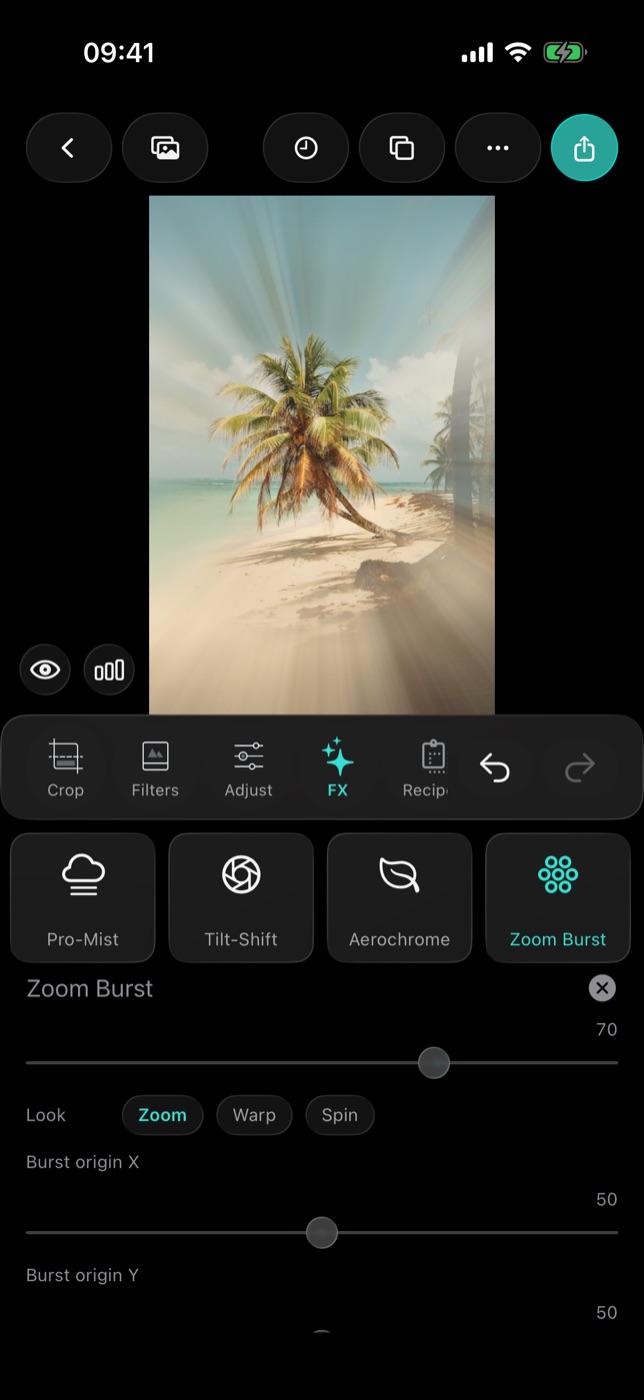
Look: Zoom (vệt tỏa thẳng theo hướng tâm), Warp (phiên bản cong và kéo giãn) và Spin (nhòe xoáy quanh tâm).
Nút chỉnh:
- Tâm bung X (Burst origin X) và Tâm bung Y (Burst origin Y) — điểm mà vùng nhòe tỏa ra. Đặt nó lên chủ thể của bạn.
- Vùng được giữ nét (Protected area) — kích thước vùng nét quanh tâm, để bản thân chủ thể không bị nhòe. Nâng lên cho ảnh chân dung, hạ xuống cho một tấm ảnh trừu tượng thuần túy.
Hợp nhất với: một chủ thể duy nhất giữa khung cảnh đông đúc — người chạy bộ, người đạp xe, một gương mặt giữa đám đông, một chiếc xe trong đêm.
Mẹo
- Mỗi ảnh thường chỉ cần một hiệu ứng quang học. Chúng được làm mạnh có chủ đích. Nếu bạn kết hợp, hãy giảm cường độ của cả hai.
- Chỉnh màu trước. Chọn look trong Bộ lọc (Filters) và sửa phơi sáng trong Chỉnh (Adjust), rồi mới thêm hiệu ứng quang học. Anamorphic và Pro-Mist đều phản ứng theo vùng sáng, nên phơi sáng thay đổi sẽ làm thay đổi kết quả.
- Chọn chip look trước khi đụng vào thanh trượt. Look quyết định tính chất của hiệu ứng; các thanh trượt sau đó đặt vị trí và kích thước cho nó.
- So sánh thường xuyên. Giữ nút con mắt dưới ảnh để xem ảnh khi chưa chỉnh.
Miễn phí và Pro
Năm hiệu ứng Quang học Pro thuộc Filmode Pro. Các hiệu ứng khác trong tab FX không thay đổi trong bản cập nhật này.
Câu hỏi thường gặp
Quang học Pro là lớp phủ hay hiệu ứng thật? Hiệu ứng thật. Mỗi hiệu ứng được tính toán từ chính vùng sáng, màu sắc hoặc hình học của ảnh bạn, vì vậy vệt sáng bám theo ngọn đèn và dải nét Tilt-Shift đi theo góc bạn đặt.
Vì sao Aerochrome làm đổi màu cả những thứ không phải cây? Nó nhìn vào màu sắc chứ không nhận biết vật thể là gì. Hạ Độ nhạy cây lá xuống cho đến khi chỉ còn cây cối đổi màu.
Vì sao ảnh tilt-shift của tôi không giống mô hình thu nhỏ? Hiệu ứng mô hình cần một tấm ảnh chụp từ trên cao. Thử Độ rộng vùng nét hẹp hơn và cường độ cao hơn, hoặc dùng Spot Blur cho chủ thể ở ngang tầm mắt.
Có trên iPad và Mac không? Có, trong tab FX của trình chỉnh ảnh trên iPhone, iPad và Mac.
Thử ngay
Mở một tấm ảnh chụp đêm trong Filmode, chạm FX, vuốt đến cuối danh sách hiệu ứng và thử Anamorphic với look Sodium. Với các hiệu ứng còn lại, hãy đọc hướng dẫn hiệu ứng ảnh FX.