100 look màu thịnh hành trên iPhone với Filmode — sáu bộ và cách chọn
Phim nhựa, Màu điện ảnh, Đường phố, Chân dung, Du lịch, Số cổ điển: tìm 100 look màu thịnh hành trong Filmode và chọn đúng look cho từng cảnh.
Trong bài này
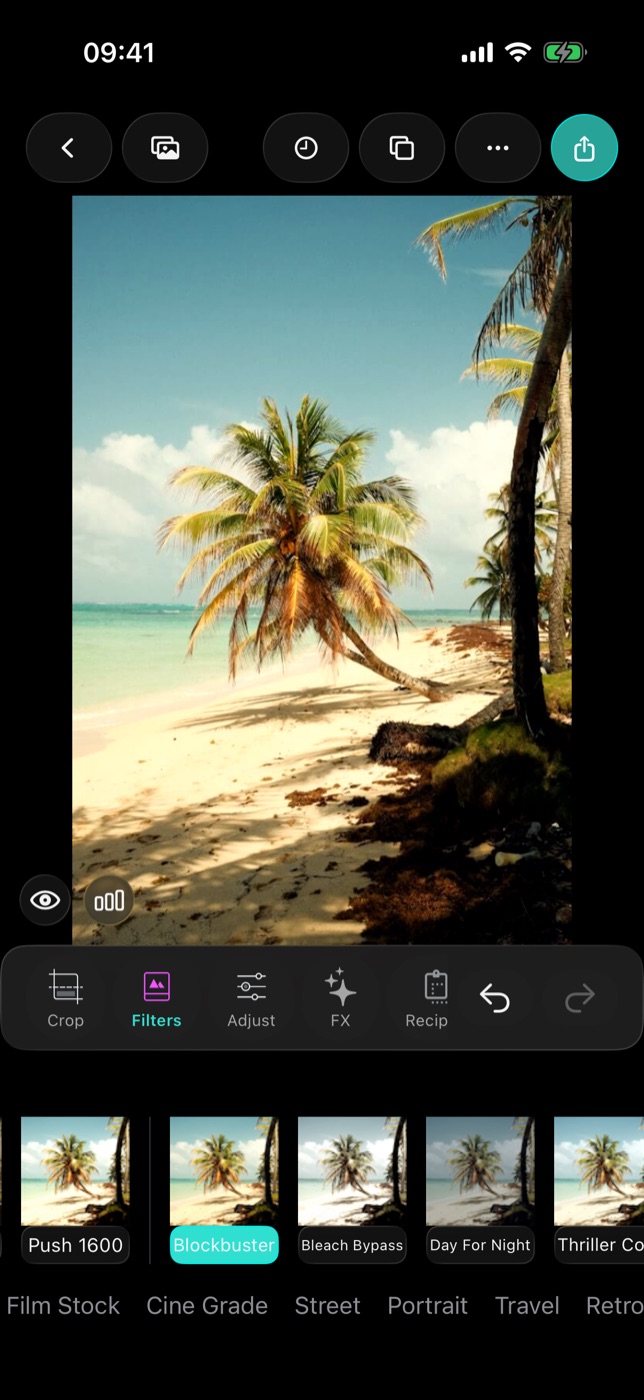
Thư viện look màu của Filmode vừa có thêm một trăm look. Look màu thịnh hành là sáu bộ mới, dựng quanh đúng những gì mọi người hay tìm: giả lập phim nhựa, chỉnh màu kiểu điện ảnh, phố đêm, màu da, không khí du lịch và làn sóng máy ảnh số đầu những năm 2000. Chúng nằm chung dải Bộ lọc (Filters) với mọi look khác, xem trước trực tiếp trên ảnh của bạn và dùng thanh cường độ mà bạn đã quen.
Bài này chỉ cho bạn các bộ nằm ở đâu, mỗi bộ có gì, và một cách nhanh để chọn look cho tấm ảnh đang mở.
Vì sao các look này khác từ bên trong
Phần lớn look trong app ảnh được đóng gói dưới dạng file hình, và mỗi look lại làm dung lượng tải về nặng thêm. Look thịnh hành thì không phải file. Mỗi look chỉ là khoảng một chục thông số chỉnh màu — nhiệt độ màu, tint, tương phản, độ bạc màu, độ bão hòa, sắc vùng tối và vùng sáng — Filmode "nướng" chúng thành một khối màu (colour cube) ở lần đầu bạn dùng và giữ lại từ đó về sau. Thêm một trăm look mới mà dung lượng tải app không tăng vì chúng.
Với bạn, điều đó có nghĩa là hai việc: lần chạm đầu tiên vào một look thịnh hành có thể mất một chút thời gian để dựng, còn sau đó nó nhanh như mọi look khác.
Tìm các bộ look thịnh hành
- Mở một tấm ảnh trong trình chỉnh ảnh và chạm Bộ lọc.
- Nhìn vào tên các bộ sưu tập dưới dải look. Vuốt ngang để tìm Phim nhựa (Film Stock), Màu điện ảnh (Cine Grade), Đường phố (Street), Chân dung (Portrait), Du lịch (Travel) và Số cổ điển (Retro Digital).
- Chạm vào tên một bộ để đưa các look của bộ đó lên dải.
- Chạm vào một look để xem trước trên ảnh. Chạm lần nữa để mở thanh cường độ.
Sáu bộ look
| Bộ | Số look | Dùng cho | Nên thử |
|---|---|---|---|
| Phim nhựa | 20 | Giả lập phim âm bản, phim dương bản và ảnh in phòng tối | Warm Neg 400, Slide Velour, Redscale, Push 1600 |
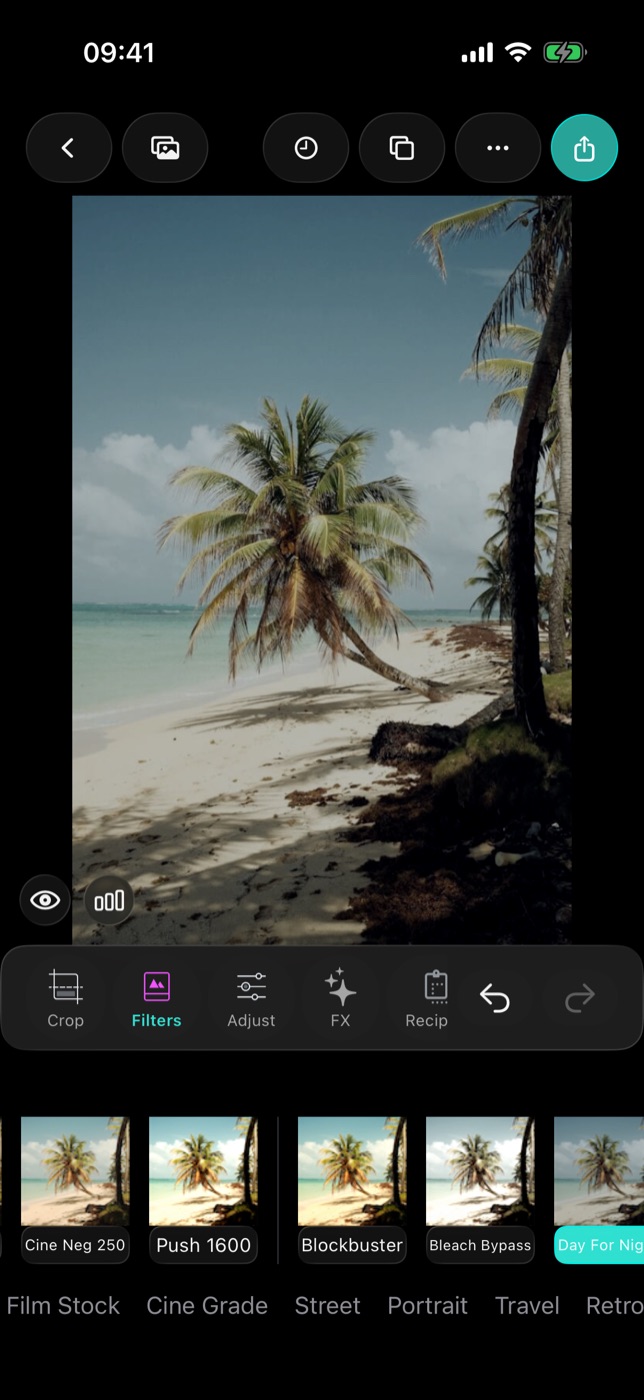
| Màu điện ảnh | 20 | Tông màu trông như một khung hình phim | Blockbuster, Bleach Bypass, Day For Night, Neo Noir |
| Đường phố | 15 | Đêm, đèn neon và ánh sáng thành phố | Neon Night, Sodium Street, Blue Hour, Street Mono |
| Chân dung | 15 | Ưu tiên màu da, từ trong trẻo đến kiểu tạp chí | Clean Beauty, Golden Skin, Editorial, Ivory Light |
| Du lịch | 15 | Phong cảnh và địa điểm theo cảm xúc | Tropical Teal, Autumn Leaf, Alpine Snow, Cherry Bloom |
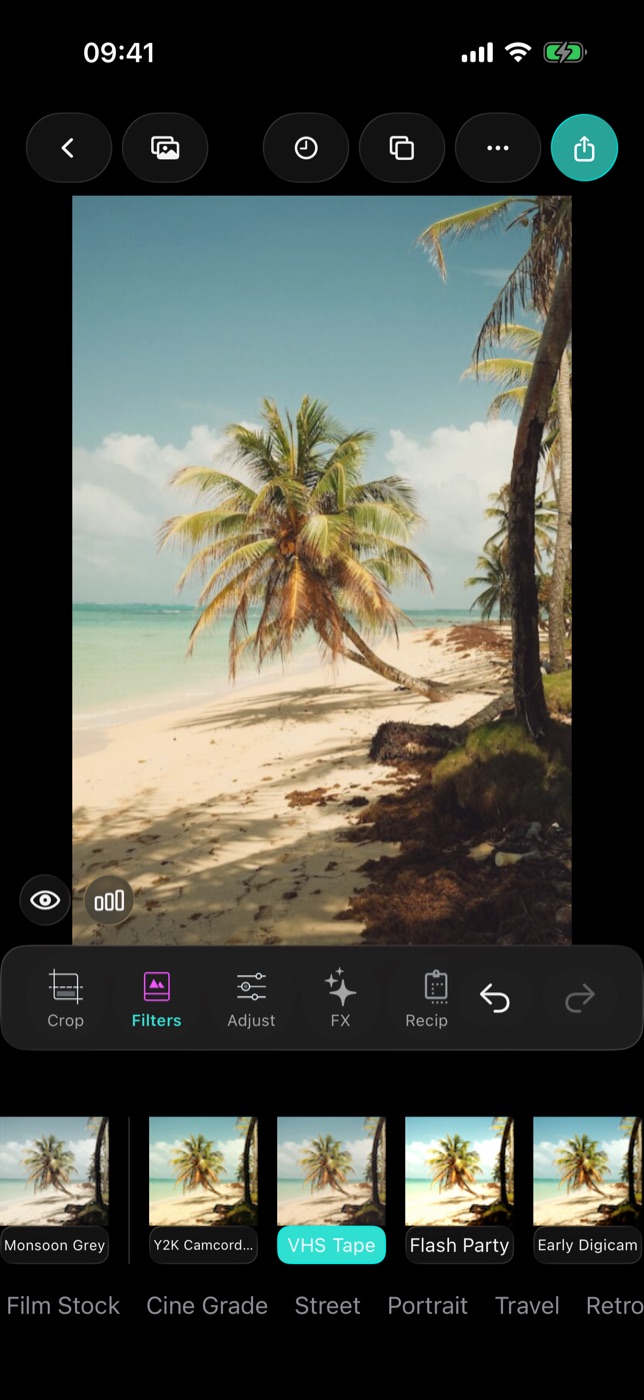
| Số cổ điển | 15 | Máy quay handycam, máy ảnh số đời đầu, VHS và photo booth | Y2K Camcorder, VHS Tape, Flash Party, Camera Phone |
Tên look mô tả việc look đó làm chứ không mượn tên một loại phim có thật, và mỗi look có một dòng mô tả ngắn — da cam trên nền trời xanh cyan cho Blockbuster, ánh ngày được chỉnh xuống thành ánh trăng cho Day For Night.
Chọn look theo cảnh
- Biển và kỳ nghỉ: bắt đầu từ bộ Du lịch với Tropical Teal hoặc Sunset Coast, hoặc chơi đậm hơn với Summer Grade trong Màu điện ảnh.
- Phố đêm: Neon Night của bộ Đường phố cho biển hiệu, Sodium Street cho đèn đường màu cam, Rain Noir khi mặt đường ướt.
- Chân dung: Clean Beauty hoặc Studio Neutral của bộ Chân dung khi cần giữ màu da thật, Golden Skin hoặc Sunkiss Glow khi muốn ấm hơn.
- Tiệc tùng và bạn bè: Flash Party hoặc Night Flash của bộ Số cổ điển cho chất ảnh đánh flash trực diện.
- Đen trắng: Silver Print, Selenium BW và Sepia Print trong Phim nhựa, hoặc Street Mono cho tương phản gắt.
- Khung hình phim trầm buồn: Bleach Bypass, Nordic Drama hoặc Faded Drama trong Màu điện ảnh.
Mẹo để look lên màu đẹp hơn
- Dùng cường độ. Các look mạnh như Redscale, Green Matrix hay Cyber Magenta thường đẹp nhất ở mức 50–70%.
- Sửa phơi sáng trước. Look cho kết quả dễ đoán hơn trên ảnh đủ sáng. Chỉnh phơi sáng và cân bằng trắng trong Chỉnh (Adjust), rồi mới chọn look.
- Giữ biểu tượng con mắt dưới ảnh để so với ảnh gốc.
- Chỉnh cả buổi chụp một lần. Khi một look đã hợp với một tấm, áp nó cho các tấm còn lại bằng Chỉnh hàng loạt (Batch edit) để cả bộ ảnh đồng màu.
Miễn phí và Pro
Cả 100 look thịnh hành đều thuộc Filmode Pro. Với gói miễn phí, bạn vẫn chạm được vào bất kỳ look nào và xem trực tiếp trên ảnh; màn hình Pro chỉ hiện ra khi bạn xuất ảnh đang gắn một look Pro. Các look Basic và Retro miễn phí vẫn miễn phí, và xuất ảnh độ phân giải đầy đủ với chúng cũng vậy.
Câu hỏi thường gặp
Look thịnh hành có làm app nặng hơn không? Không. Chúng được lưu dưới dạng thông số chỉnh màu và được dựng ngay trên máy bạn ở lần đầu sử dụng.
Vì sao lần đầu dùng một look thịnh hành lại phải chờ một chút? Đó là lúc look được nướng thành khối màu. Sau đó nó được lưu sẵn.
Có áp một look thịnh hành cho nhiều ảnh cùng lúc được không? Được, bằng Chỉnh hàng loạt, miễn là bạn có Pro.
Có trên iPad và Mac không? Có, trong dải Bộ lọc của trình chỉnh ảnh trên iPhone, iPad và Mac.
Thử ngay
Mở một tấm ảnh trong Filmode, chạm Bộ lọc và vuốt tên các bộ đến Màu điện ảnh. Muốn hiểu thêm về cường độ và bộ sưu tập, hãy đọc chỉnh màu bằng LUT trên iPhone.