Cuộn phim trên iPhone — lắp cuộn, chụp không xem trước và chờ tráng
Lắp cuộn 12, 24 hoặc 36 khung trong camera Filmode, chụp không xem trước, không xóa, rồi mở cả cuộn cùng lúc dưới dạng contact sheet.
Trong bài này
Camera điện thoại cho bạn xem mọi tấm ảnh ngay khi vừa chụp, và đó chính là lý do nhiều ảnh điện thoại trông na ná nhau: chụp, xem, xóa, chụp lại, xem tiếp. Phim thì chưa bao giờ cho bạn làm vậy. Bạn có 24 hay 36 khung, không màn hình, và một khoảng chờ ở tiệm tráng — cuộn phim nhận về luôn là một bất ngờ.
Cuộn phim (Film Roll) mang cảm giác đó trở lại camera Filmode. Bạn lắp một cuộn, chụp mù không xem trước và không xóa, chụp hết cuộn, để nó tráng, rồi cả cuộn mở ra cùng lúc dưới dạng contact sheet (bảng ảnh thu nhỏ). Bài này đi qua từng bước và những lựa chọn quan trọng.
Cuộn phim hoạt động thế nào, gói gọn một đoạn
Khi đã lắp cuộn, mọi tấm bạn chụp trong camera Filmode sẽ vào cuộn thay vì hiện ra xem trước. Bạn biết còn bao nhiêu khung, nhưng không thấy các khung hình. Khi cuộn đầy — hoặc khi bạn quyết định kết thúc sớm — nó đi "tráng". Tùy lựa chọn lúc lắp cuộn, nó xong ngay lập tức, sau ba giờ, 8 giờ sáng hôm sau, sáng thứ Bảy, hoặc vào một ngày Filmode giữ bí mật. Sau đó bạn nhận contact sheet của cả cuộn, và có thể lưu hoặc chỉnh bất kỳ khung nào.
Lắp cuộn phim
- Mở tab Máy ảnh (Camera).
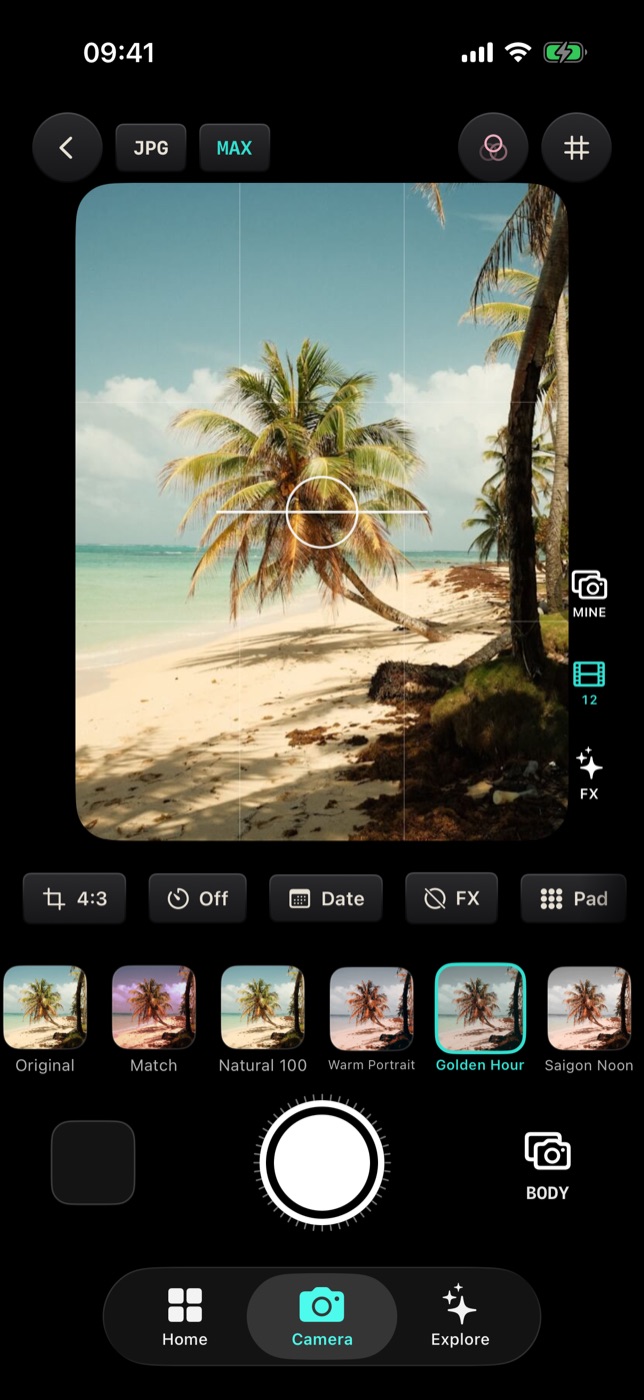
- Chạm CUỘN (ROLL) ở cột bên phải khung ngắm, giữa CỦA TÔI và FX.
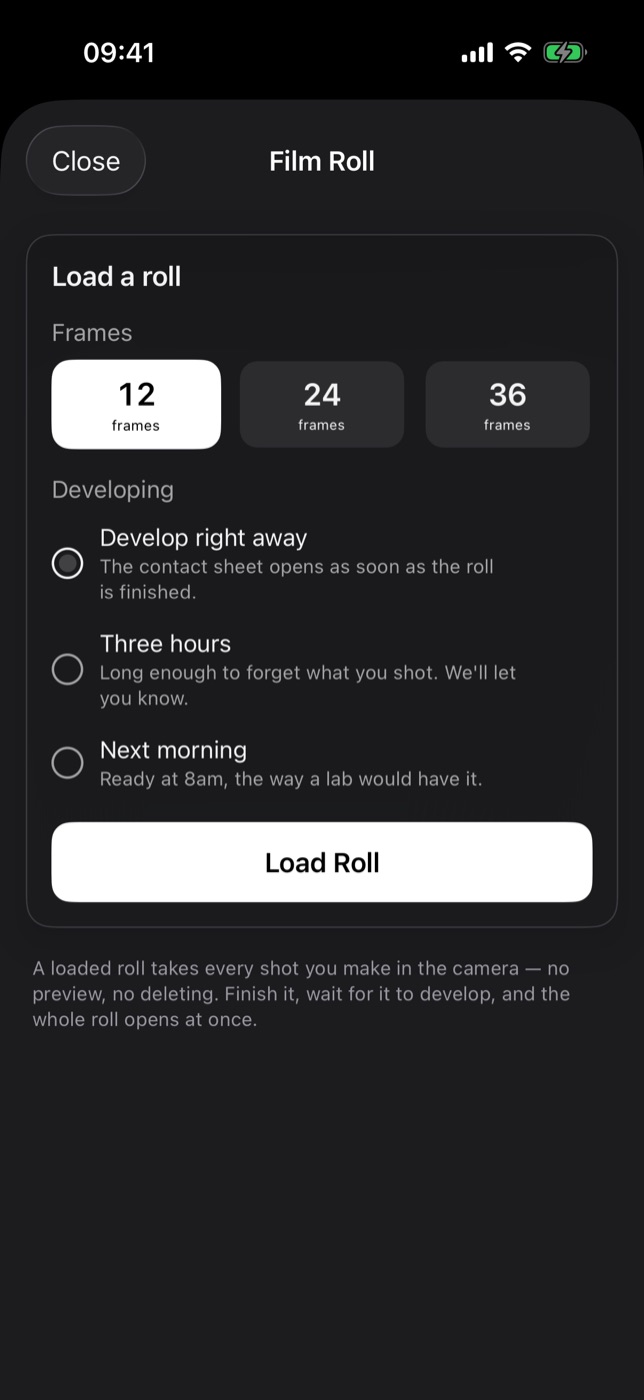
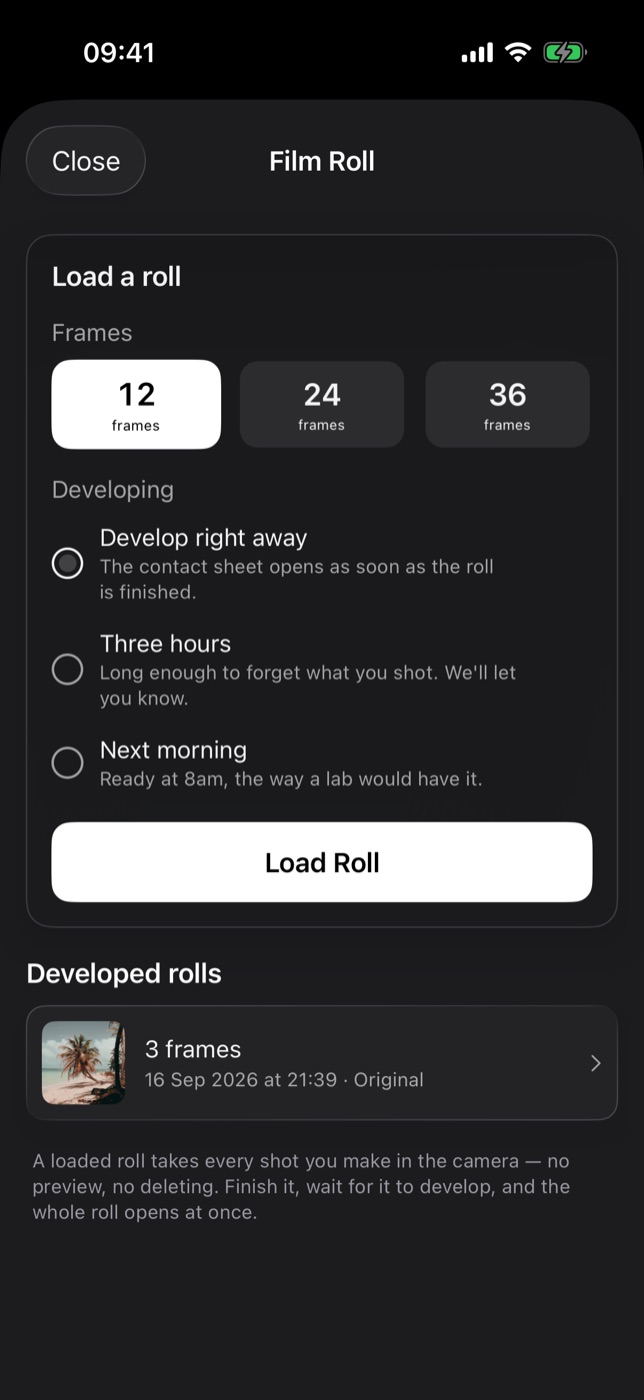
- Chọn độ dài: 12, 24 hoặc 36 khung.
- Chọn cách tráng:
- Tráng ngay lập tức (Develop right away) — contact sheet mở ra ngay khi chụp xong cuộn.
- Ba giờ (Three hours) — đủ lâu để quên mình đã chụp gì. Filmode gửi thông báo khi cuộn sẵn sàng.
- Sáng hôm sau (Next morning) — xong lúc 8 giờ sáng kế tiếp, đúng kiểu tiệm tráng ngày xưa.
- Cuối tuần (Weekend) — xong lúc 9 giờ sáng thứ Bảy. Chụp cả tuần, ngồi xem bên ly cà phê.
- Bất ngờ (Surprise) — trong khoảng từ một ngày đến hai tuần, và Filmode sẽ không nói khi nào. Xem Tráng kiểu Cuối tuần và Bất ngờ.
- Chạm Lắp cuộn phim (Load Roll).
Đồng hồ tráng bắt đầu chạy khi cuộn được chụp xong, không phải khi lắp. Một cuộn Sáng hôm sau chụp xong lúc 23:50 sẽ sẵn sàng lúc 8 giờ sáng; cuộn chụp xong lúc 07:59 thì sẵn sàng một phút sau.
Look màu bạn đang chọn trong camera lúc lắp cuộn chính là look cả cuộn được chụp qua, và nó được ghi dưới cuộn phim về sau, để bạn biết mình đã "chụp" loại phim nào.
Chụp mù
Khi đã lắp cuộn, nút CUỘN hiển thị số khung còn lại thay cho nhãn của nó. Cứ căn khung và chụp như bình thường. Không có ảnh thu nhỏ để chạm, cũng không có gì để xóa; tấm ảnh đi thẳng vào cuộn.
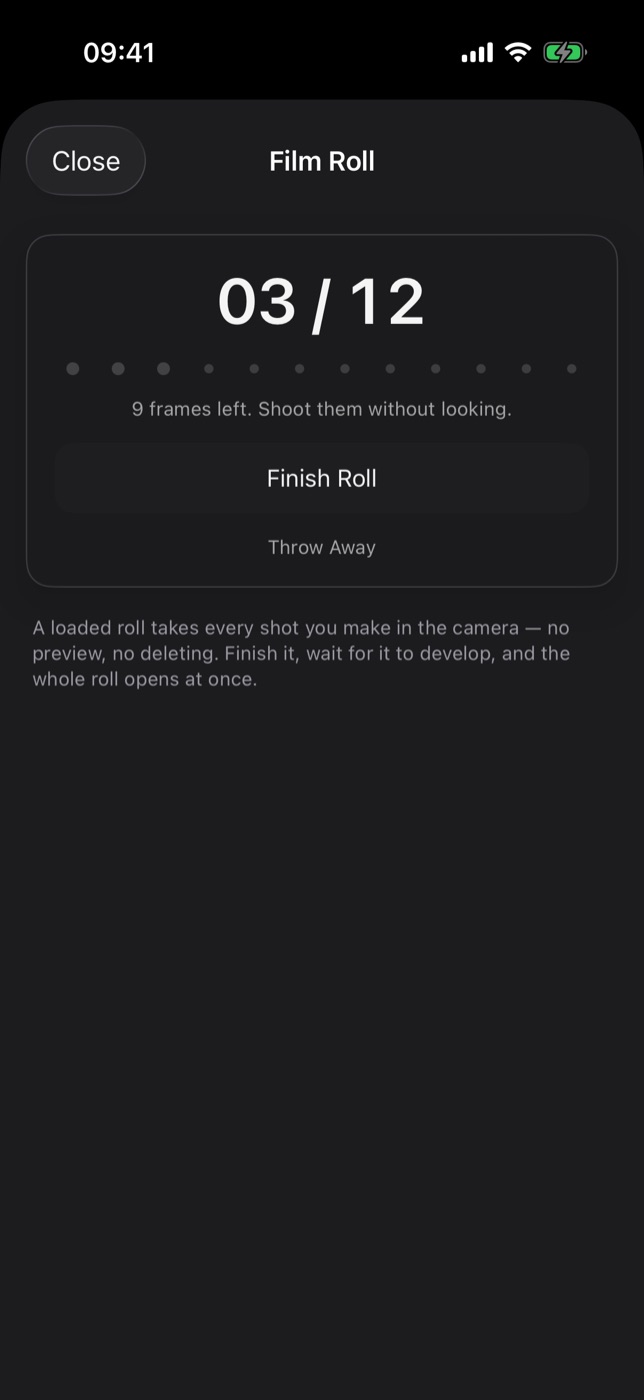
Chạm vào bộ đếm bất cứ lúc nào để mở cuộn. Nó cho biết bạn đã chụp được bao nhiêu — ví dụ 03 / 12, mỗi khung một chấm — và nhắc bạn còn bao nhiêu khung để chụp mà không nhìn lại.
Chụp xong và tráng
Cuộn tự kết thúc khi khung cuối cùng được chụp. Bạn cũng có thể kết thúc sớm:
- Mở cuộn từ bộ đếm CUỘN.
- Chạm Chụp xong cuộn (Finish Roll). Nút chuyển thành Tráng phim (Develop).
- Chạm Tráng phim. Nếu bạn chọn Tráng ngay lập tức, contact sheet mở ra luôn. Nếu không, cuộn hiển thị thời gian còn lại — cuộn Bất ngờ chỉ báo là đang tráng — và bạn nhận thông báo khi cuộn sẵn sàng.
Đổi ý không muốn chờ? Cuộn đang tráng có nút Tráng ngay (Develop Now).
Nếu cuộn không đáng giữ, Bỏ cuộn (Throw Away) xóa cuộn và mọi khung trong đó. Filmode sẽ hỏi trước, vì thao tác này không hoàn tác được.
Contact sheet
Khi cuộn đã tráng xong, mọi khung hình mở ra cùng lúc thành một contact sheet đánh số, ba ảnh mỗi hàng, theo đúng thứ tự bạn chụp.
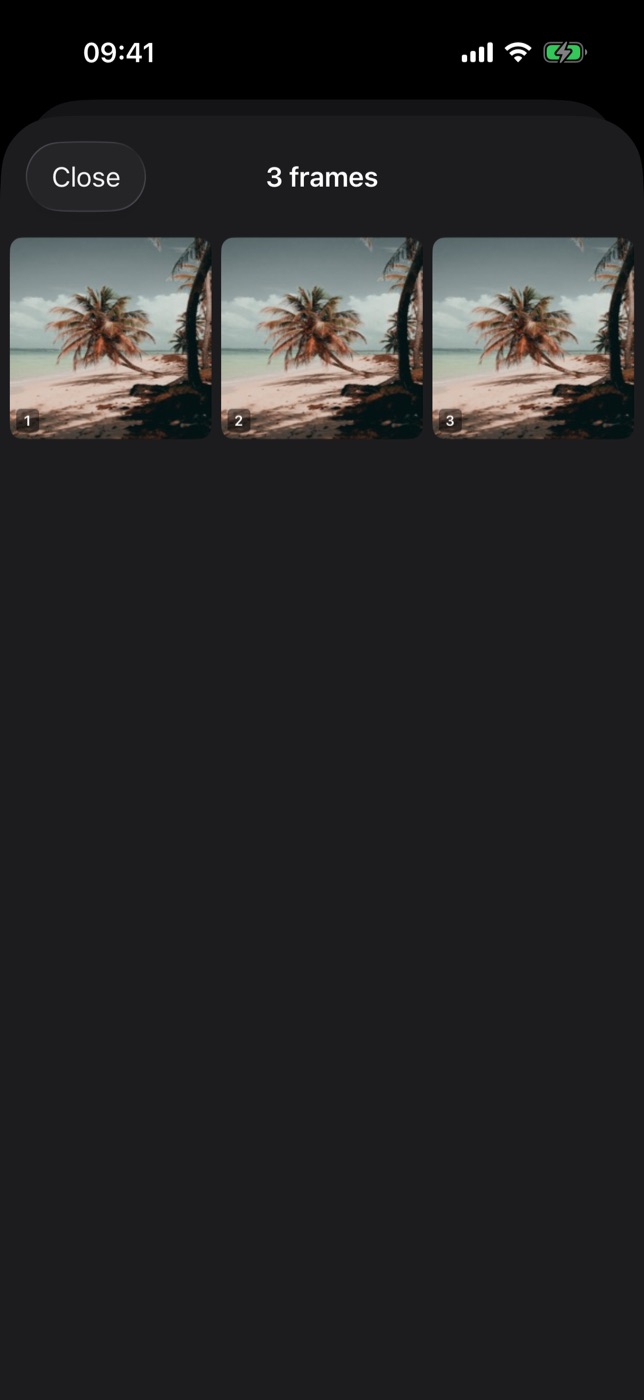
Dùng Tất cả (All), Đã chọn (Picks) và Gắn sao (Starred) phía trên contact sheet để lọc cuộn, và Lưu ảnh đã chọn (Save picks) để đưa những tấm giữ lại vào Ảnh chỉ trong một lần — xem cách lọc ảnh hoạt động.
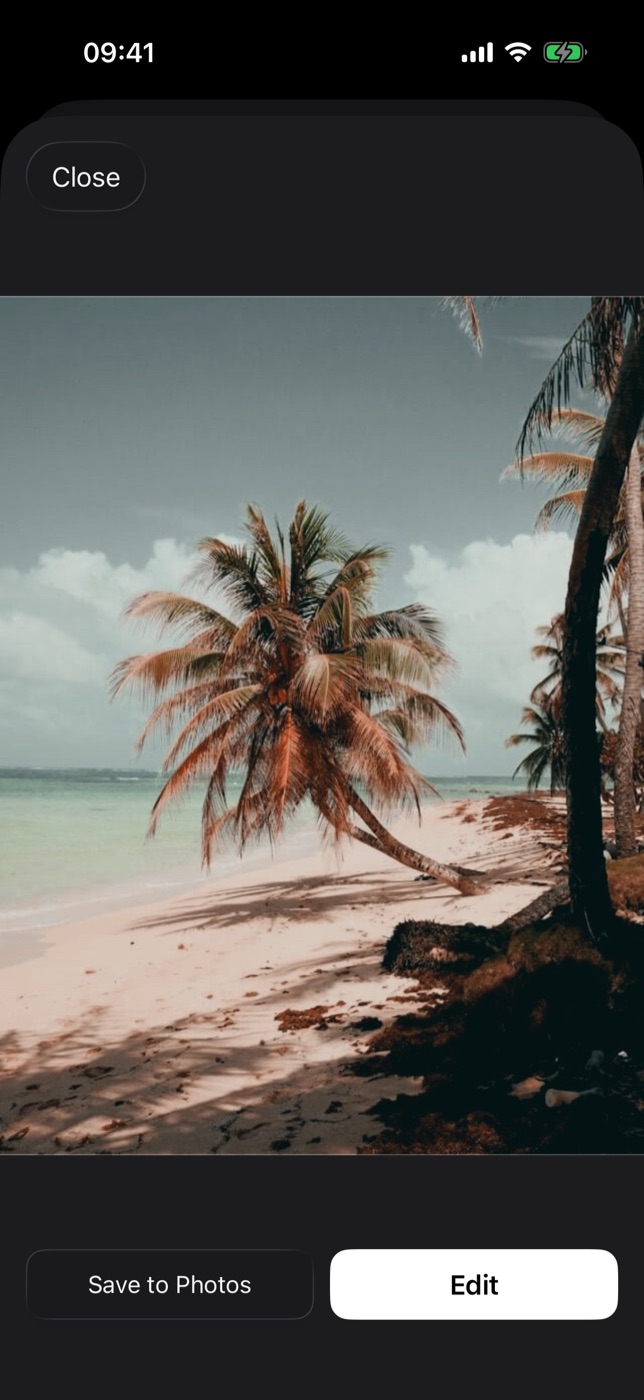
Chạm một khung để xem cỡ lớn. Từ đó bạn có thể:
- Chọn (Pick), Gắn sao (Star) hoặc Loại (Reject) khung đó.
- Lưu vào Ảnh (Save to Photos) — sao chép khung vào thư viện ảnh.
- Sửa (Edit) — mở khung trong trình chỉnh ảnh Filmode để cắt, chỉnh màu hoặc thêm hiệu ứng.
- Đóng (Close) — quay lại contact sheet.
Mọi cuộn đã tráng đều nằm lại trong bảng Cuộn phim ở mục Cuộn đã tráng (Developed rolls), kèm số khung, ngày tráng xong và look màu đã dùng để chụp. Chạm một cuộn để mở lại contact sheet; nhấn giữ để bỏ cuộn.
Mẹo chụp một cuộn phim
- Chốt look màu trước khi lắp. Cả cuộn được chụp qua look đó, nên ảnh cả ngày có chung một tông màu nhất quán — điều người ta mê ở một cuộn phim thật.
- Chọn thời gian chờ có chủ đích. Sáng hôm sau là phiên bản hay nhất của tính năng: bạn đi ngủ mà không biết gì, và cuộn phim đã chờ sẵn cùng ly cà phê sáng.
- Đếm khung. Mười hai khung buộc bạn phải chọn. Nếu thấy mình chụp một cảnh đến ba lần, đó là cuộn phim đang nhắc bạn điều gì đó.
- Dùng cho sự kiện. Một cuộn 36 khung ở buổi sinh nhật hay chuyến đi sẽ thành contact sheet bạn thực sự muốn lướt xem, thay vì 400 tấm gần giống hệt nhau.
- Chỉnh sau, đừng chỉnh trong lúc chụp. Các khung mở trong trình chỉnh ảnh đầy đủ, nên sửa phơi sáng hay cắt ảnh cứ để đến khi cuộn tráng xong.
Miễn phí và Pro
Trải nghiệm Cuộn phim là miễn phí: ai cũng có thể lắp cuộn 12 khung, tráng ngay lập tức, sau ba giờ, sáng hôm sau hoặc cuối tuần, dùng Tráng ngay, và lọc, lưu hoặc chỉnh các khung hình. Cuộn 24 và 36 khung dài hơn cùng kiểu chờ Bất ngờ thuộc Filmode Pro.
Câu hỏi thường gặp
Tôi có xem được ảnh khi cuộn vẫn đang lắp không? Không. Đó chính là ý nghĩa của tính năng — các khung được giấu kín cho tới khi cuộn tráng xong.
Tôi có xóa được một khung hỏng không? Không. Cuộn giữ mọi tấm đã chụp, giống như phim. Bạn có thể bỏ cả cuộn, hoặc đơn giản là không lưu những khung mình không thích.
Các khung hình được lưu ở đâu? Trong cuộn, bên trong Filmode, cho tới khi bạn lưu chúng. Chạm một khung trên contact sheet và chọn Lưu vào Ảnh cho những tấm bạn muốn đưa vào thư viện.
Nếu tôi kết thúc cuộn 36 khung sau 10 tấm thì sao? Cuộn được tráng với 10 khung bạn đã chụp. Chụp xong cuộn dùng được bất cứ lúc nào; cuộn không có khung nào thì đơn giản là bị bỏ đi.
Tôi có cần bật thông báo không? Chỉ khi bạn muốn được báo lúc cuộn chờ tráng đã sẵn sàng. Không bật thì cuộn vẫn xong đúng giờ; mở bảng Cuộn phim để xem.
Cuộn phim có trên iPad không? Có, trong camera Filmode trên iPhone và iPad.
Thử ngay
Mở tab Máy ảnh trong Filmode, chạm CUỘN, lắp mười hai khung và để điện thoại trong túi cho tới khi gặp thứ gì xứng đáng với một khung. Chụp cùng bạn bè? Cuộn phim chung chia cho mỗi khách vài khung trên cùng một cuộn. Để hiểu thêm về chụp qua look màu, hãy đọc hướng dẫn camera LUT trực tiếp.